
I Excel er formatering af regnearks- eller arkdata nemmere end nogensinde før. Du kan bruge flere hurtige og enkle måder til at oprette regneark med et professionelt udseende, der viser dine data effektivt. Du kan f.eks. bruge dokumenttemaer for at få et ensartet udseende i alle dine Excel-regneark, typografier til at anvende foruddefinerede formater og andre manuelle formateringsfunktioner til at fremhæve vigtige data.
Arbejde med dokumenttemaer
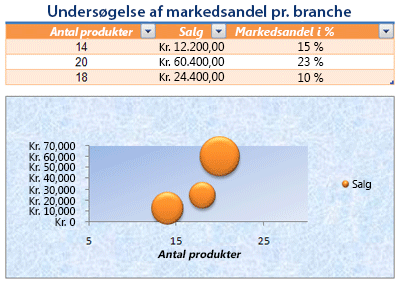
Et dokumenttema er et foruddefineret sæt af farver, skrifttyper og effekter (f.eks. stregtyper og effekter), der vil være tilgængelige, når du formaterer dine regnearksdata eller andre elementer, f.eks. tabeller, pivottabeller eller diagrammer. For at give et ensartet og professionelt udseende kan et dokumenttema anvendes på alle dine Excel-projektmapper og andre Office-udgivelsesdokumenter.
Din virksomhed kan levere et firmadokumenttema, som du kan bruge, eller du kan vælge mellem en række foruddefinerede dokumenttemaer, der er tilgængelige i Excel. Hvis det er nødvendigt, kan du også oprette dit eget dokumenttema ved at ændre nogle af eller alle de temafarver, skrifttyper eller effekter, som et dokumenttema er baseret på.
Før du formaterer dataene i regnearket, kan det være en god ide at anvende det dokumenttema, du vil bruge, så den formatering, du anvender på dataene i regnearket, kan bruge de farver, skrifttyper og effekter, der er bestemt af det pågældende dokumenttema.
Du kan finde oplysninger om, hvordan du arbejder med dokumenttemaer, under Anvend eller tilpas et dokumenttema.
Brug af typografier til hurtigt at formatere data
En typografi er et foruddefineret, ofte temabaseret format, som du kan anvende til at ændre udseendet af data, tabeller, diagrammer, pivottabeller, figurer eller diagrammer. Hvis foruddefinerede typografier ikke opfylder dine behov, kan du tilpasse en typografi. Til diagrammer kan du tilpasse en diagramtypografi og gemme den som en diagramskabelon, du kan bruge igen.
Afhængigt af de data, du vil formatere, kan du bruge følgende typografier i Excel:
-
Celletypografier Hvis du vil anvende flere formater i ét trin, og for at sikre, at cellerne har en ensartet formatering, kan du bruge en celletypografi. En celletypografi er et defineret sæt af formateringsegenskaber, f.eks. skrifttyper og skriftstørrelser, talformater, cellekanter og celleskygning. Hvis du vil forhindre andre i at foretage ændringer i bestemte celler, kan du også bruge en celletypografi, der låser celler.
Excel har flere foruddefinerede celletypografier, som du kan anvende. Hvis det er nødvendigt, kan du ændre en foruddefineret celletypografi for at oprette en brugerdefineret celletypografi.
Nogle celletypografier er baseret på det dokumenttema, der anvendes på hele projektmappen. Når du skifter til et andet dokumenttema, opdateres disse celletypografier, så de passer til det nye dokumenttema.
Du kan finde oplysninger om, hvordan du arbejder med celletypografier, under Anvende, oprette eller fjerne en celletypografi. -
Tabeltypografier Hvis du hurtigt vil føje professionel formatering i høj kvalitet til en Excel-tabel, kan du anvende en foruddefineret eller brugerdefineret tabeltypografi. Når du vælger en af de foruddefinerede typografier for alternative rækker, bevarer Excel det skiftende rækkemønster, når du filtrerer, skjuler eller omarrangerer rækker.
Du kan finde oplysninger om, hvordan du arbejder med tabeltypografier, under Formatere en Excel-tabel. -
Typografier for pivottabeller Hvis du vil formatere en pivottabel, kan du hurtigt anvende en foruddefineret eller brugerdefineret pivottabeltypografi. På samme måde som med Excel-tabeller kan du vælge en foruddefineret typografi for alternative rækker, der bevarer det alternative rækkemønster, når du filtrerer, skjuler eller omarrangerer rækker.
Du kan finde flere oplysninger om, hvordan du arbejder med pivottabeltypografier, under Designe layoutet og formatet for en pivottabelrapport. -
Diagramtypografier Du anvender en foruddefineret typografi i diagrammet. Excel indeholder en række nyttige foruddefinerede diagramtypografier, du kan vælge mellem, og du kan efter behov tilpasse en typografi yderligere ved manuelt at ændre typografien for individuelle diagramelementer. Du kan ikke gemme en brugerdefineret diagramtypografi, men du kan gemme hele diagrammet som en diagramskabelon, som du kan bruge til at oprette et lignende diagram.
Du kan finde oplysninger om, hvordan du arbejder med diagramtypografier, under Ændre et diagrams layout eller typografi.
Formatere data manuelt
Hvis du vil fremhæve bestemte data (f.eks. tekst eller tal) kan du formatere dataene manuelt. Manuel formatering baseres ikke på dokumenttemaet i projektmappen, medmindre du vælger en temaskrifttype eller bruger temafarver – manuel formatering forbliver det samme, når du ændrer dokumenttemaet. Du kan manuelt formatere alle dataene i en celle eller et område på samme tid, men du kan også bruge denne metode til at formatere individuelle tegn.
Du kan finde oplysninger om, hvordan du formaterer data manuelt, under Formatere tekst i celler.
Brug af kanter og farver til at fremhæve data
Hvis du vil skelne mellem forskellige typer oplysninger i et regneark og gøre det nemmere at gennemse regnearket, kan du tilføje kanter omkring celler eller områder. Du kan også lægge skygger på cellerne med en dækkende baggrundsfarve eller et bestemt farvemønster for at få større synlighed og henlede opmærksomheden på bestemte data.
Hvis du vil føje en farverig baggrund til alle dine regnearkdata, kan du også bruge et billede som en arkbaggrund. En arkbaggrund kan dog ikke udskrives – en baggrund forbedrer kun visningen af regnearket på skærmen.
Du kan finde oplysninger om, hvordan du bruger kanter og farver, under:
Anvend eller fjern cellekanter omkring et regneark
Anvend eller fjern celleskygger
Tilføj eller fjern baggrunden i et ark
Ændre justeringen eller retningen af data
Du kan sikre den bedste visning af dataene i dit regneark ved at flytte teksten i en celle. Du kan ændre justeringen af celleindhold, bruge indrykning til bedre afstand eller vise dataene fra en anden vinkel ved at rotere dem.
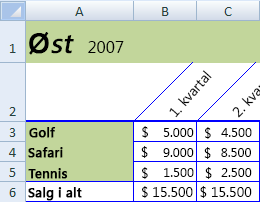
Rotation af data er især nyttigt, når kolonneoverskrifterne er bredere end dataene i kolonnen. I stedet for at oprette unødvendigt brede kolonner eller forkortede navne kan du rotere teksten i kolonneoverskrifterne.
Oplysninger om, hvordan du ændrer justering eller retning af data, finder du under Flyt data i en celle.
Kopiering af et eksisterende format til andre data
Hvis du allerede har formateret nogle celler i et regneark, som du ønsker, er der flere måder at kopiere netop disse formater til andre celler eller områder.
Kommandoer for Udklipsholder
- Hjem>Sæt ind>Indsæt speciel > Indsætte formatering.
-
Hjem>
 Formatpensel.
Højreklikskommando
- Peg med musen på kanten af de markerede celler, indtil markøren ændres til et trådkors.
- Højreklik og hold nede, træk markeringen til et interval, og slip så.
- Vælg Kopiér hertil som Kun formater.
Tip Hvis du bruger en mus eller et pegefelt med en enkelt knap på en Mac, skal du bruge Ctrl+Klik i stedet for højreklik.
Udvidelse af område
Dataområdeformater udvides automatisk til flere rækker, når du angiver rækker i slutningen af et dataområde, som du allerede har formateret, og formaterne vises i mindst tre ud af fem foregående rækker. Indstillingen til at udvide dataområdeformater og formler er aktiveret som standard, men du kan slå den til eller fra:
- Vælg Filindstillinger>>Avanceret>Udvid datoområde og formler (under Redigeringsindstillinger).