

En Office-produktnøgle bruger en kombination af 25 bogstaver og tal i følgende format:
XXXXX-XXXXX-XXXXX-XXXXX-XXXXX
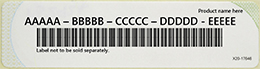 Produktnøgler indeholder bindestreger, men du kan udelade dem, når du indtaster produktnøglen.
Sådan deler du dit Microsoft 365 Family-abonnement med op til 5 andre personer
Hvis du vil give andre personer tilladelse til at installere Microsoft 365 eller Office, skal du dele dit abonnement via mail eller et link, som det beskrives i Sådan deler du din Microsoft 365 Family-abonnementsfordel.
Brug din Microsoft-konto, ikke din produktnøgle, til at installere og aktivere Microsoft 365 eller Office
Brug din Microsoft-konto, ikke din produktnøgle, til at installere og aktivere Microsoft 365 eller Office og individuelt købte Microsoft 365- eller Office-apps, såsom Project, Visio, Word, Excel og Outlook.
Bemærk
Hvis du får vist meddelelsen "Denne produktnøgle er allerede blevet brugt", betyder det, at din produktnøgle allerede er blevet indløst, og at dit Office-produkt er blevet føjet til din Microsoft-konto. Du behøver ikke en produktnøgle for at installere eller aktivere Microsoft 365 eller Office, når den er føjet til din Microsoft-konto.
Log på for at installere Microsoft 365 eller Office
Markér webstedet nedenfor med et bogmærke, så du altid ved, hvor du skal gå hen for at installere Microsoft 365 eller Office.
Log på for at aktivere Microsoft 365 eller Office
Hvis et Office-program beder dig om at aktivere, kan du logge på med din Microsoft-konto i stedet for en produktnøgle.
Brug den rigtige Microsoft-konto
Sørg for at logge på med den Microsoft-konto, du brugte til at købe Microsoft 365 eller Office.
Der er et par undtagelser, hvor du er nødt til at gøre noget andet end at logge på.
- Hvis du har købt Office Professional Plus, Visio Professional eller Project Professional via din arbejdsgivers Microsoft Workplace Discount Program-fordel (tidligere kendt som Home Use Program), skal du bruge din produktnøgle til at aktivere Microsoft 365 eller Office på en pc. For at få din produktnøgle, skal du se Få produktnøglen til Workplace Discount Program.
- Hvis du bruger en volumenlicensversion af Office Professional Plus på arbejdet, skal du kontakte din administrator for at få en produktnøgle.
- Hvis du ser et gult eller rødt banner i en Office-app med teksten ABONNEMENT UDLØBET, skal du forny dit Microsoft 365-abonnement for at fortsætte med at bruge Office. Du kan få hjælp under Forny Microsoft 365 Family.
- Hvis Microsoft 365 eller Office var forudinstalleret på din nye Windows 10-enhed, og du ser et gult eller rødt banner i en Microsoft 365- eller Office-app med teksten PRODUKTMEDDELELSE: Office ikke er blevet aktiveret, skal du starte en ny prøveversion af Microsoft 365 Home eller købe Office. Hvis du har brug for hjælp, skal du læse Aktivér Office.
Jeg kan ikke finde min produktnøgle
Her kan du få hjælp til din produktnøgle:
Kontakt support vedrørende min produktnøgle
Hvis du har fulgt vejledningen i denne artikel og stadig har brug for hjælp, kan du besøge vores Microsoft-supportside for at få hjælp.
Tip
Hvis du er ejer af en mindre virksomhed og leder efter flere oplysninger om, hvordan du får Microsoft 365 konfigureret, kan du besøge Hjælp til små virksomheder & læring.