

Guidet support i din browser kan levere digitale løsninger på Office-problemer
Vælg din version af Microsoft 365 nedenfor for at få mere at vide om, hvordan du aktiverer Microsoft 365.
Aktivér Microsoft 365 eller en ikke-abonnementsversion af Office
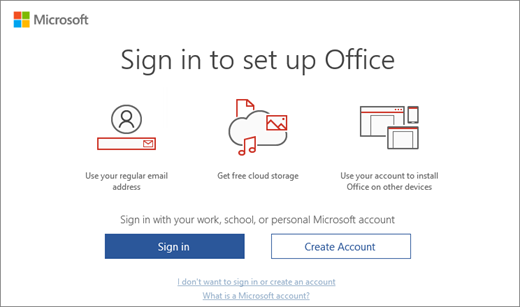
Når du starter en Microsoft 365-app, der ikke er aktiveret, bliver du bedt om at logge på Microsoft 365. .Sørg for at logge på med Microsoft-kontoen eller arbejds- eller skolekontoen, som du brugte til at købe eller abonnere på Microsoft 365.
Bemærk
Hvis Microsoft 365 var forudinstalleret på din nye enhed, skal du se Aktivér Office, der er forudinstalleret på en ny Windows-enhed.
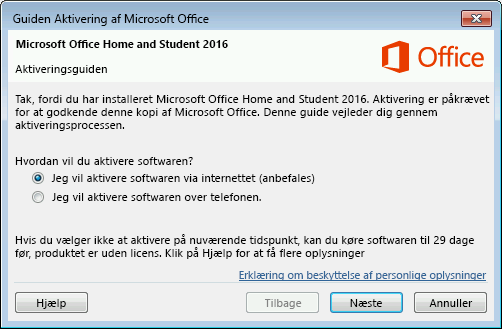
Hvis guiden Aktivering vises, skal Microsoft 365 bruge din hjælp til aktiveringen. Følg instruktionerne i guiden for at aktivere Microsoft 365.
Få hjælp til aktivering af Office ved at bruge guiden Aktivering
Aktivér Microsoft 365 eller en ikke-abonnementsversion af Office, der er forudinstalleret på en ny Windows-enhed
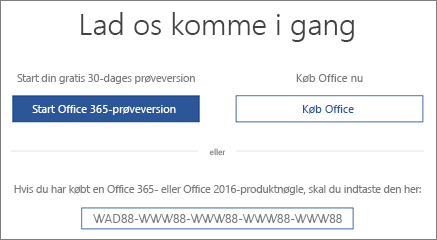
Hvis denne skærm vises, installeres der en prøveversion af Microsoft 365 Family eller en prøveversion af en ikke-abonnementsversion af Office.
Hvis du logger på Microsoft 365 eller en ikke-abonnementsversion af Office, der er forudinstalleret på en ny enhed, men som ikke har et Microsoft 365-produkt eller en ikke-abonnementsversion af Office knyttet til din konto, får du vist dette skærmbillede.
Hvis du vil bruge Microsoft 365 på din nye enhed, kan du aktivere Microsoft 365 som en 1-måneds prøveversion af Microsoft 365 Family. Du kan også købe Microsoft 365 eller en ikke-abonnementsversion af Office, føje Microsoft 365 til et eksisterende Microsoft 365-abonnement eller indtaste en produktnøgle fra et nyt produktnøglekort. Hvis du har en ældre version af en ikke-abonnementsbaseret version af Office, kan du installere den i stedet.
Du kan også prøve vores guidede support i din browser for at hjælpe med aktiveringsproblemer.
Jeg troede, at denne enhed inkluderede Microsoft 365 eller en ikke-abonnementsversion af Office.
Aktivér et Microsoft 365-køb eller tilbud, der er inkluderet på en ny Windows-enhed
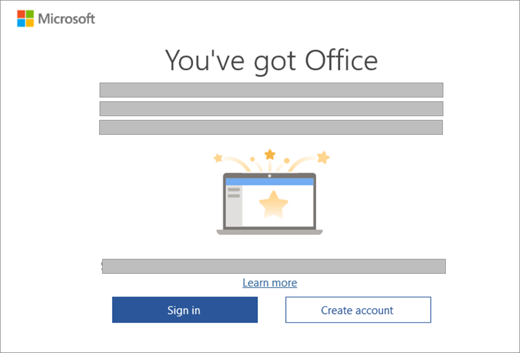
Hvis dette skærmbillede vises, er Microsoft 365 installeret som et 1-års abonnement eller som et engangskøb
En digital produktnøgle sendes til din pc, så du hverken har brug for eller modtager en udskrevet produktnøgle. Du aktiverer Microsoft 365 ved at logge på med en Microsoft-konto. Hvis vi registrerer din Microsoft-konto, viser vi den på denne skærm. Efter du har logget på, tilføjes produktet til din Microsoft-konto, så du kan geninstallere det senere, eller du kan administrere dit nye abonnement uden en produktnøgle.
Du kan også prøve vores guidede support i din browser for at hjælpe med problemer med aktivering af Microsoft 365.
Aktivér Office fra Microsoft Workplace Discount Program
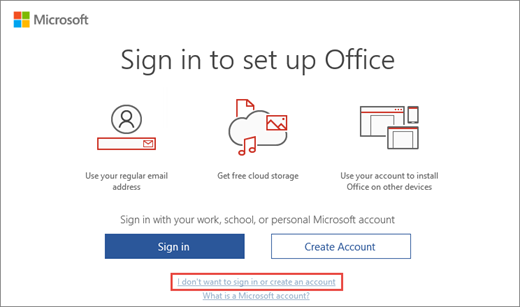
Hvis du har købt Office Professional Plus, Visio Professional eller Project Professional via din arbejdsgivers Microsoft Workplace Discount Program-fordel (tidligere kaldet Microsoft Home Use Program), skal du vælge Jeg vil ikke Log på, eller opret en konto (nederst på skærmen), og angiv din produktnøgle.
Aktivér en helt ny eller Microsoft 365 produktnøgle
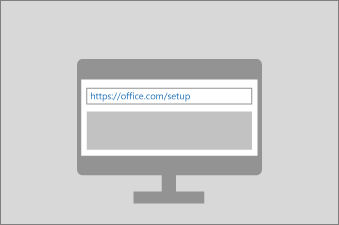
Hvis du har købt et nyt Microsoft 365-produktnøglekort, eller hvis du har modtaget en produktnøgle, da du købte Microsoft 365via en onlinebutik, skal du gå til Office.com/setup eller Microsoft365.com/setup og følge instruktionerne på skærmen. Dette er en engangsproces, der tilføjer dit nye produkt til din Microsoft-konto. Når du har indløst din nøgle, kan du installere Office.
Fejlfinding af aktiveringsproblemer
Hvis Microsoft 365 ikke kan aktiveres, bliver licensen til sidst udløbet, og alle redigeringsfunktioner i Microsoft 365 deaktiveres. Microsoft licensen kan udløbe af en række årsager. Hvis dit Microsoft 365-abonnement udløber, skal du f.eks. forny dit abonnement for at gendanne alle funktioner i Microsoft 365.
Hvis Microsoft 365 var forudinstalleret på din nye pc, skal du starte en prøveversion af Microsoft 365 Family eller købe Microsoft 365 for at fortsætte med at bruge Microsoft 365.
Bemærk
Hvis du kører Microsoft 365 på Windows 7 (som ikke længere understøttes, se Ophør af support til Windows 7 og Office), skal du kontrollere, at TLS 1.2 er aktiveret som standard. Se Opdater for at aktivere TLS 1.1 og TLS 1.2 som standard sikrer protokoller i WinHTTP i Windows.
Relaterede artikler
Jeg får vist en abonnementsmeddelelse, når jeg åbner et Microsoft 365-program