

Guidet support i din browser kan levere digitale løsninger på Office-problemer.
Hvis aktiveringen af Microsoft 365 eller Office mislykkes, får du et produkt uden licens eller produkt uden kommerciel brug/produkt uden licens i titellinjen i dine Microsoft 365- eller Office-apps, og de fleste funktioner i Microsoft 365 eller Office deaktiveres. Hvis du vil gendanne alle funktioner i Microsoft 365 eller Office, skal du rette problemet, der er skyld i, at aktiveringen mislykkes.
Trin 1: Log på Office med den rigtige konto
Hvis Office beder dig om at logge på, skal du angive den konto, du brugte, da du købte Office. Du får meddelelsen "Vi kunne ikke finde nogen Office-produkter", hvis du bruger den forkerte adresse.
Prøv dette: Log på Office
Trin 2: Kontrollér, om du har flere udgaver af Office
Måske er du ikke klar over, at du har mere end én udgave af Office installeret. Hvis du har to installationer, kan det skabe konflikter under aktiveringen.
Prøv dette: Kontrollér, om du har flere udgaver af Office
Trin 3: Kontrollér din abonnementsstatus
Hvis dit abonnement er udløbet, får du meddelelsen "Vi kunne ikke finde nogen Office-produkter". Forny dit abonnement for at bruge Microsoft 365.
Prøv dette: Kontrollér din abonnementsstatus
Trin 4: Fejlfinding ved aktivering
Hvis Office stadig ikke kan aktiveres, kan du vælge din version af Office for at få yderligere hjælp til fejlfinding.
Bemærk
Hvis du kører Office på Windows 7 (som ikke længere understøttes, skal du gå til ophør af support til Windows 7 og Office), skal du kontrollere, at TLS 1.2 er aktiveret som standard. Gå til Opdater for at aktivere TLS 1.1 og TLS 1.2 som standard sikre protokoller i WinHTTP i Windows.
Trin 1: Log på med den rette konto
Prøv at logge på med alle dine personlige mailadresser, hvis du har købt Office via en anden mailadresse. Hvis du er på arbejde eller i skole, skal du muligvis logge på med din arbejds- eller skolekonto i stedet for din personlige mailkonto.
Hvis du vil kontrollere, om din Microsoft-konto er knyttet til Office, skal du logge på Services &-abonnementer. Dit Office-produkt eller Microsoft 365-abonnement skal være angivet der. Hvis det ikke gør, kan du ikke bruge din mailadresse til at logge på Office.
Trin 2: Kontrollér, om du har flere kopier af Microsoft 365 eller Office
Aktiveringen kan mislykkes, hvis du har flere forskellige kopier af Microsoft 365 Office installeret. Lad os begynde med at fjerne versioner af Microsoft 365 eller Office, som du ikke bruger, før vi fortsætter med fejlfindingen.
I Windows 11 eller Windows 10 skal du åbne Kontrolpanel. Gå til knappen Start, og skriv Kontrolpanel i feltet Søg efter apps. Vælg Kontrolpanel i søgeresultaterne, vælg Programmer og derefter Programmer og funktioner.
I feltet Søg efter programmer og funktioner (øverste hjørne) i Programmer og funktioner skal du søge efter ordet office.
Du får muligvis flere versioner installeret, som her: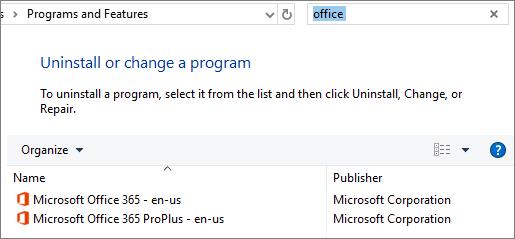
Hvis du har mere end én version installeret, skal du højreklikke på de versioner, du ikke bruger og vælge Fjern.
Hvis der kun vises én version, kan du gå videre til Trin 3: Kontrollér status for dit Microsoft 365-abonnement.Efter afinstallationen er fuldført, skal du genstarte computeren.
Åbn en Microsoft 365- eller Office-app, og log på, hvis du bliver bedt om det.
Hvis Microsoft 365 eller Office stadig ikke kan aktiveres, kan du prøve at køre en onlinereparation som beskrevet i Reparer et Office-program for at løse den resterende installation af Microsoft 365 eller Office. Hvis du stadig ikke kan aktivere det, skal du gå videre til næste trin.
Trin 3: Kontrollér status for dit Microsoft 365-abonnement
Hvis du har et abonnement på Microsoft 365 til hjemmet, skal vi sikre os, at det stadig er aktivt og om nødvendigt forny dit abonnement.
Hvis du ikke har Microsoft 365, kan du gå videre til trin 4: Fejlfinding af Office-aktivering.
Luk alle Microsoft 365-apps.
Gå til siden Tjenester & abonnementer .
Hvis du bliver bedt om det, skal du vælge Log på og angive mailadressen og adgangskoden på Microsoft-kontoen, der er knyttet til dit Microsoft 365-abonnement.
Gennemgå oplysningerne under overskriften Abonnementer eller under overskriften Annullerede abonnementer.
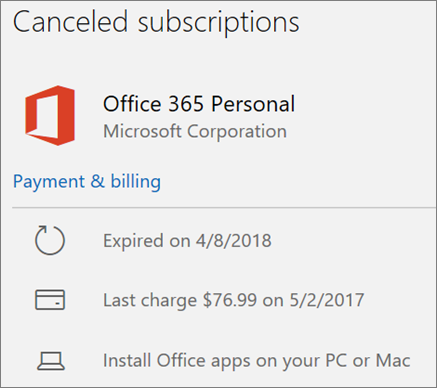
Hvis dit abonnement er udløbet, kan du forny det ved at følge trinnene i Forny Microsoft 365 Family.
Når du har fornyet dit abonnement, kan du genstarte dine Microsoft 365-apps efter behov. Hvis Microsoft 365 stadig ikke kan aktiveres, skal du fortsætte til næste trin.
Trin 4: Fejlfinding af aktivering af Microsoft 365 eller Office
Vælg din version af Microsoft 365 eller Office for at få trin til fejlfinding:
Office 2024, Office 2021, Office 2019 og Office 2016
Microsoft 365: Brug fejlfindingsværktøjet til Microsoft 365-aktivering
Fejlfindingsværktøjet til Microsoft 365-aktivering kører på Windows-pc'er og kan hjælpe dig med at identificere og rette problemer med aktivering af Microsoft 365.
Vælg knappen nedenfor for at starte fejlfindingsværktøjet til Microsoft 365-aktivering.
Klik på Åbn, hvis du får vist et pop op-vindue, hvor der står Dette websted forsøger at åbne Få hjælp.
Følg instruktionerne for at foretage fejlfinding af problemet med Office-aktivering.
Vigtig
- Kør fejlfindingsværktøjet på den samme Windows-pc med Microsoft 365-installationen.
- Du skal være på Windows 10 eller højere for at køre fejlfindingsværktøjet.
Hvis Microsoft 365 stadig ikke kan aktiveres, efter du har kørt fejlfindingsværktøjet, kan du selv løse fejl i produkt uden licens.
Ret selv fejl i produkt uden licens i Office
Hvis du har prøvet de tidligere fejlfindingstrin, og Microsoft 365 stadig ikke har licens, kan du selv foretage fejlfinding af aktiveringsproblemer.
Prøv disse først
Kontrollér forbindelser
Kontrollér computerens dato, klokkeslæt og tidszone i Windows 10 eller 11
Hvis disse indstillinger ikke er korrekte, mislykkes aktiveringen af Microsoft 365 eller Office muligvis. Følg trinnene nedenfor:
- Luk alle Office-apps.
- Vælg datoen eller klokkeslættet i det nederste højre hjørne af din skærm.
- Vælg Indstillinger for dato og klokkeslæt.
- Vælg Automatisk angivelse af klokkeslæt og Automatisk angivelse af tidszone, hvis muligheden vises. Hvis du ikke har mulighed for at angive tidszonen automatisk, skal du sørge for, at den lokale tidszone vises under Tidszone.
- Genstart en vilkårlig Office-app.
Kør Microsoft 365 eller Office som administrator i Windows 10 eller 11
At køre Microsoft 365 eller Office som administrator kan løse problemer med tilladelser, der kan medføre, at aktiveringen af Microsoft 365 eller Office mislykkes. Følg trinnene nedenfor:
- Luk alle Office-apps.
- Tryk på knappen Start i nederste venstre hjørne af skærmen.
- Skriv navnet på et program såsom Word. Ikonet for Word-programmet vises i søgeresultaterne.
- Højreklik på Word-ikonet, og vælg Kør som administrator.
- Vælg Ja for at tillade, at Office kører som administrator.
Opdatere Office
De seneste Office-opdateringer kan indeholde løsninger på aktiveringsproblemer. Hvis du vil lære at opdatere Office, skal du gå til Installer Office-opdateringer.
Kontrollér din firewall
Du kan slå Windows Firewall til eller fra for Windows 11 og Windows 10. Hvis du bruger en firewall fra en anden producent, skal du gå til producentens websted for at få oplysninger om, hvordan du midlertidigt deaktiverer firewallen.
Kontrollér din antivirussoftware
Hvis du skal bruge oplysninger om, hvordan du slår dit antivirusprogram fra, skal du se producentens websted. Det kan også hjælpe at afinstallere dit antivirusprogram. Glem ikke at geninstallere det, når Office er færdig med at installere, og hvis du har slået det fra, skal du huske at slå det til igen.
Hvis du ikke er sikker på, hvilket antivirusprogram du har, kan du bruge følgende vejledning for at åbne Kontrolpanel og finde navnet på dit antivirusprogram.
På Start
 i Windows 10 eller Windows 11 skal du angive Kontrolpanel i søgefeltet og vælge Kontrolpanel fra resultaterne.
Gør et af følgende:
- I kategorivisning skal du vælge System- og sikkerhedssikkerhed>og vedligeholdelse og derefter vælge pil ned ud for Sikkerhed.
- I visningen Store ikoner eller Små ikoner skal du vælge Sikkerhed og vedligeholdelse og derefter pil ned ud for Sikkerhed.
Hvis Windows kan registrere din antivirussoftware, er den angivet under Virusbeskyttelse.
Kontrollér dine proxyindstillinger
Hvis du bruger din enhed både derhjemme og på arbejdet, kan du prøve at deaktivere proxyindstillingerne i Microsoft Edge, før du installerer Microsoft 365. Hvis du bruger en anden browser, skal du se hjælpesiden til denne browser for at finde ud af, hvordan du deaktiverer proxyindstillinger.
Microsoft Edge
- Vælg knappen Start (nederste venstre hjørne), og vælg Indstillinger.
- Vælg Netværk & internet, og vælg derefter Proxy.
- I sektionen Automatisk konfiguration af proxy skal du slå indstillingerne Registrer automatisk til/fra eller vælge Konfigurer til at bruge konfigurationsscriptet.
- I Manuel konfiguration af proxy kan du vælge at bruge en proxyserver. Generelt er den sat til Fra, og hvis du flytter den til Til, skal du huske at vælge Gem. Hvis den var slået fra som standard, inden du slog den til, skal du sørge for at skubbe den tilbage til Fra, når du er færdig med at bruge den.
Bemærk
Der kan være flere proxyindstillinger, som du skal tilsidesætte. Hvis det ikke virker, og du installerer Office fra arbejdet eller skolen, kan du kontakte din IT-afdeling for flere oplysninger. It-administratorer kan læse mere under URL-adresser og IP-adresseområder for Microsoft 365.
Har du stadig brug for hjælp? Kontakt support.
Hvis du har prøvet alt i denne artikel og stadig har brug for hjælp, kan du kontakte Office Support.