Der er stavekontrol i alle Microsoft-programmer, og de fleste kan udføre grammatikkontrol.
Tip
Bruger du Microsoft 365? Så skulle du måske kigge nærmere på den nye effektive Editor funktion i Word! Se Editor – din skriveassistent for at få flere oplysninger.
Kør stave- og grammatikontrollen
Hvis du vil starte en stave- og grammatikkontrol i dokumentet, skal du blot trykke på F7.
Vælg en overskrift nedenfor for at få flere oplysninger
Vis fejl automatisk, mens du arbejder
De fleste Office-programmer kontrollerer automatisk løbende for potentielle stavefejl og grammatiske fejl, så du ikke behøver at gøre noget for at få vist fejl, mens du arbejder.
Bemærk
- Automatisk stave- og grammatikkontrol findes ikke i Access, Excel eller Project. Du kan starte en stavekontrol manuelt ved at trykke på F7.
- Automatisk grammatikkontrol findes kun i Outlook, Word og PowerPoint.
Office markerer mulige stavefejl med en rød bølgestreg, og mulige grammatiske fejl markeres med en blå bølgestreg.
Hvis stave- eller grammatikfejl ikke markeres, kan automatisk kontrol være slået fra. Du kan Slå automatisk stavekontrol og grammatikkontrol til.
Når du ser en stavefejl eller grammatisk fejl, som du vil have hjælp til at rette, skal du højreklikke på det understregede ord eller den understregede sætning og vælge en af mulighederne for at rette fejlen.
Hvis Office markerer ord som stavefejl, men du har stavet det, som det skal være, skal du vælge Føj til ordbog for at lære Office ordet, så det ikke markeres som en stavefejl fremover. Du kan få mere at vide om, hvordan du gør dette, under: Tilføj eller rediger ord i ordbogen til en stavekontrol.
Slå flerfarvet understregning til eller fra
Hvis du ikke vil have Office til at markere potentielle fejl med bølgestreger, mens du arbejder, kan du slå automatisk stave- og grammatikkontrol fra:
Åbn indstillingerne for stave- og grammatikkontrol:
- I OneNote, PowerPoint, Publisher, Visio og Word: I menuen Filer skal du vælge Indstillinger og vælge Korrektur.
- I Outlook: I menuen Filer skal du vælge Indstillinger, vælge Mail og derefter vælge Stavekontrol og autokorrektur.
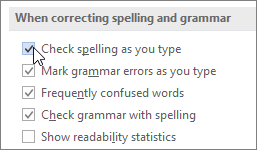
Markér eller fjern markeringen i afkrydsningsfeltet Løbende stavekontrol. I programmer, der har løbende grammatikkontrol, kan du også markere eller fjerne markeringen i afkrydsningsfeltet Løbende markering af grammatikfejl.
Bemærk
I Word kan du slå stavekontrol til eller fra kun for det dokument, du arbejder med i øjeblikket eller for alle nye dokumenter. Markér en indstilling på listen Undtagelser for, og markér eller slet derefter markeringen af afkrydsningsfelterne Skjul stavefejl, men kun i dette dokument og Skjul grammatikfejl, men kun i dette dokument.
Slå grammatikkontrol helt fra
Hvis du ikke vil have Office til at kontrollere grammatikken overhovedet (hverken når du kører stavekontrol eller automatisk, mens du skriver), kan du slå det fra:
Åbn indstillingerne for stave- og grammatikkontrol:
- I OneNote, PowerPoint, Publisher, Visio og Word: I menuen Filer skal du vælge Indstillinger og vælge Korrektur.
- I Outlook: I menuen Filer skal du vælge Indstillinger, vælge Mail og derefter vælge Stavekontrol og autokorrektur.
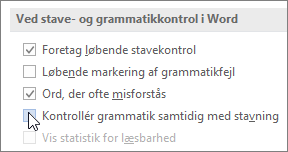
Fjern markeringen i afkrydsningsfelterne Løbende markering af grammatikfejl og Kontrollér grammatik samtidig med stavning.
Bemærk
Ikke alle Office-programmer har begge disse indstillinger.
Kontrollér stavning og grammatik, som du tidligere har ignoreret, igen
I Word, Outlook, PowerPoint, kan du gennemtvinge en ny kontrol af stavning og grammatik, som du tidligere har sprunget over, ved at gøre følgende:
- Åbn det dokument, du vil kontrollere.
- På menuen Filer skal du vælge Indstillinger.
- Vælg Korrektur, og vælg Kontrollér dokumentet igen. I Outlook finder du dette under Mail og vælger Stavekontrol og autokorrektur
- Vælg Ja , når du ser advarslen om nulstilling af stave- og grammatikkontrollen.
- Vælg OK i dialogboksen for at komme tilbage til dokumentet, og kør derefter stave- og grammatikkontrollen igen.
Se også
Kontrollere stavning og grammatik på et andet sprog.
Test dokumentets læsbarhed
Stave- og grammatikkontrollen fungerer ikke som forventet
Føj ord til ordbogen i stavekontrollen
Stave- eller grammatikkontrollen kontrollerer ikke ord på et andet sprog korrekt
Vælg indstillinger for Autokorrektur for brugen af store bogstaver, stavning og symboler
Foretag stavekontrol inden afsendelse af en meddelelse i Outlook
Få mere at vide om, hvordan du får mere ud af Editor med Microsoft 365
Office til Mac-programmer kontrollerer automatisk for stavefejl og grammatiske fejl, mens du skriver. Hvis du hellere vil vente med at kontrollere stavning og grammatik, til du er færdig med at skrive, kan du slå automatisk stave- og grammatikkontrol fra, eller du kan kontrollere stavning og grammatik på en gang.
Word
Kontrollér stavning og grammatik automatisk, mens du skriver.
Word markerer mulige stavefejl med en rød bølgestreg, og mulige grammatiske fejl markeres med en grøn bølgestreg.
Tip
Hvis stavefejl eller grammatiske fejl ikke markeres, kan det være nødvendigt at aktivere automatisk stave- og grammatikkontrol, hvilket forklares i den næste procedure.
Når du ser en stavefejl eller grammatisk fejl, skal du holde Ctrl nede, mens du klikker på ordet eller sætningen, og vælge en af mulighederne.
Hvis et ord fejlagtigt er markeret som stavet forkert i Word, og du vil føje ordet til din ordbog, så Word kan genkende det fremover, skal du se Tilføj eller rediger ord i ordbogen for stavekontrol
Slå automatisk stavekontrol og grammatikkontrol til eller fra
- Vælg Indstillinger i menuen Word, og vælg Stave- & grammatikkontrol.
- Markér eller fjern markeringen i Løbende stavekontrol under Stavekontrol i dialogboksen Stave- & grammatikkontrol.
- Markér eller fjern markeringen af Kontrollér grammatik, mens du skriver, under Grammatik.
- Luk dialogboksen for at gemme ændringerne.
Kontrollere stavning og grammatik på én gang
På fanen Gennemse skal du vælge Stave- & grammatikkontrol.
Hvis Word finder en potentiel fejl, åbnes editoren, og stavefejl vises som rød tekst, og grammatiske fejl vises som grøn tekst.
Sådan løser du en fejl:
- Vælg det ord, du vil bruge, under Forslag, og vælg derefter Erstat.
Benyt en af følgende fremgangsmåder for at springe fejlen over:
- Vælg Ignorer én gang for kun at springe den pågældende forekomst af fejlen over.
- Vælg Ignorer alle for at springe alle forekomster af fejlen over.
- Ved en grammatisk fejl skal du vælge Næste sætning for at springe den pågældende forekomst af fejlen over og gå videre til den næste fejl.
For at springe et forkert stavet ord over i alle dokumenter skal du vælge Føj til ordbog for at føje det til ordbogen. Dette virker kun ved forkert stavede ord. Du kan ikke tilføje brugerdefineret grammatik til ordbogen.
Når du har rettet, ignoreret eller sprunget en fejl over, går Word videre til det næste ord. Når Word er færdig med at gennemgå dokumentet, får du vist en meddelelse om, at stave- og grammatikkontrollen er fuldført.
Kontrollér stavemåde og grammatik, du tidligere har kontrolleret og ignoreret.
Du kan rydde eller nulstille listen over ignorerede ord og grammatik, så Word kontrollerer problemer med ord og grammatik, som du tidligere har givet programmet besked om at ignorere.
Bemærk
Når du nulstiller listen over ignorerede ord og grammatik, ryddes listen kun for det aktuelt åbne dokument. Eventuelle problemer med stavning og grammatik, som du har givet Word besked om at ignorere i andre dokumenter, bliver ikke påvirket.
- Åbn det dokument, der skal kontrolleres.
- Hold markøren over Stave- og grammatikkontrol i menuen Funktioner, og vælg derefter Nulstil ignorerede ord og grammatik.
Word viser en advarsel om, at nulstilling af stave- og grammatikkontrollen medfører, at ord, der tidligere blev ignoreret, bliver kontrolleret igen i forhold til stavning og grammatik.
- Vælg Ja for at fortsætte.
- Vælg fanen Gennemse , og vælg derefter Stave- & grammatikkontrol for at kontrollere stavning og grammatik.
Outlook
Kontrollér stavning og grammatik automatisk, mens du skriver.
Outlook kontrollerer som standard stavning, mens du skriver. Outlook bruger en stiplet rød understregning til at indikere mulige stavefejl og en grøn stiplet linje til at indikere mulige grammatikfejl.
Når du ser et ord med en stiplet understregning, skal du Ctrl+klikke på ordet eller sætningen og vælge en af mulighederne.
Ret fejlen i meddelelsen eller i genvejsmenuen ved at gøre et af følgende:
- Vælg et af forslagene øverst i genvejsmenuen.
- Vælg Ignorer alle for at ignorere alle forekomster af ordet.
- Vælg Føj til ordbog for at føje ordet til ordbogen.
Slå automatisk stavekontrol og grammatikkontrol til eller fra
Når du har åbnet en mail. i Outlook-menuen skal du vælge Indstillinger og vælge Stave- og grammatikkontrol.
Gør et af følgende
- Hvis du vil rette stavefejl automatisk, skal du markere eller fjerne markeringen i Løbende stavekontrol.
- Du kan slå automatisk grammatikkontrol til eller fra ved at markere eller fjerne markeringen i Løbende grammatikkontrol.
Kontrollere stavning og grammatik på én gang
Du kan rette alle stave- og grammatikfejl på samme tid, når du er færdig med at skrive en meddelelse eller andre elementer.
Hold markøren over Stave- og grammatikkontrol i menuen Rediger, og vælg derefter Stave- og grammatikkontrol.
Ret fejlen i meddelelsen eller i editoren ved at gøre et af følgende:
- Vælg det ord på listen over forslag, du vil bruge.
- Vælg Ignorer én gang for at ignorere dette ord og gå videre til den næste stavefejl.
- Vælg Ignorer alle for at ignorere alle forekomster af ordet.
- Vælg Føj til ordbog for at føje ordet til ordbogen.
Tip
Tastaturgenvejen til at springe til den næste stave- eller grammatikfejl over er ⌘+ ; (semikolon).
PowerPoint
Du kan kontrollere stavning i PowerPoint, men du kan ikke udføre grammatikkontrol.
Kontrollér stavning automatisk, mens du skriver
PowerPoint søger automatisk efter og markerer mulige stavefejl med en bølget, rød understregning.
Tip
Hvis stavefejl ikke markeres, kan det være nødvendigt at aktivere automatisk stavekontrol, hvilket forklares i den næste procedure.
Når du ser en stavefejl, skal du Ctrl+klikke på ordet eller sætningen og vælge en af de foreslåede indstillinger.
Slå automatisk stavekontrol til eller fra
- I PowerPoint-menuen skal du vælge Indstillinger og derefter Korrektur.
- I dialogboksen Korrektur skal du markere eller fjerne markeringen i Løbende stavekontrol.
Kontrollere stavning på én gang
Vælg Stavekontrol på fanen Gennemse.
Hvis PowerPoint finder en potentiel fejl, åbnes ruden Stavekontrol, og stavefejlene vises.
Gør et af følgende for at rette en fejl:
- Rette fejlen på din slide.
- Vælg et af de foreslåede ord i ruden Stavekontrol , og vælg derefter Erstat.
Benyt en af følgende fremgangsmåder for at springe fejlen over:
- Vælg Ignorer for kun at springe den pågældende forekomst af fejlen over.
- Vælg Ignorer alle for at springe alle forekomster af fejlen over.
- Vælg Tilføj for at springe et forkert stavet ord over i alle dokumenter og føje det til ordbogen.
Når du har rettet, ignoreret eller sprunget en fejl over, går PowerPoint videre til det næste ord. Når PowerPoint er færdig med at gennemgå præsentationen, får du vist en meddelelse om, at stavekontrollen er fuldført.
Vælg OK for at vende tilbage til din præsentation.
Excel
Du kan kontrollere stavning i Excel, men du kan ikke udføre grammatikkontrol.
Kontrollere stavning på én gang
Vælg Stavekontrol på fanen Gennemse.
Bemærk
Dialogboksen Stavekontrol åbnes ikke, hvis der ikke registreres nogen stavefejl, eller hvis det ord, du forsøger at tilføje, allerede findes i ordbogen.
Gør et af følgende.
|
For at |
Skal du gøre følgende |
| Erstatte ordet |
Vælg det ord, du vil bruge, under Forslag, og vælg derefter Erstat. |
| Erstatte hver forekomst af dette ord i dette dokument |
Vælg det ord, du vil bruge, under Forslag, og vælg derefter Erstat alle. |
| Ignorere dette ord og gå videre til den næste stavefejl |
Vælg Ignorer én gang. |
| Ignorere alle forekomster af dette ord i dette dokument og gå videre til den næste stavefejl |
Vælg Ignorer alle. |
Se også
Kontrollere stavning og grammatik på et andet sprog

