

Hvad er følsomhedsmærkater?
Følsomhedsmærkater anvendes enten manuelt eller automatisk på filer for at sørge for, at de overholder organisationens politikker for beskyttelse af oplysninger. Følsomhedsmærkater angiver klassificeringen af og kan anvende beskyttelse på filer.
Din organisation tilpasser navne og beskrivelser på etiketterne. Kontakt din organisations it-afdeling for at få yderligere oplysninger om, hvilken mærkat der skal anvendes og hvornår. Følsomhedsmærkater publiceres til brugere i stedet for placeringer som f.eks. websteder eller postkasser, så du og en kollega kan muligvis se forskellige følsomhedsmærkater, der er tilgængelige til at anvende.
Bemærk
- Denne funktion kræver et Microsoft 365-abonnement. Du kan finde flere oplysninger under Understøtter min version af Office følsomhedsmærkater?. Hvis du er administrator og ønsker at komme i gang med følsomhedsmærkater, kan du se Kom i gang med følsomhedsmærkater.
- Hvis du vil se en komplet liste over funktioner og udgivelsestilgængelighed, skal du se Funktioner til følsomhedsmærkater i Word, Excel og PowerPoint.
Hvad sker der, når du anvender et følsomhedsmærkat?
Når du anvender et følsomhedsmærkat, bevares mærkatoplysninger i filen, når den flyttes mellem enheder, programmer og skytjenester. Anvendelse af et følsomhedsmærkat kan også medføre ændringer i filen i overensstemmelse med organisationens konfiguration, f.eks.:
- Kryptering med Information Rights Management kan muligvis anvendes
- Et sidehoved, en sidefod eller et vandmærke vises muligvis
- Dynamiske vandmærker kan blive vist
Bemærk
Hvis du ikke har tilladelse til at ændre eller fjerne et følsomhedsmærkat, viser de fleste apps en fejlmeddelelse og forhindrer dig i at gøre dette. I nogle apps deaktiveres følsomhedsmærkater simpelthen.
Ikke alle apps på alle platforme understøtter den samme funktionsmåde, så de nøjagtige resultater af at anvende en følsomhedsmærkat kan variere en smule. Du kan få mere at vide om, hvilke funktioner der understøttes på hver platform, under Understøttelse af funktioner for følsomhedsmærkater i apps.
Hvordan anvendes følsomhedsmærkater?
Følsomhedsmærkater kan anvendes manuelt eller automatisk.
- Microsoft 365 til Windows
- Microsoft 365 til Mac
- Office til Android
- Office til iOS
- Office på internettet
Vælg selv en følsomhedsmærkat
Vigtig
Du kan kun anvende en følsomhedsmærkat, hvis:
• Din Office-konto er en arbejdskonto med en Office 365 Enterprise E3- eller Office 365 Enterprise E5-licens tildelt.
• Din administrator har konfigureret følsomhedsmærkater og udgivet dem til dig.
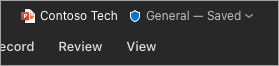
Fra følsomhedslinjen:
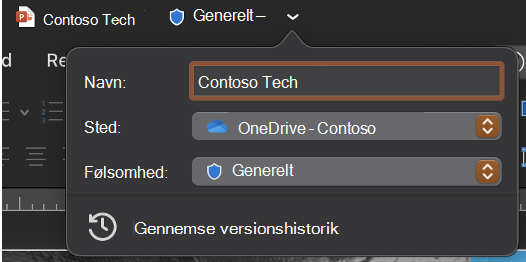
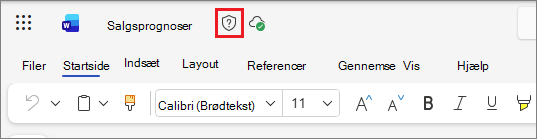
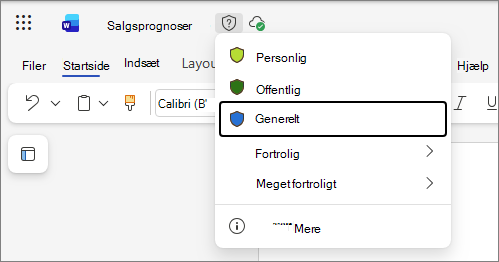
Klik på titellinjen ud for filnavnet.
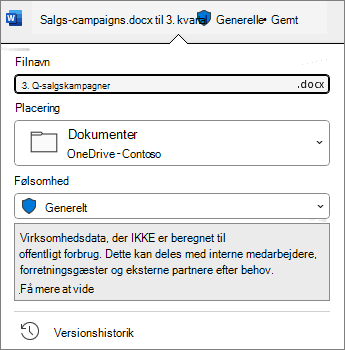
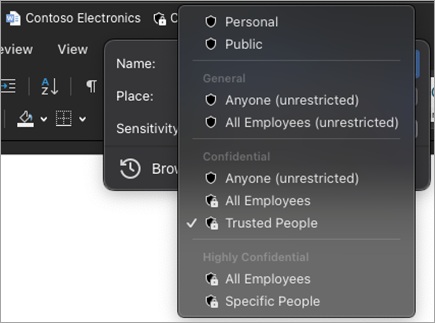
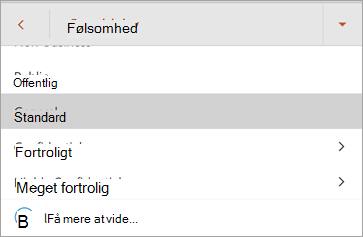
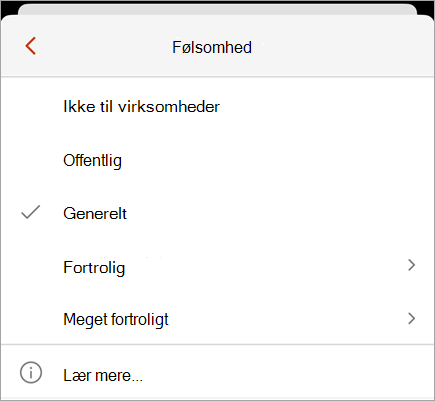
Vælg det følsomhedsmærkat, der gælder for filen.
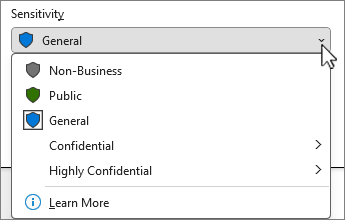
Bemærk
Du får vist  mere at vide , hvis din organisation har konfigureret et websted til at forklare mere om deres følsomhedsmærkater.
Hvis der endnu ikke er en etiket på filen, fortæller følsomhedslinjen dig, om en sådan er påkrævet eller ej. Hvis en etiket er påkrævet, får du vist prompten Vælg en etiket. Hvis der ikke kræves en etiket, står der blot Ingen etiket i prompten.
Du kan finde flere oplysninger under Den nye følsomhedslinje i Office til Windows.
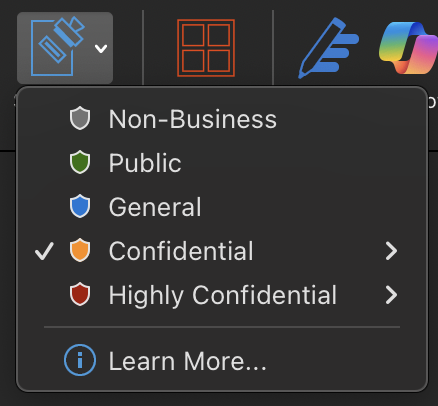
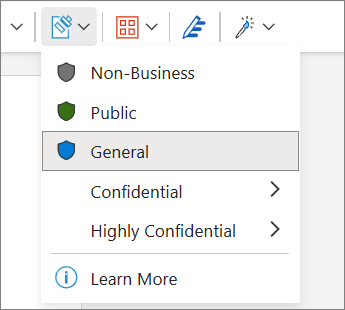
Fra følsomhedsknappen:
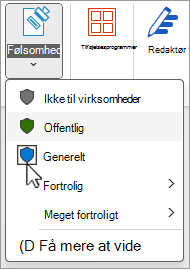
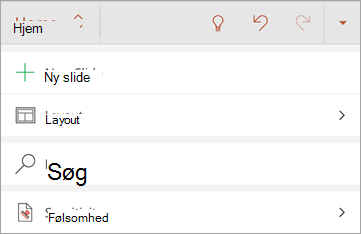
Klik på fanen Hjem , og vælg derefter
 Følsomhed.
Vælg det følsomhedsmærkat, der gælder for filen.
Tip
- Ved du ikke, hvad en etiket er? Hold markøren over etiketten for at se en beskrivelse, som din organisation har tilføjet for at forklare det.
- Hvis du er it-medarbejder og leder efter oplysninger om konfiguration eller administration af følsomhedslinjen, skal du se Administrer følsomhedsmærkater i Office-apps.
Når du gemmer en ny fil:
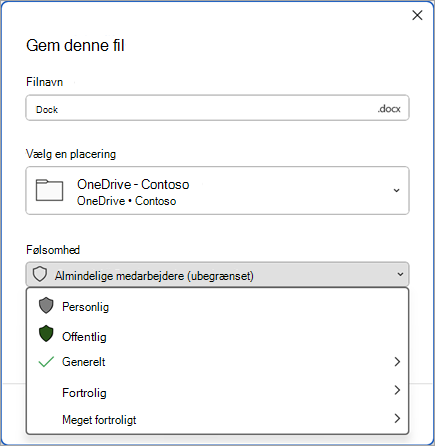
Klik på ikonet Gem .
I dialogboksen Gem skal du vælge den følsomhedsmærkat, der gælder for filen.
Automatisk og anbefalet mærkning
Automatisk mærkning
Hvis administratoren har konfigureret automatisk mærkning, kan filer, der indeholder bestemte typer oplysninger – f.eks. CPR-numre, kreditkortnumre eller andre følsomme oplysninger – automatisk få en specificeret etiket.
Hvis en etiket er blevet anvendt automatisk, får du vist en meddelelse under Office-båndet, der ser sådan ud:

Anbefalet mærkning
På samme måde kan administratorer konfigurere anbefalet mærkning, der foreslår en bestemt mærkat baseret på det følsomme indhold i filen. Hvis der foreslås en etiket, får du vist en meddelelse under Office-båndet, der ser sådan ud:

Standardmærkning
Hvis administratoren har konfigureret standardmærkning, vil filer automatisk få den angivne standardetiket anvendt, når de gemmes for første gang. Når filen er blevet oprettet, men ikke gemt, eller hvis filen blev oprettet, før politikken for standardmærkning blev implementeret, får du vist en indikator på titellinjen for, hvilken mærkat der anvendes, når filen gemmes.
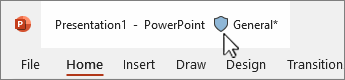
Du kan få mere at vide under Følsomhedsmærkater anvendes automatisk eller anbefales til dine filer og mails i Office.
Fjern et følsomhedsmærkat
Hvis du vil fjerne en følsomhedsmærkat, der allerede er anvendt på en fil, skal du fjerne markeringen af den fra følsomhedslinjen eller Følsomhedsmenu på fanen Hjem . Hvis din organisation kræver, at filen skal være navngivet, kan du ikke fjerne mærkaten.
Hvordan ved jeg, hvilken følsomhedsmærkat, der anvendes i øjeblikket?
Filens følsomhedsmærkat, hvis en sådan aktuelt anvendes, vises på titellinjen.

Hvordan ved jeg, hvilke tilladelser jeg har?
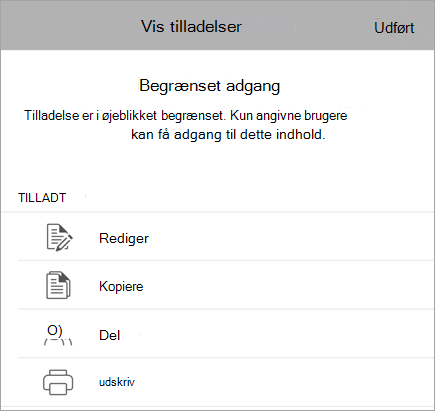
Klik på tilladelsesikonet på statuslinjen. Dialogboksen Min tilladelse åbnes og viser, hvilke tilladelser du har.
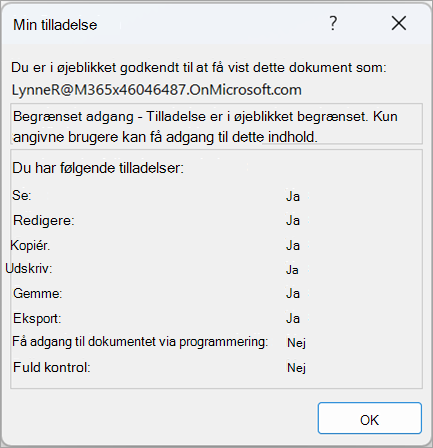
Hvis du ikke kan se tilladelsesikonet, skal du højreklikke på statuslinjen og vælge  Tilladelser i menuen for at tilføje det.
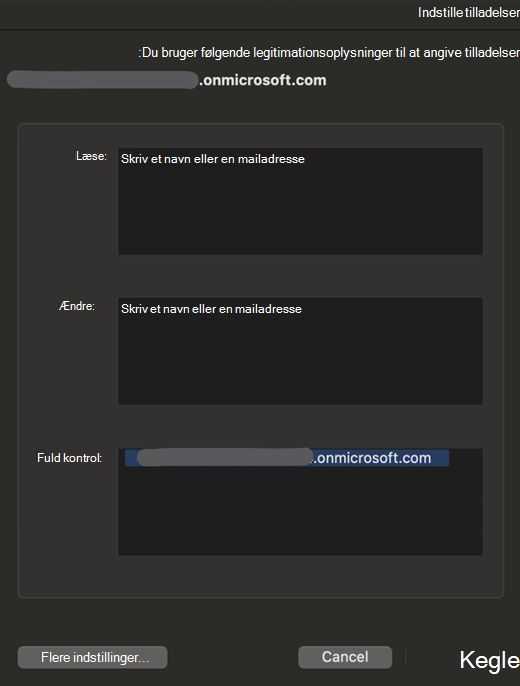
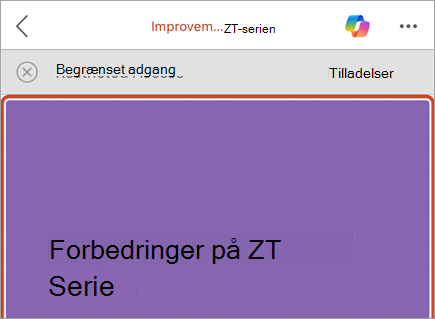
Hvis der i øjeblikket anvendes et navn med brugerdefinerede tilladelser på filen, vises der en forretningslinje under Office-båndet, når filen åbnes. Klik på knappen Vis tilladelser for at åbne dialogboksen Min tilladelse .



Hvad kan følsomhedsmærkater gøre?
Anvend de tilladelser, der er defineret af din administrator
Den følsomhedsmærkat, du vælger, leveres muligvis med foruddefinerede tilladelser, der er konfigureret af din administrator. Når du vælger denne type mærkat, behøver du ikke at gøre yderligere for at påføre mærkaten.
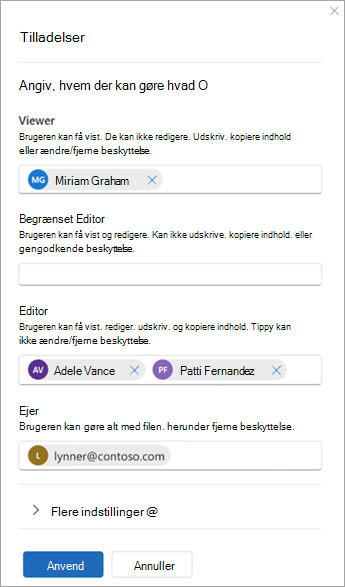
Anvend brugerdefinerede tilladelser, som du har valgt
Hvis du vælger en følsomhedsmærkat, der er konfigureret til brugerdefinerede tilladelser, og denne mærkatkonfiguration understøttes for dine apps, bliver du bedt om at vælge, hvem der kan læse eller ændre filen.
Anvend indholdsmærker
Afhængigt af din organisations konfiguration kan anvendelse af en følsomhedsmærkat resultere i, at der indsættes et sidehoved, en sidefod eller et vandmærke i din fil. Disse indholdsmærker indeholder tekst, der er defineret af din administrator.
Anvend dynamiske vandmærker
For yderligere at beskytte filindhold kan din organisation konfigurere en følsomhedsmærkat for at anvende dynamiske vandmærker på en fil. Disse vandmærker indeholder oplysninger, der er relateret til den person, der får vist filen. Da dette er en indstilling, der er konfigureret af din organisation, kan du ikke fjerne eller ændre vandmærkerne.
Spor og tilbagekald filadgang
I Windows kan du spore og tilbagekalde adgangen til beskyttede, lokale filer via Microsoft Overholdelsesportal.
Du kan få mere at vide i: Spore og tilbagekalde adgang til dine filer
Hvordan gennemtvinges følsomhedsmærkater?
Obligatorisk mærkning
Din administrator kan konfigurere obligatorisk mærkning, hvilket kræver, at brugerne anvender en etiket på deres filer. Når du åbner eller gemmer en fil uden navn, bliver du bedt om at vælge en følsomhedsmærkat, før du fortsætter.
Når obligatorisk mærkning er i kraft, kan du ikke fjerne en fils følsomhedsmærkat, men du kan ændre en eksisterende mærkat. Når du bliver bedt om at tilføje en følsomhedsmærkat, når du åbner en fil uden navn, kan du vælge at åbne filen i skrivebeskyttet tilstand i stedet for at vælge en mærkat.
Bemærk
Når obligatorisk mærkning gælder, er indstillingen Udskriv til PDF ikke tilgængelig for filer, der er mærket eller krypteret.
Nedgradering af begrundelse
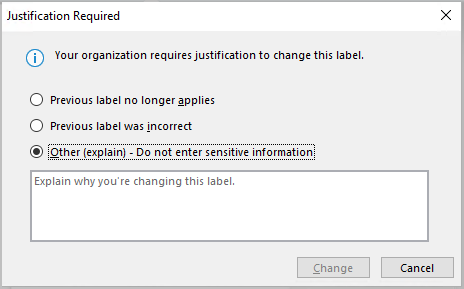
Din organisation kan have en politik, der kræver, at du angiver begrundelsen før du ændrer en følsomheds etiket fra en højere følsomhed til en lavere følsomhed. Når nedgradering af begrundelse er aktiveret, kan du blive bedt om at vælge en begrundelsesårsag eller angive din egen, når du vælger en mindre følsom etiket.
Bemærk
Du bliver kun bedt om at begrunde ændringer én gang, når du har åbnet et dokument. Når du har begrundet første gang, vil efterfølgende ændringer ikke kræve begrundelse, medmindre filen lukkes og åbnes igen.
Se også
Kendte problemer, når du anvender følsomheds-etiketter til dine Office-filer
For administratorer: Få mere at vide om følsomhedsmærkater
For administratorer: Administrer følsomhedsmærkater i Office-apps