

Har du brug for at gennemgå en præsentation på farten? Med Copilot i PowerPoint kan du stille spørgsmål og få en hurtig oversigt over præsentationen eller vigtige slides, alt sammen på din mobiltelefon.
Bemærk
For kunder med et berettiget Microsoft 365-abonnement er Copilot i PowerPoint i øjeblikket kun tilgængelig på iPad-enheder sammen med Mac og Windows. Få mere at vide om, hvilken Copilot-licens du har.
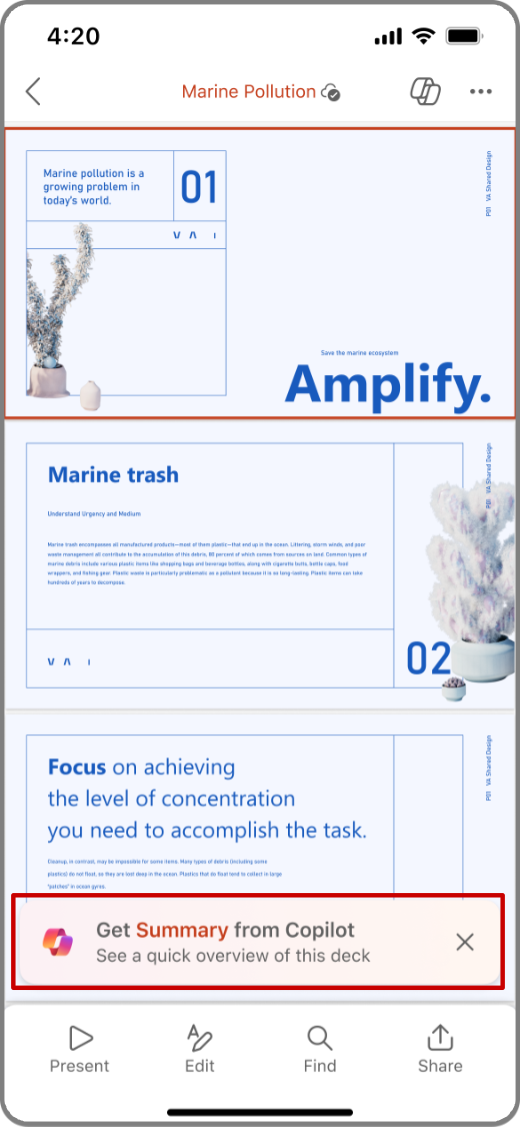
Få vist oversigt
- Åbn PowerPoint-appen, og vælg en præsentation, der er blevet delt med dig.
- Tryk på Hent oversigt fra Copilot for at generere en oversigt over præsentationen.
- Stil spørgsmål om oversigten i skrivefeltet nederst i Copilot-ruden. Du kan også bruge Copilots foreslåede spørgsmål under oversigten.
- Hvis du vil se en liste over yderligere prompter, skal du trykke på Sparkle-ikonet.

Få vist vigtige slides
- Åbn PowerPoint-appen, og vælg en præsentation, der er blevet delt med dig.
- Vælg
 Copilot øverst i appen.
 - I Copilot-skrivefeltet skal du trykke på Sparkle-ikonet for at åbne promptvejledningen og vælge Vis vigtige slides.
- Copilot genererer en oversigt over de vigtigste slides i Copilot-ruden.

Stil Copilot spørgsmål
Åbn PowerPoint-appen, og vælg en præsentation, der er blevet delt med dig.
Vælg
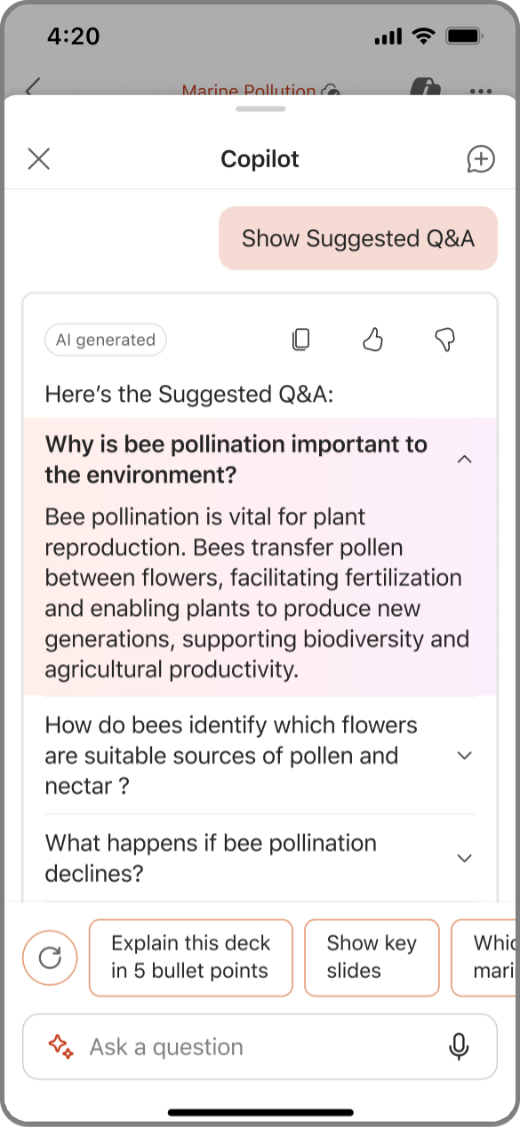
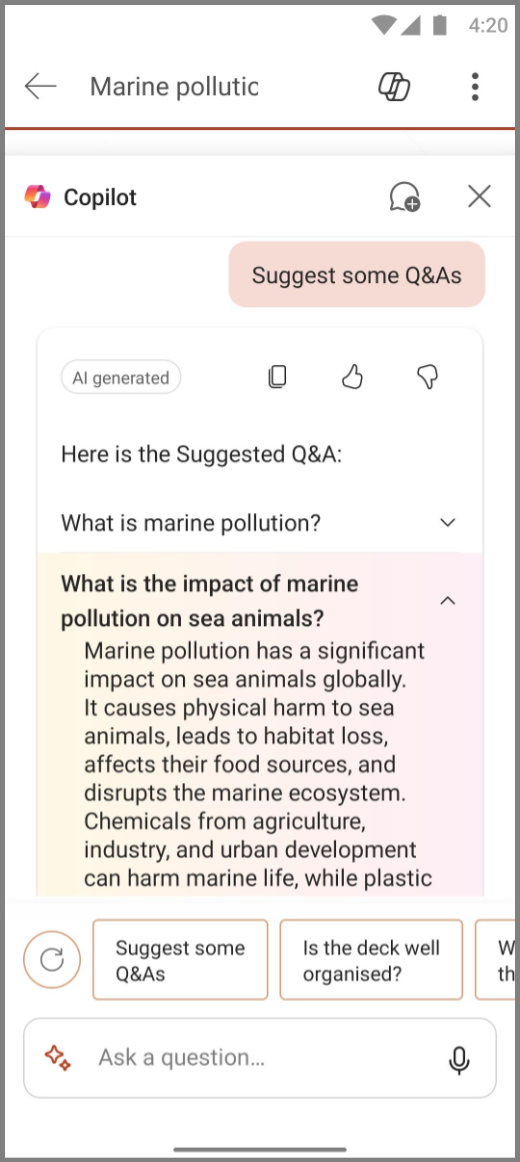
Copilot øverst i appen.I ruden Copilot skal du trykke på Vis foreslåede Spørgsmål og svar for at få vist foreslåede spørgsmål og svar.
Du kan også indtaste dine egne spørgsmål, som Copilot kan besvare i meddelelsesfeltet til Copilot.
Du kan også trykke på mikrofonen i skrivefeltet for at stille spørgsmål til Copilot med din stemme.
Tryk på pil ned for at se Copilots svar.
Hvis du vil se en liste over yderligere prompter, skal du trykke på Sparkle-ikonet.



Få mere at vide
Velkommen til Copilot i PowerPoint
Ofte stillede spørgsmål om Copilot i PowerPoint