
Senest opdateret: august 2026
Et brandkit gemmer de logoer, skabeloner, skrifttyper og farver, der holder præsentationer i overensstemmelse med brandet. Som brand manager kan du styre, hvor meget frihed Copilot i PowerPoint har, når den opretter præsentationer ud fra dine brandede skabeloner. To skabelonindstillinger giver dig denne kontrol:
- Streng overholdelse af mærker (streng tilstand) – indstillet til hele mærkesættet. Den styrer, om Copilot kan oprette nye layout eller skal genbruge dine godkendte.
- Notevejledning (notestyring) – guide Copilot med instruktioner i almindeligt sprog skrevet direkte i en slides noter.
Du kan bruge en af indstillingerne alene eller begge sammen.
Vigtig
Kun ejeren af brandkittet eller brandadministratoren kan ændre disse indstillinger. Slutbrugere, der opretter præsentationer ud fra dine skabeloner, kan ikke tilsidesætte dem.
Slå streng overholdelse af mærke til
Streng overholdelse af brand begrænser Copilot til dine godkendte layout for skabeloner og slidemastere. Når den er slået til, tilføjer eller fjerner Copilot ikke pladsholdere eller opfinder nye layout. Brug det, når ensartethed i brandet betyder mere end kreativ fleksibilitet – til officielle, kundevendte eller regulerede præsentationer.
| Indstilling | Hvad Copilot gør |
|---|---|
| På | Skabelonen følges altid. Copilot bruger kun skabelonen og slidemasterlayoutene og kan ikke tilføje eller fjerne pladsholderindhold. |
| Slukket | Skabelonen følges ikke til streng. Copilot kan genbruge nogle skabelonlayout eller blive mere kreativ, mens du stadig anvender dine brandfarver, skrifttyper og aktiver. |
Sådan slår du streng tilstand til eller fra:
Åbn Administrer brandsæt i dit brandkit.
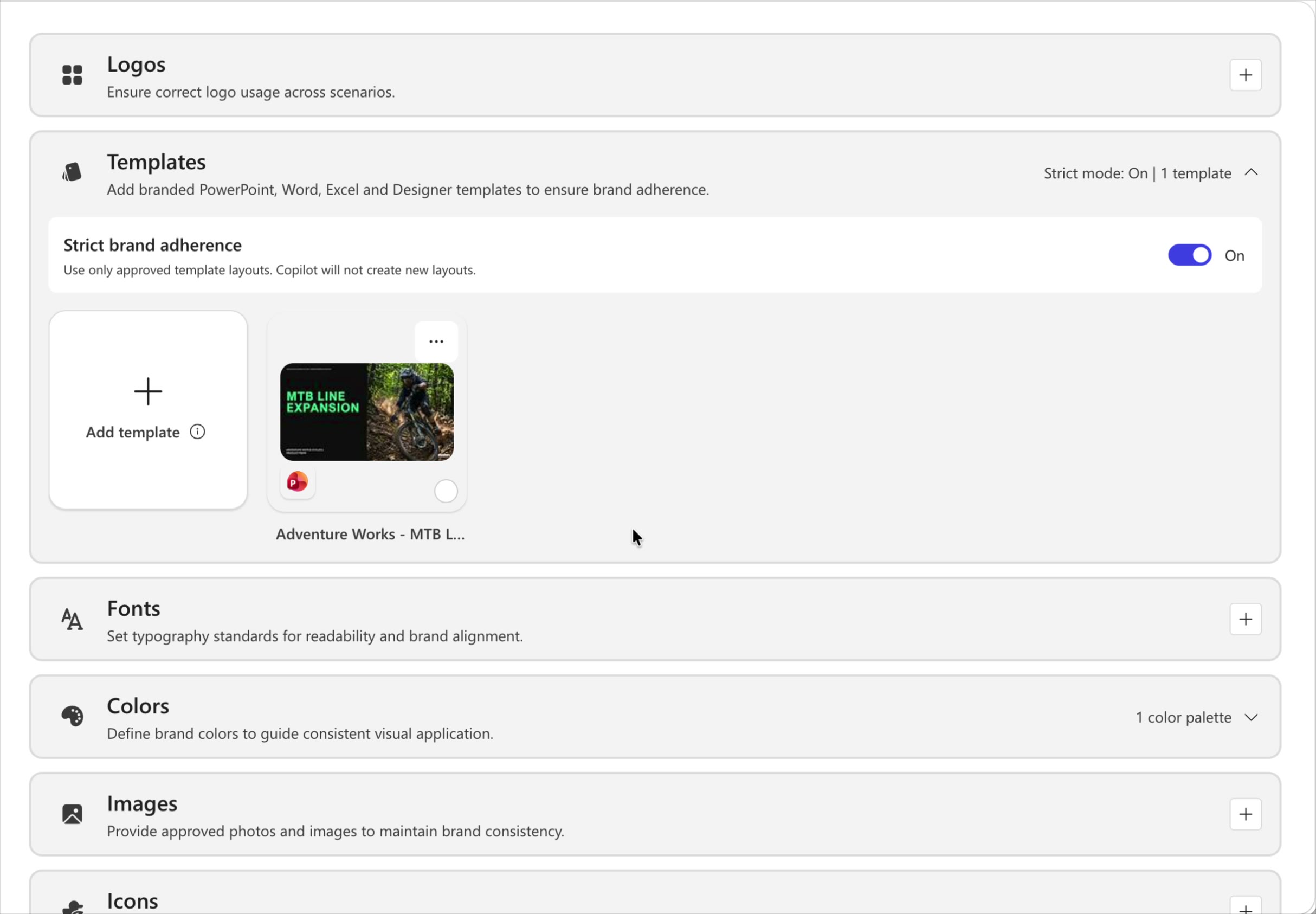
Udvid sektionen Skabeloner . Overskriften viser den aktuelle tilstand, f.eks. Streng tilstand: Fra | 1 skabelon.
Slå til/fra-knappen for Streng overholdelse af mærketil ellerfra. Der vises en bekræftelsesdialogboks – vælg Slå til (eller Slå fra) for at bekræfte.
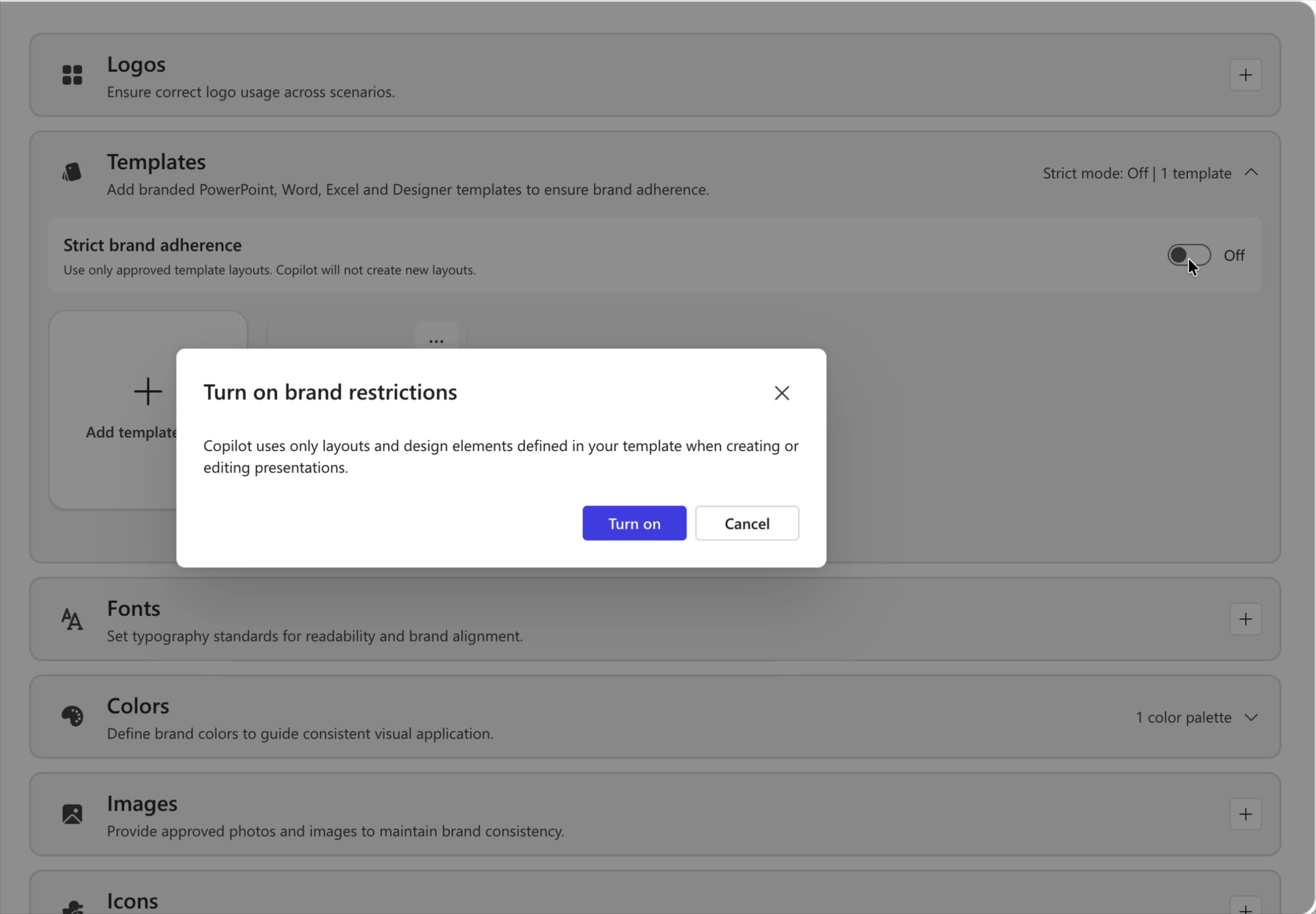
Din ændring gemmes automatisk og anvendes, når brandkittet vælges – fra skabelonvælgeren til oprettelse af præsentation eller dimensionen Brandkit i Copilot-ruden.
Guide Copilot med noteinstruktioner
Noteinstruktioner (notestyring) giver dig mulighed for at give Copilot vejledning pr. slide, der er skrevet direkte i en slides talernoter. Copilot læser disse noter, hver gang den opretter en præsentation ud fra din skabelon, så du ikke behøver at gentage de samme indstillinger i hver prompt – du skal bare integrere reglen én gang. F.eks. "Medtag altid denne forsideslide", "Rediger ikke denne slide" eller "Hold teksten på denne slide minimal".
Da noterne findes i din brandkit-skabelon, arver alle præsentationer, dit team genererer ud fra den, den samme vejledning – hvilket giver dig et mere forudsigeligt brandbaseret output med mindre frem og tilbage.
Trin 1: Føje styreinstruktioner til slidenoterne
Åbn din brandede skabelon. For hver slide, du vil styre, skal du åbne talerens noter og skrive en vejledning i almindeligt sprog, der beskriver, hvordan Copilot skal behandle den pågældende slide. Skriv noterne i et klart og enkelt sprog – på samme måde, som du ville instruere en kollega.
| Mål | Eksempel på en note til tilføjelse |
|---|---|
| Behold altid en vigtig slide | "Medtag altid denne forsideslide". |
| Beskyt en fast slide | "Undlad at ændre denne slide". |
| Styre teksttæthed | "Sørg for, at teksten er minimal." |
| Gennemtving diasrækkefølge | "Medtag altid denne slide til sidst." |
| Lås brandelementer | "Skift ikke logo, farver eller layout på denne slide". |
| Kontrollér visuelle elementer | "Brug altid et liggende søjlediagram, ikke et cirkeldiagram". |
| Angive tone | "Denne slide henvender sig til et ledelsespublikum – hold den på højt niveau." |
Trin 2: Navngiv skabelonen, og overfør den til dit brandkit
Gem skabelonen med et tydeligt navn, der er nemt at identificere (f.eks. Styring af noter – Firmaværktøjskasse). En ensartet navngivningsregel hjælper dit team med at vælge den rigtige skabelon senere.
Åbn sektionen Skabeloner i dit brandkit, og vælg Tilføj skabelon.
Overfør din skabelon. Den vises i galleriet Skabeloner, klar til brug i dit team.
Når dine noter er en del af en skabelon i dit brandkit, bruger Copilot dem automatisk – der er ikke behov for ekstra konfiguration.
Bemærk
Når du overfører en skabelon til et brandkit, kontrolleres dens noteinstruktioner for at sikre, at indholdet er passende.
Opret en præsentation, der følger dit brandkit
Når din skabelon er uploadet, kan alle i dit team generere brandtilpassede præsentationer, der automatisk følger dine indstillinger for stram tilstand og notestyring.
Åbn PowerPoint, og åbn ruden Copilot .
Vælg + knappen i promptfeltet, og vælg derefter Vælg mærke.
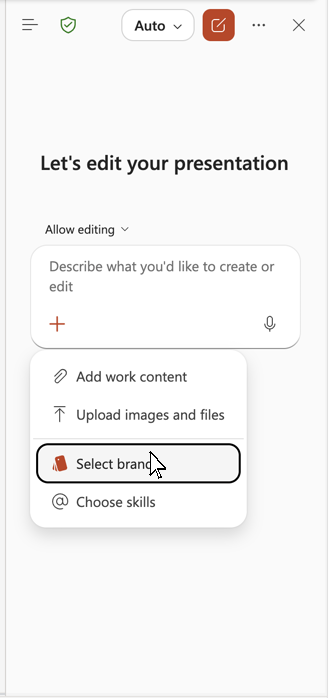
Vælg det brandkit , der indeholder din skabelon.
Beskriv den præsentation, du vil have – f.eks. "Opret en kort præsentation om vores virksomheds historie".
Lad Copilot generere præsentationen. Den anvender din brandede skabelon og følger instruktionerne i slidenoterne (f.eks. inkluderer den altid forsidesliden).
Kontrollér, at outputtet afspejler dine indstillinger: de nødvendige slides er til stede, beskyttede slides er uændrede, teksttæthed følger dine regler, og eventuelle krav til rækkefølge og layout er respekteret. Hvis du vil forbedre funktionsmåden, skal du opdatere noterne i skabelonen og overføre den igen.
Hurtig reference
Føj vejledning i almindeligt sprog til talerens noter i skabelonen.
Navngiv skabelonen tydeligt, og upload den til dit brandkit under Skabeloner.
(Valgfrit) Slå Streng brandoverholdelse til for at holde Copilot til dine godkendte layout.
I ruden Copilot skal du vælge +>Vælg brandkit som brand> .
Bed Copilot om det, generer præsentationen, og gennemse, at dine indstillinger er anvendt.