
Bemærk
Hvis du ikke kan se Copilot i Word, Excel, PowerPoint eller OneNote, er den muligvis ikke inkluderet i dit Microsoft 365-abonnement eller tilgængelig baseret på din organisations indstillinger. Få mere at vide om, hvilken Copilot-licens du har.
Microsoft 365-administratorer kan uploade og udrulle brugerdefinerede færdigheder til brug med Copilot i PowerPoint. Du kan gøre en færdighed tilgængelig for alle i organisationen eller for bestemte brugere og grupper.
Overfør og implementer en brugerdefineret færdighed for organisationen
Log på Microsoft 365 Administration.
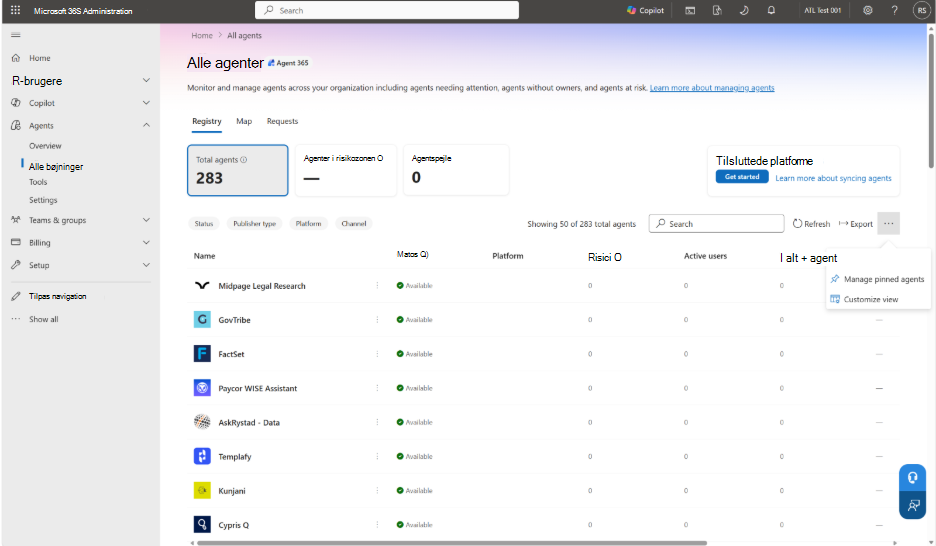
I venstre navigationsrude skal du vælge Agenter>Alle agenter. Vælg menuen Flere handlinger (...), og vælg derefter Tilføj agent.
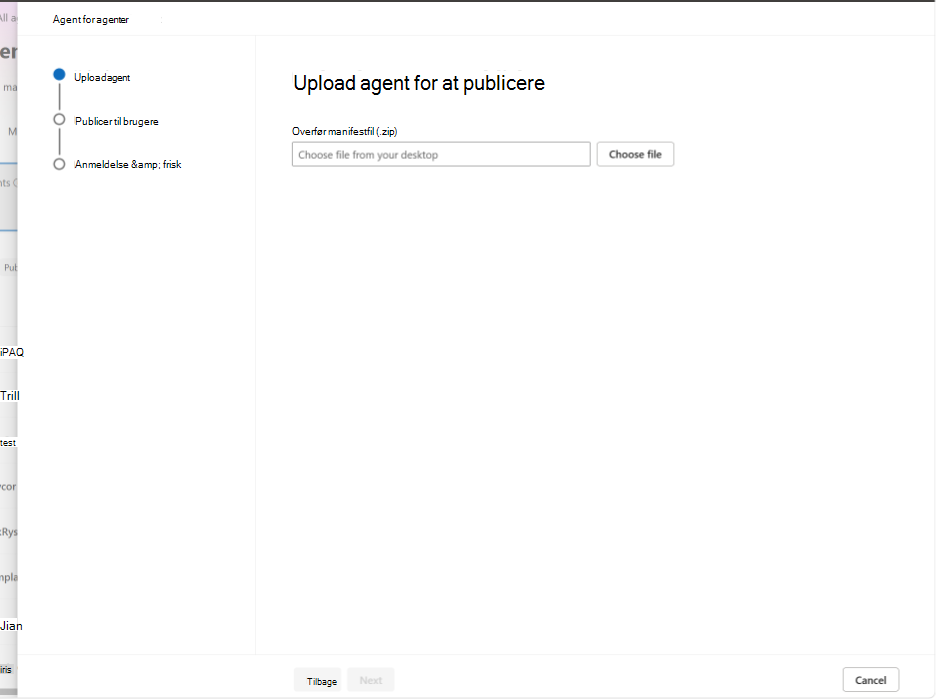
På siden Upload agent til publicering skal du vælge Vælg fil og derefter overføre færdighedspakken (.zip).
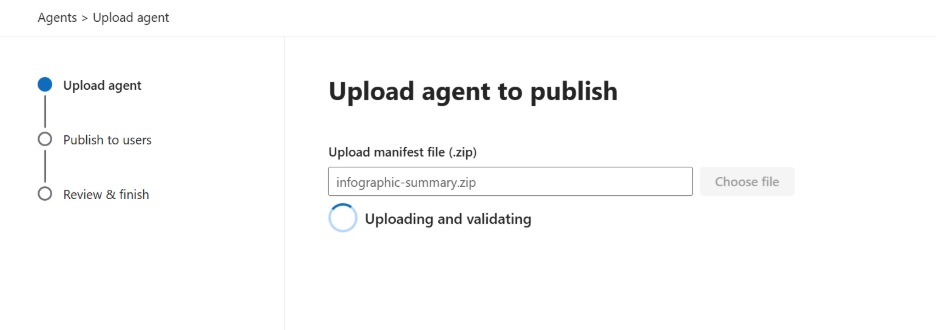
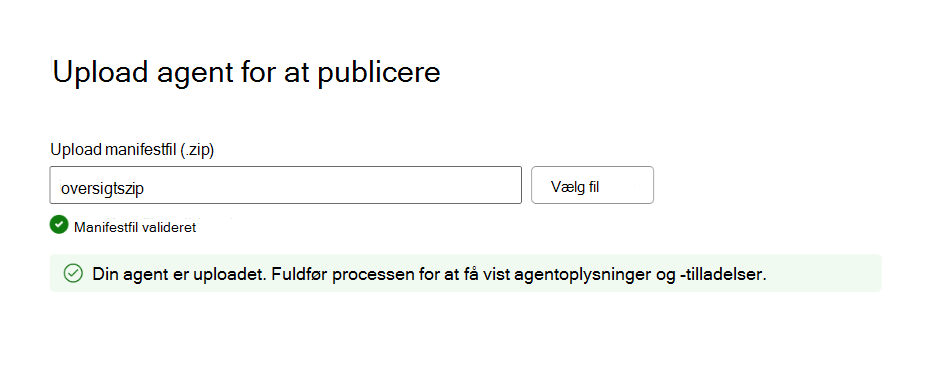
Gennemse valideringsresultaterne. Hvis valideringen mislykkes, skal du rette pakkestrukturen eller manifestet og derefter uploade pakken igen. Du kan se krav i Pakke en brugerdefineret færdighed til installation senere i denne artikel.
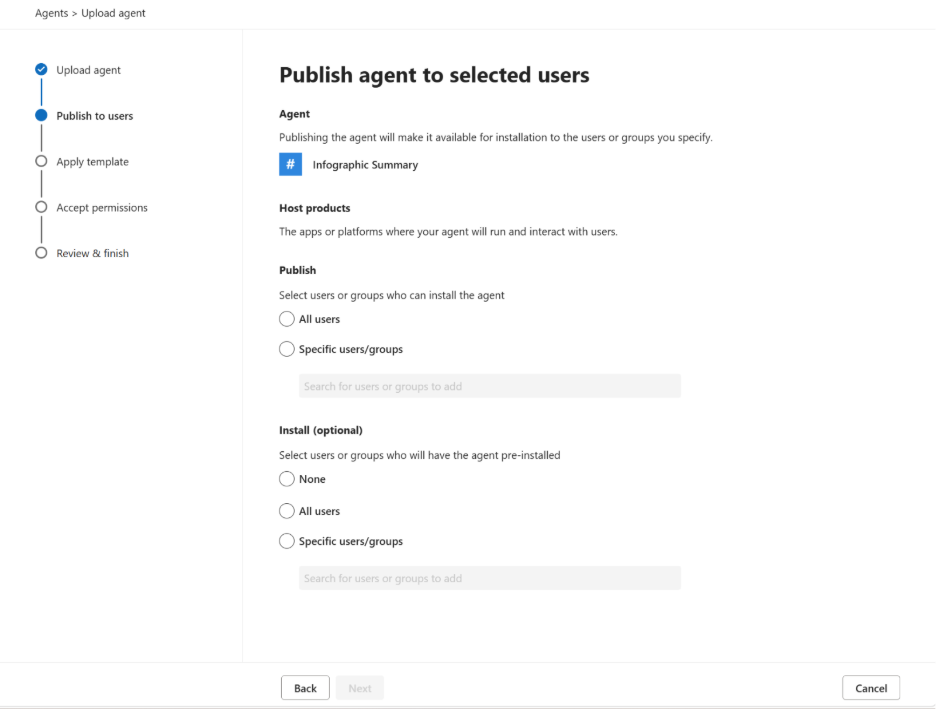
Vælg, hvem der kan bruge færdigheden. Vælg alle brugere eller bestemte brugere og grupper, konfigurer de tilgængelige installationsindstillinger, og fuldfør derefter udgivelsesprocessen.
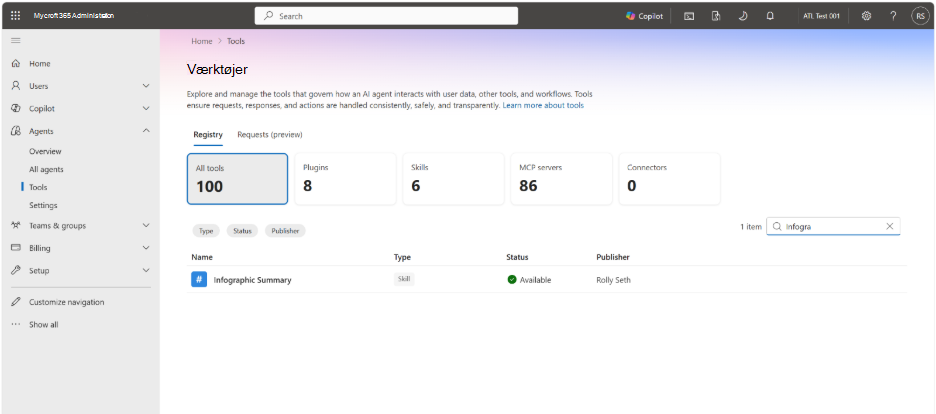
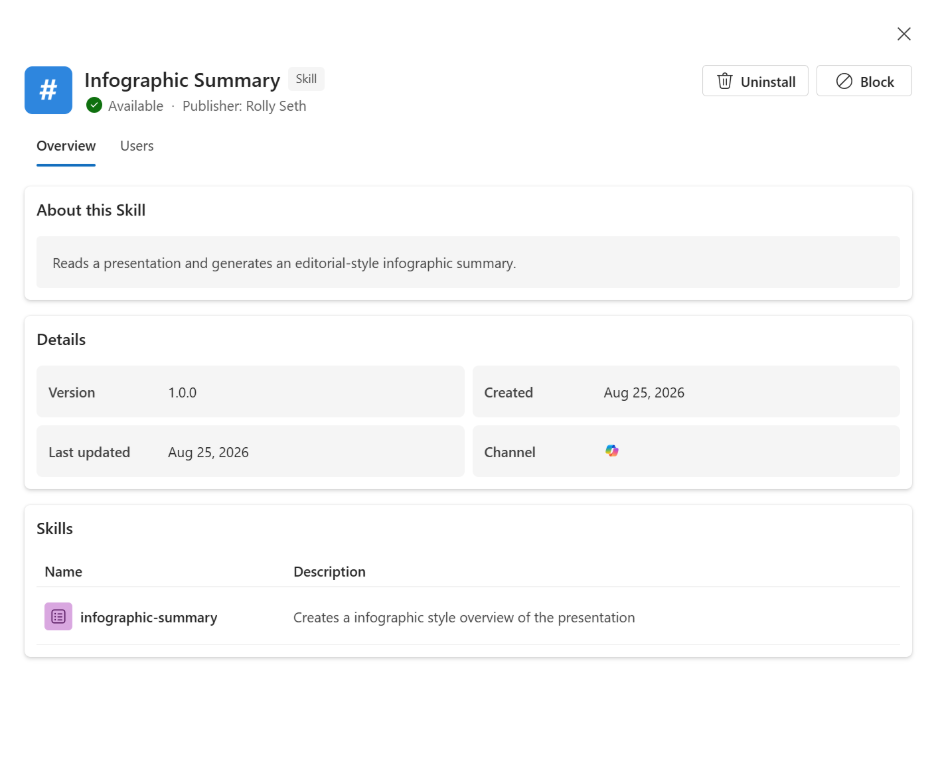
Hvis du vil bekræfte udrulningen, skal du gå til Agentværktøjer> i Microsoft 365 Administration. Vælg færdigheden for at gennemgå dens detaljer, brugere, version og installationsstatus.
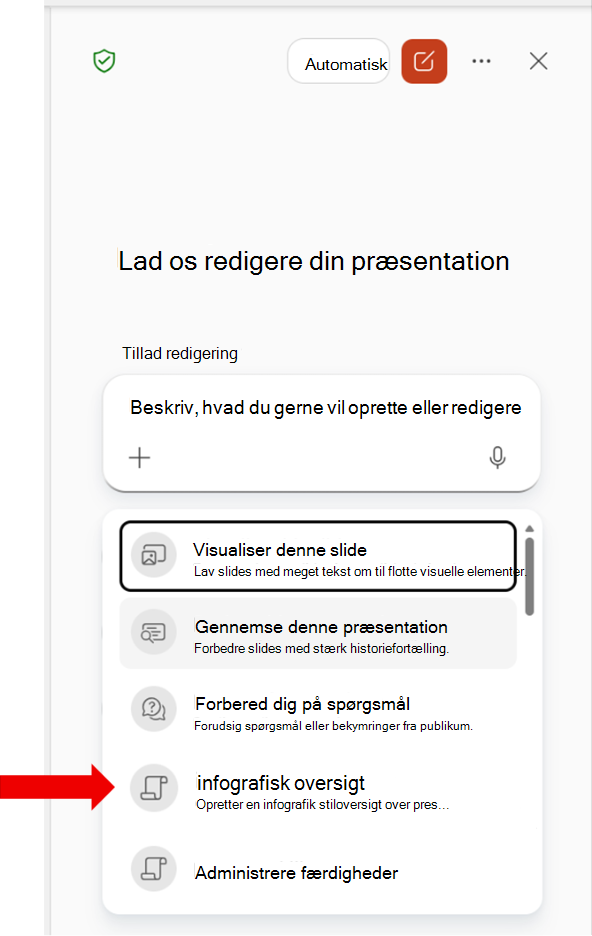
Når færdigheden er publiceret og installeret, skal du åbne PowerPoint med en konto, der er inkluderet i udrulningen. Åbn Copilot-chatruden, vælg + menuen i promptfeltet, og vælg derefter Vælg færdigheder.
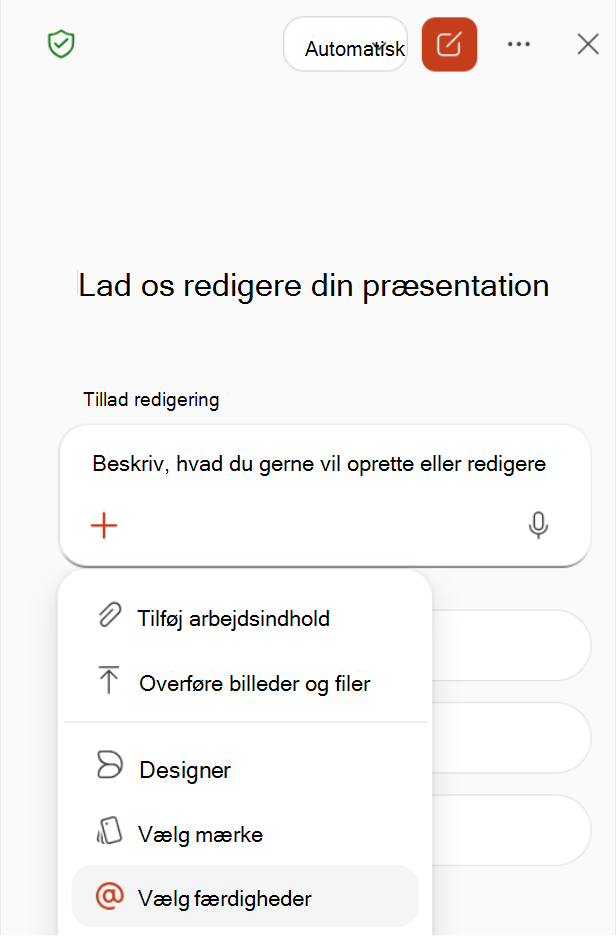
Find den brugerdefinerede færdighed, der deles af din organisation, på listen over færdigheder. Færdigheden er kun synlig for brugere, der er inkluderet i udrulningen.
Pak en brugerdefineret færdighed til installation
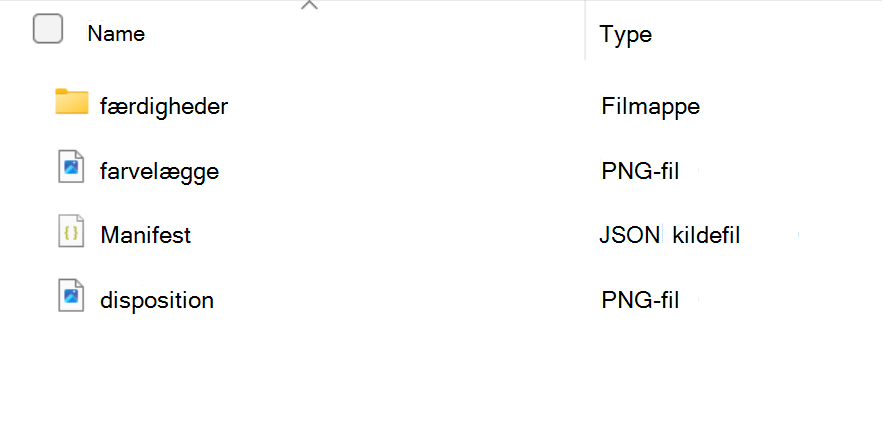
En brugerdefineret færdighed, der er klar til implementering, skal pakkes som en .zip fil, der indeholder færdighedsfilerne, et appmanifest og ikoner. Microsoft 365 Administration validerer pakken, når du uploader den.
Før du uploader pakken, skal du kontrollere, at den bruger følgende struktur.
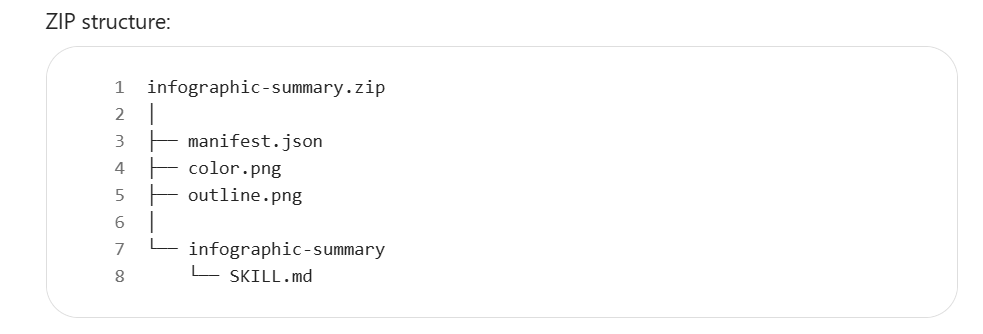
Den manifest.json fil beskriver pakken til Microsoft 365 Administration. Du kan finde den seneste vejledning til manifestskemaet i Microsoft 365-programmanifestskemareference.
Brug et entydigt id (i form af et GUID) til egenskaben id , angiv præcise navne og beskrivelser, og sørg for, at stierne svarer til filerne i pakken. Følgende eksempel viser et grundlæggende manifest.
{
  "$schema": "https://developer.microsoft.com/json-schemas/teams/v1.30/MicrosoftTeams.schema.json",
  "manifestVersion": "1.30",
  "version": "1.0.0",
  "id": "xxxxxxxx-xxxx-xxxx-xxxx-xxxxxxxxxxxx",
  "developer": {
    "name": "Rolly Seth",
    "websiteUrl": "https://localhost",
    "privacyUrl": "https://localhost/privacy",
    "termsOfUseUrl": "https://localhost/terms"
  },
  "name": {
    "short": "Infographic Summary",
    "full": "Presentation Infographic Summary"
  },
  "description": {
    "short": "Creates an infographic overview of a presentation.",
    "full": "Reads a presentation and generates an editorial-style infographic summary."
  },
  "icons": {
    "color": "color.png",
    "outline": "outline.png"
  },
  "accentColor": "#2E86DE",
  "agentSkills": [
    {
      "folder": "./skills/infographic-summary"
    }
  ]
}
Medtag begge ikonfiler, som manifest.json refererer til: et color.png ikon og et outline.png-ikon. Du kan finde krav til ikoner i designkrav til ikoner. Ikonerne identificerer færdigheden i Microsoft 365 Administration.
Du kan også bruge Agent 365 CLI til at forberede og publicere en pakke eller til at hente værdier, der kræves af manifestet, f.eks. agentens blueprint-id. Du kan finde flere oplysninger i Publicer agent til Microsoft Administration Center og Agent 365 CLI-konfigurationskommandoreference.
Relaterede artikler
- Brug brugerdefinerede færdigheder med Copilot i PowerPoint
- Rediger med Copilot i PowerPoint
- Administrer plugins til Copilot Cowork
- Publicer agent til Microsoft Administration
- Skemareference til Microsoft 365-appmanifest
- Konfigurer agentplan
- Agentregistreringsdatabase i Microsoft 365 Administration
- Agentoversigt i Microsoft 365 Administration