
De fleste projekter begynder deres liv uden for Microsoft Project og ofte som en simpel opgaveliste i et andet program. Når du er klar til at gå i gang, kan du kopiere en opgaveliste i Word, Outlook eller PowerPoint og sætte den ind i Project uden at miste formatering eller dispositionsstruktur. Du kan også kopiere og indsætte fra Project samt kopiere og indsætte billeder i Project.
Kopiere en opgaveliste i Word, Outlook eller PowerPoint
Din chef kan f.eks. sende dig et udkast til en plan i Word, der ser sådan ud:
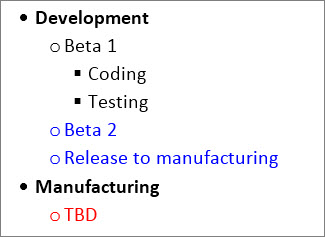
I Word, Outlook eller PowerPoint skal du vælge den opgaveliste, du vil kopiere til dit nye projekt, og trykke på Ctrl+C.
Bemærk
Sørg for at bruge punkttegn eller tabulatorer til at vise relationerne mellem opgaver.
I Project skal du vælge Arkivér>nyt>projekt for at oprette et nyt projekt.
Markér den første række i kolonnen Opgavenavn .
Vælg Opgavesæt>ind, eller tryk på Ctrl+V.
Opgaverne vises i Project med den samme skrifttype, farve og dispositionsstruktur, som dem der havde i Word.
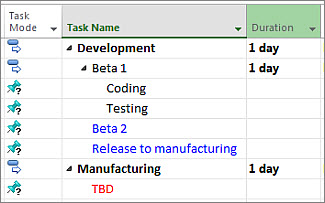
Project konverterer punktopstillingen til hovedopgaver og underopgaver, hvilket giver dig et forspring i organiseringen af projektet. Herfra er der flere veje at gå:
- Føj varigheder til opgaverne. Når du indsætter dem, har underopgaverne ingen varighed, og hovedopgaverne er indstillet til at starte og slutte på dags dato.
- Sammenkæd opgaverne for at oprette afhængigheder mellem dem.
- Få vist projektets hovedopgave.
Kopiere og indsætte fra Project
Har du brug for at sende en hurtig status? Kopiér data fra Project, og sæt dem ind i en Outlook, Word eller et andet Office-program. Den formatering, du har oprettet i Project, herunder kolonneoverskrifterne, kommer med i billedet.
- I Project skal du vælge de ønskede data fra tabelsektionen i en hvilken som helst visning.
- Klik på Opgavekopi>, eller tryk på Ctrl+C.
- Åbn det andet program, og indsæt dataene. I de fleste tilfælde skal du klikke på Hjem>Indsæt eller tryk på Ctrl+V).
Hvis du indsætter i Word eller Outlook, kan du bruge alle funktionerne i tabelværktøjerne i Office til at formatere tabellen, som du ønsker. I programmer som PowerPoint, Visio og Publisher bliver tabellen til et billede, du kan redigere.
Kopiere og indsætte billeder
Nogle gange har dine rapporter brug for mere stil, end en tabel med data giver. Selvom du ikke kan kopiere og indsætte billederne i et Gantt-diagram, netværksdiagram eller Calendar, giver Project flere måder at dele visuelle oplysninger fra din plan på:
- Tegne en tidslinje Tilføj en tidslinje med projektets højdepunkter i en hvilken som helst visning, og slip den derefter i en statusrapport, send den til dit team, eller føj den til en PowerPoint-slide.
- Bruge en OfficeArt-rapport Du kan bruge Project til at oprette levende rapporter – herunder diagrammer, tabeller og links – med de projektoplysninger, du ønsker.
- Opret en PDF-fil Juster visningen, så du kan se de dele, du vil dele, og gem derefter projektet som en PDF-fil.
- Kopiér som et billede VælgOpgavekopiér>>Kopiér billede, og vælg derefter dine indstillinger for at oprette et GIF-billede, du kan bruge i andre programmer.