
Når du opretter et projekt, anvendes der en basiskalender standard til at planlægge arbejdet. Dette kan være en typisk arbejdsuge mandag til fredag, 8 til 17, eller det kan være noget andet, der passer bedre til organisationens arbejdsmønster.
Hvis projektet har arbejdstider, der ligger uden for standardarbejdstiden, kan du:
-
Juster arbejdstiderne for projektkalenderen, så de opfylder dine behov.
ELLER - Skifte til en anden basiskalender (24 timer eller Nathold, for eksempel).
Juster arbejdstiderne for projektet
Hvis projektets almindelige arbejdstidsplan ikke er tilknyttet en af de tilgængelige basiskalendere, kan du ændre arbejdsdage og -tider for projektet, så arbejdet bliver planlagt korrekt.
Tip
Bruger andre projekter en lignende tidsplan? Spar tid for dine kollegaer ved at oprette projektets tidsplan som en ny basiskalender.
På fanen Projekt i sektionen Egenskaber skal du vælge Skift arbejdstid.
Vælg den (projektkalender), du vil redigere, på listen For kalender. Vælg fanen Arbejdsuger , og vælg derefter Detaljer.
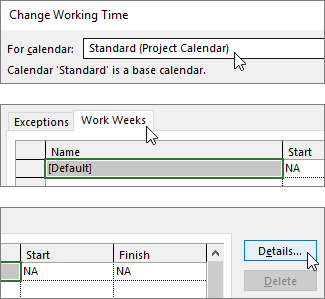
Bemærk
Brug fanen Undtagelser til at tilføje helligdage i din tidsplan.
Markér den eller de dag(e), du vil ændre arbejdstiderne for, og vælg derefter, om det skal være arbejdstid eller fritid.
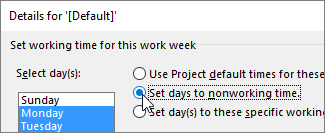
Hvis du vælger Indstil dag(e) til disse arbejdstider, skal du bruge kolonnerne Fra og Til til at angive arbejdstiderne for de valgte dage.

Vælg OK for at vende tilbage til dialogboksen Skift arbejdstid , og vælg derefter OK igen.
Tip
Vil du ændre arbejdsdage eller -tidspunkter midt i et projekt? Før du vælger Detaljer, skal du give hver tidsramme et navn på fanen Arbejdsuger og tilføje start - og slutdatoer . Vælg den første tidsramme for at angive Detaljer, og gentag derefter processen for den næste tidsramme.
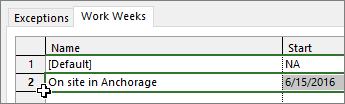
Ændre basiskalenderen for projektplanlægning
Project indeholder nogle forskellige basiskalendere som standard, og din organisation har muligvis yderligere basiskalendere, som en administrator har tilføjet for at fastlægge andre fælles tidsplaner. Hvis der allerede findes en basiskalender, der svarer til din projektplan, kan du nemt ændre dit projekts basiskalender i dialogboksen Projektoplysninger .
- På fanen Projekt i sektionen Egenskaber skal du vælge Projektoplysninger.
- På listen Calendar skal du vælge den kalender, du vil bruge til at planlægge arbejde, og derefter vælge OK.
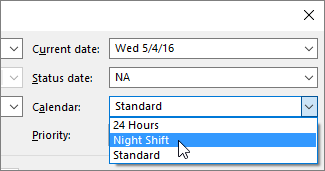
Opgaver og ressourcer kan anvende deres egne kalendere foruden denne projektkalender. Få mere at vide om at arbejde med kalendere.
Hvad kan jeg ellers gøre med kalendere?
Project giver dig mulighed for at finjustere planlægning ved hjælp af flere kalendere. Hvis du forstår, hvordan kalendere fungerer sammen, er det nemmere at planlægge, hvordan datoerne for dit projekt vil blive påvirket. Her er nogle flere artikler, hvor du kan finde hjælp til at skabe et mere nøjagtigt billede af arbejds- og fridage i din organisation.
PROJEKTER
Opret en ny basiskalender
Tilføj en helligdag i projektkalenderen
OPGAVER
Oprette en kalender til en opgave
RESSOURCER
Angiv en entydig tidsplan for en bestemt ressource
Tilføj en medarbejderressources ferie
Rediger ressourcens tilgængelighed uden brug af en kalender
Hvis du ikke længere har brug for en kalender, kan du slette den.