
Vigtig
Microsoft Project Online udgår den 30. september 2026. Du kan finde flere oplysninger i denne meddelelse: Microsoft Project Online udgår: Hvad du bør vide
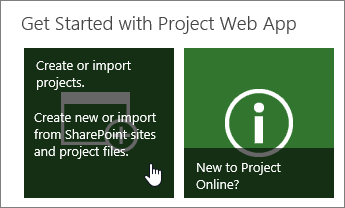
Den nemmeste måde at oprette et nyt projekt i Project Web App på er ved at klikke på Opret eller importér projekter under Introduktion til Project Web App på startsiden for Project Web App.
Vælg dernæst, hvilken type projekt, du vil oprette.
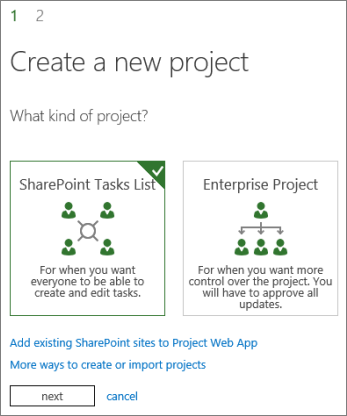
Virksomhedsprojekter
Virksomhedsprojekter giver mulighed for avanceret planlægning, herunder virksomhedsressourcestyring og timesedler. Hvis du vælger at oprette et virksomhedsprojekt, skal du tilføje opgaver og tildele dem til personer i Project Web App.
SharePoint-opgavelister
SharePoint- opgavelister oprettes som et projektwebsted med en opgaveliste. Opgaver kan tildeles til personer og føjes til en tidslinje, så man hurtigt kan få et overblik over den overordnede plan. Efterhånden som du opbygger din opgaveliste på projektwebstedet, kan disse opgaver ses i Projektcenter i Project Web App.
Når du opretter et projekt af typen SharePoint-opgaveliste i Project Web App, starter det som en opgaveliste på et projektwebsted. Du kan føje opgaver til dit projekt, føje disse opgaver til tidslinjen eller føje filer til dokumentbiblioteket på projektwebstedet.
Du kan også føje en opgaveliste fra et SharePoint-websted til Projektcenter, så du kan se arbejdsmængden for alle personer på tværs af SharePoint og Project Web App.
Project Professional
En anden mulighed er at oprette et nyt projekt ved hjælp af Project Professional.
Vælg Ny> i Projektcenter.
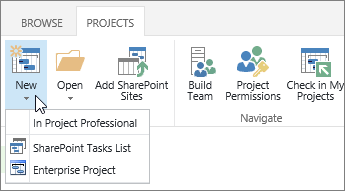
Når du opretter et projekt på denne måde, gemmes det i Project Web App som et virksomhedsprojekt.
Du kan også oprette et projekt fra bunden i Project Professional og derefter gemme og publicere det på Project Web App, når du er klar.