Du kan altid oprette et nyt projekt ud fra en skabelon eller et andet projekt. Men hvis du vil starte forfra, kan du også oprette en tom projektfil:
Klik på Filer>nyt>tomt projekt.
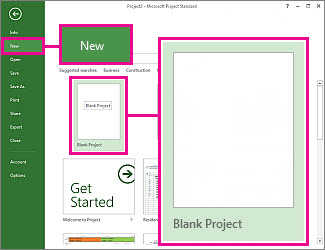
Så får du et tomt, sort lærred at arbejde med. Hvis du ikke er sikker på, hvad du skal gøre, skal du læse videre.
Bemærk
Du kan få en hurtig introduktion til mere grundlæggende opgaver i Project under Hurtig start til Project.
Det skal du gøre med dit nye projekt
- Angive start- og slutdato for projektet
- Angive navn eller titel og andre filegenskaber
- Tilføje opgaver
- Vise projektets hovedopgave
- Sådan kommer du videre
Angive start- og slutdato for projektet
- Klik påProjektprojektoplysninger>.
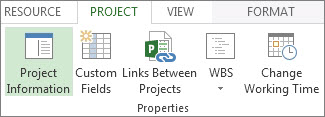
- Gå til feltet Planlæg fra, og vælg Projektets startdato eller Projektets slutdato.
- Tilføj dato i feltet Startdato eller Slutdato.
Tip til projektstyring Planlæg ud fra slutdatoen for at finde ud af, hvor sent du kan starte et projekt og stadig overholde din deadline. Skift indstillingen ovenfor til planlægning fra startdatoen, når arbejdet på projektet starter, så du kan se, hvis ændringer bringer projektets deadline i fare.
Når du har dannet dig et overblik, kan Project hjælpe dig med få styr på de enkelte detaljer i tidsplanen:
- Bruge en kalender til at ændre arbejdsdage og -timer.
- Tilføje helligdage eller andre arbejdsfri dage i tidsplanen.
- Angive feriedage for personer, der arbejder på projektet.
- Konfigurere en anden kalender til en bestemt opgave.
Angive navn eller titel og andre filegenskaber
Gem projektet for at give det et navn eller en titel. Du kan når som helst ændre navnet eller andre filegenskaber.
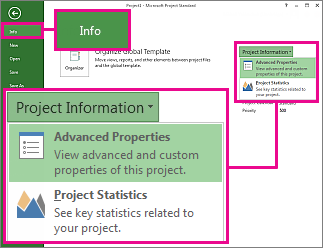
- Klik på Filoplysninger>.
- Klik på Projektoplysninger i højre side, og klik derefter på Avancerede egenskaber.
- Skriv navnet i feltet Titel under fanen Oversigt.
- Tilføj eventuelle oplysninger, som skal være en del af projektfilen.
Bemærk
Du kommer tilbage til projektvisningen ved at klikke på tilbageknappen  .
.
Tilføje opgaver
De fleste projekter begynder som en opgaveliste i Excel, Word eller måske på et stykke papir. Før du kan planlægge og administrere disse opgaver, skal du have dem ført ind i din projektfil.
- Tilføje opgaver manuelt Det vil sige skrive dem ind i Project.
- Klip og sæt ind Project husker den dispositionsstruktur, du har oprettet til dine opgaver i Word, Outlook eller PowerPoint, og det gør dem til hovedopgaver og underopgaver, når du indsætter dem i Project.
- Importere data fra Excel Hvis opgavelisten i Excel indeholder varighed, omkostningsestimater, deadlines eller andre data om projektet, kan du og også tage det med over.
- Synkroniser med SharePoint Du kan arbejde med Project i SharePoint. Når du har planlagt disse opgaver, kan dine teammedlemmer se tidsplanen og opdatere deres arbejde i SharePoint, og du kan se ændringerne i Project. Og omvendt.
Når du tilføjer dem, kan du begynde at arbejde med dine opgaver:
- Angive deres slutdatoer og startdatoer.
- Knytte dem sammen for at oprette afhængigheder mellem dem.
- Tilføje milepæle for at markere vigtige begivenheder i tidsplanen.
- Lave en disposition for projektet med hovedopgaver og underopgaver.
vise projektets hovedopgave
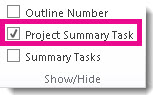
Projektets hovedopgave indeholder alle andre opgaver, og den vises øverst på opgavelisten. Project skjuler som standard projektets hovedopgave. Hvis du vil aktivere den, skal du gå til Gantt-diagrammet, klikke på Formatér og derefter markere Projektets hovedopgave.