
Oppefra og ned-metoden til planlægning af projektarbejde vender den normale måde at planlægge på: Du identificerer først de store faser og opdeler derefter faserne i individuelle opgaver. I Project bruger du hovedopgaver og underopgaver til faser og individuelle opgaver.
Denne artikel indeholder
- Trin 1: Oprette en fase
- Trin 2: Føje opgaver til fasen
- Trin 3: Justere den oppefra og ned-plan
- Tips til planlægning oppefra og ned
- Mere om planlægning af en tidsplan
Trin 1: Oprette en fase
Hovedopgaven indeholder et estimat for, hvor lang tid fasen varer. Du behøver ikke at kende detaljerne for underopgaverne på nuværende tidspunkt.
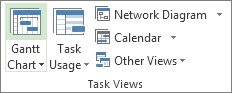
Vælg Vis>Gantt-diagram.
Tilføj en ny opgave. Dette er hovedopgaven for denne fase.
Gør et af følgende:
- Skriv en opgavevarighed i feltet Varighed .
- Angiv en start- eller slutdato, hvis du ikke ved præcis, hvor lang tid fasen varer.
Trin 2: Føje opgaver til fasen
- Tilføj opgaver under den hovedopgave, du har oprettet.
- Markér alle opgaverne under hovedopgaven.
- Vælg knappenOpgaveindrykning>
 for at indrykke dem.

Når du opretter en topstyret hovedopgave, opsummeres underopgaverne ikke i hovedopgaven. Gantt-søjlen for hovedopgaven er divideret, hvor den nederste søjle repræsenterer den samlede varighed af underopgaverne.

Trin 3: Justere den oppefra og ned-plan
Træk og slip underopgaver (rediger deres varighed), indtil de opfylder fasens oprindelige tidsplan eller budget.
Husk, at ændring af varigheden også kan påvirke projektets omkostninger og kvalitet. Se projekttrekanten for at få mere at vide.
Tips til planlægning oppefra og ned
| Mål | Sådan kommer du dertil |
|---|---|
| Planlæg efter slut- eller startdato | Angiv enten en slutdato eller en startdato for hovedopgaven, men ikke begge. Project justerer underopgaverne med hovedopgavens slut- eller startdato. |
| Flyt en underopgave, der er vandret ud over hovedopgaven | En rød linje under hovedopgavesøjlen fortæller dig, at en underopgave ligger uden for start- eller slutdatoen for hovedopgaven. Træk opgaven tilbage under paraplyen for hovedopgaven for at løse problemet. |
| Justere hovedopgaven | Hvis opgaverne udvides ud over hovedopgavens oprindelige budget, skal du trække i hovedopgavens højre kant. |
| Øg budgettet | Hvis du bruger hovedopgaven til at angive et simpelt budget for en fase, kan du bruge musen til at flytte startdatoen eller varigheden. |
| Andre planlægningsproblemer | Project lægger en rød understregning under alle planlægningsproblemer. Hold markøren over en understreget opgave for at få flere oplysninger om planlægningsproblemet. |
| Juster farven på søjlerne | Vælg fanen Gantt-diagramformat i Gantt-diagrammet , og vælg derefter en typografi i gruppen Gantt-diagramtypografi . |