
Det meste af tiden får du vist dine opgaver i kronologisk rækkefølge, mens du administrerer dem. I takt med at projektet vokser, kan det dog være praktisk at få vist en alfabetisk liste for at sikre, at planen indeholder alle de nødvendige trin.
- Gå til Gantt-diagrammet.
- Klik på pilen til højre for kolonneoverskriften Opgavenavn .
- Klik på Sortér fra A til Å.
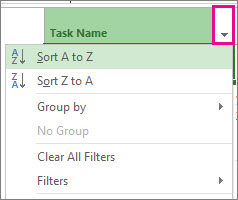
Det er den hurtige og beskidte metode til at sortere alle kolonner, ikke kun kolonnen Opgavenavn .
Fortryd det! Project giver dig flere muligheder for at gendanne den oprindelige sorteringsrækkefølge (disposition):
- Tryk på Ctrl+Z for at fortryde den seneste handling. Bliv ved med at trykke på Ctrl+Z for at fortryde en række handlinger.
- Tilføj id-kolonnen, og sortér den derefter i numerisk rækkefølge.
Andre måder at sortere på
- Sortere flere kolonner på samme tid
- Sortér opgaver efter dato
- Sortér opgaver efter ressourcer
- Flere måder at sortere projektoplysninger på
Sortere flere kolonner på samme tid
Dialogboksen Sortér hjælper dig med at sortere efter flere kolonner på samme tid og giver dig et Vej tilbage til projektets oprindelige dispositionsstruktur, hvis der skulle gå noget i vejen.
- Klik på Vis>Sortér>Sortér efter.
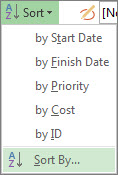
- Vælg Navni feltet Sortér efter.
- Vælg Stigende (hvis det ikke allerede er markeret).
- Vælg Bevar dispositionsstruktur for at sikre, at du kan gendanne dit projekt til dets oprindelige form senere.
- Klik på Sortér.
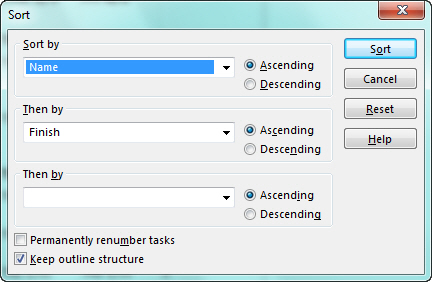
Project sætter hovedopgaver i alfabetisk rækkefølge først og sætter derefter underopgaverne i alfabetisk rækkefølge under hver hovedopgave.
Fortryd det! Klik på Nulstil i dialogboksen Sortér, og klik derefter på Sortér.
Sortér opgaver efter dato
- Gå til Gantt-diagrammet.
- Klik på pilen til højre for kolonneoverskriften Start eller Afslut .
- Klik på Sortér fra tidligst til seneste eller Sortér fra seneste til tidligst.
Fortryd det! Tryk på Skift+F3 for at nulstille rækkefølgen til id-rækkefølgen eller den oprindelige sorteringsrækkefølge.
Sortér opgaver efter ressourcer
Se, hvem der er planlagt til at arbejde på de enkelte opgaver uden at forlade Gantt-diagrammet.
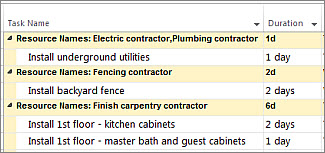
- Gå til Gantt-diagrammet.
- Klik på pilen til højre for kolonneoverskriften Opgavenavn .
- Klik på Gruppér efter>ressource.
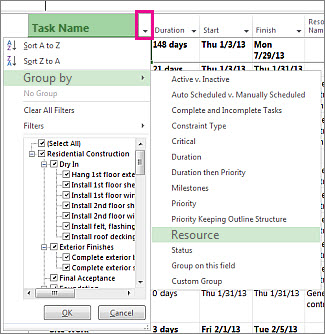
Fortryd det! Klik på pilen til højre for overskriften Opgavenavn , og klik derefter på Ingen gruppe.
Du har sikkert bemærket, at der er en masse måder at gruppere projektoplysninger på i den menu. Du kan finde flere oplysninger om dem i Grupperessourcer eller opgaver.
Flere måder at sortere projektoplysninger på
- Gruppere ressourcer eller opgaver omkring forskellige kriterier.
- Filtrer ressourcer eller opgaver for at få vist specifikke oplysninger om dem.
- Vælg den rigtige visning af din projektplan.
- Opret en disposition for projektet i hovedopgaver og underopgaver.
- Føj WBS-koder til dispositionen.