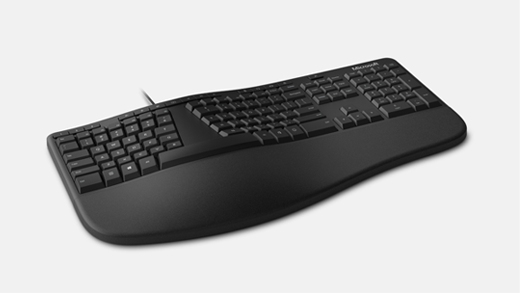
Microsoft Ergonomisk tastatur er et USB-tastatur, som har et opdelt design med en naturligt buet figur, som er med til at beskytte dig mod håndledssmerter, forbedre den måde, du skriver på, og gøre det hurtigere for dig at skrive. Den har en foret håndledsstøtte for komfort og længere produktivitet.
Krav
Hvis du vil bruge  eller
 på dette tastatur, skal du bruge en pc, der kører Windows 11 eller Windows 10.

Tilslut dit tastatur
Du skal bare sætte USB-kablet i en USB-port på din pc og derefter vente, indtil det bliver konfigureret. Der vises en meddelelse, når det er klar.
Udtryk dig selv med emojis
Tryk på , og vælg de emojis, der karakteriserer dig. Med kan du hurtigt tilføje emojis – nøjagtigt som på din telefon.
Microsoft Office lige ved hånden
Få adgang til dine Microsoft Office-apps på et sekund med på dit Microsoft ergonomiske tastatur. Vil du åbne Word hurtigt? Bare tryk på + W. Med kan du få adgang til de Office-apps, du bruger hver dag, uden at fjerne hænderne fra tastaturet. Få flere oplysninger under Brug af Office-tasten.
Tilpas indstillinger for indtastning
Sådan ændrer du skriveindstillingerne for tastaturet:
- Vælg ikonet Start
 >Ikonet Indstillinger
 >Indstillinger Ikonet Tid & sprog
 > Tid og sprogIkonet Tastatur for at skrive
 .
Tip
Microsoft Mouse and Keyboard Center er en app, der hjælper dig med at få mest muligt ud af dit Microsoft-tastatur og din Microsoft-mus. Mouse and Keyboard Center hjælper dig med at tilpasse den måde, du arbejder på din pc på. Gå til Mouse and Keyboard Center download for at hente appen.
Relaterede emner
- Fejlfinding af problemer med Microsoft-mus eller -tastatur
- Hvordan rengør jeg Microsoft-musen eller -tastaturet?
Har du brug for mere hjælp?
Teknisk support
Hvis du har brug for teknisk support, skal du åbne overflade-appen eller webbrowseren, beskrive dit problem og vælge Få hjælp.
Community-support

Communities kan hjælpe dig med at stille spørgsmål og høre fra eksperter med omfattende viden. Spørg community'et.
Anden support
Hvis du ikke kan bruge din overflade eller har spørgsmål om noget andet, skal du åbne Få hjælp for at få anden support online.