overflade Mouse har et design med begge hekse, avanceret haptisk input og en handlingsknap, der kan tilpasses.
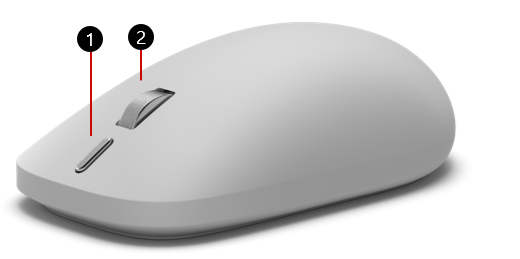
Handlingsknap
Midterste klikknap/rullehjul
Kan købes i Microsoft Store.
Konfigurer
For at komme i gang, skal du bruge en pc, der kører Windows 11 eller Windows 10 med understøttelse af Bluetooth 4.0 eller nyere.
Avancerede funktioner, herunder handlingsknappen og oplevelser med kunstig intelligens, kræver Windows 11.
Denne mus understøtter Lynpar i Windows til hurtigere parring.
Bemærk
Hvis du ikke er sikker på, hvilken version af Bluetooth din pc understøtter, kan du se Hvilken Bluetooth-version findes der på min pc?
Tilslut din mus
Dan par med den første enhed:
Hvis musen aldrig er blevet parret, sættes den i pardannelsestilstand, når du tænder musen. Det første pardannelseslys blinker langsomt. Hvis det første enhedsslot er blevet parret før, skal du trykke og holde pardannelsesknappen på undersiden af musen nede i 3 sekunder eller mere for at aktivere pardannelsestilstand. Parringslyset blinker langsomt.
Vælg Opret forbindelse på din Windows-pc, hvis der vises en meddelelse om din mus, og vent derefter på, at konfigurationen afsluttes. Vises meddelelsen ikke? Følg nedenstående trin for at oprette forbindelse mellem musen via Indstillinger.
-
Windows 11: Ikonet Gå til Start
 >Ikonet Indstillinger for
 >Indstillinger Bluetooth-& enheder
 >Tilføj
 >Bluetooth-ikon>overflade Mouse 2. udgave>Færdig.
-
Windows 10: Ikonet Gå til Start >Ikonet Indstillinger for
 > IndstillingerIkon
 >enheder Ikonet Bluetooth & andre enheder > EnhederTilføj Bluetooth- eller et andet >>overflade Mouse 2nd Edition>Sådan.
Dan par med flere enheder:
Tryk på pardannelsesknappen på undersiden af musen for at vælge en anden eller tredje enhedsplads, og slip den derefter.
- Hvis den valgte slot aldrig er blevet parret, skifter musen automatisk til pardannelsestilstand, og parringslyset blinker langsomt.
- Hvis det valgte slot er blevet parret tidligere, blinker pardannelseslyset hurtigt, når musen forsøger at oprette forbindelse igen. Hvis du vil parre slottet med en ny enhed, skal du trykke og holde pardannelsesknappen nede i 3 sekunder eller mere. Musen skifter til pardannelsestilstand, og parringslyset blinker langsomt.
Når der vises en meddelelse om din mus, skal du vælge Opret forbindelse og derefter vente på, at konfigurationen afsluttes. Hvis du ikke kan se en meddelelse, skal du åbne Indstillinger og følge parringstrinnene i ovenstående afsnit.
Brug handlingsknappen
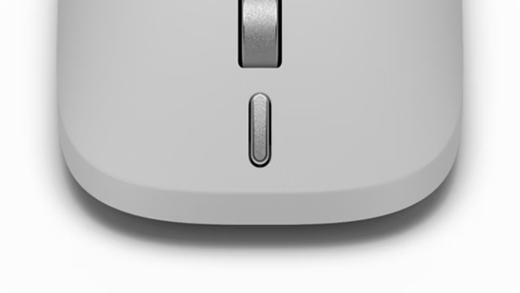
Når du tager overflade Mouse ud af æsken, understøtter handlingsknappen følgende funktioner.
| Bevægelse: | Handling |
|---|---|
| Enkelt tryk | Klippeværktøj |
| Dobbelttryk | Klik for at handle (eller menuen Start, hvis den ikke er tilgængelig) |
| Langt tryk | Copilot-stemme (eller opgavevisning, hvis den ikke er tilgængelig) |
Tilpas musen i overflade-appen
Brug overflade-appen til at tilpasse din overflade Mouse (2. udgave), herunder handlingsknappens funktionsmåde.
Hvis du vil åbne appen, skal du vælge ikonet Start , angive surface og vælge den for at åbne appen. Hvis appen ikke åbnes, kan du hente den fra Microsoft Store.
Når den er åben, skal du vælge musen på listen over tilgængelige enheder og vælge Tilpas mus.
Slå Omvendt rulning til for at få indhold til at flytte i den modsatte retning af dit rullehjul.
Brug skyderen Musens følsomhed til at bestemme, hvor hurtigt markøren bevæger sig.
Brug indstillingerne for handlingsknappen til at ændre, hvad handlingsknappen gør, når du trykker på den.
Yderligere indstillinger
Tilpas flere indstillinger i indstillinger for Windows-mus.
-
Windows 11: Vælg ikonet Start>Ikonet Indstillinger>Indstillinger Ikon for Bluetooth-enheder &>Museikon
 .
-
Windows 10: Vælg ikonet Start >Ikonet Indstillinger >Indstillinger Ikon > .
Hvad er avanceret haptik?
Avanceret haptik i overflade-enheder bruger præcisionsstyrede vibrationer til at skabe taktil feedback, du kan mærke. Uanset om du tilpasser størrelsen på vinduer, redigerer en video eller justerer objekter og billeder, bliver du vejledt af den haptiske feedback på overflade Mouse. Så snart du har fuldført en handling, vil du mærke en vibration i din hånd, der giver dig ekstra bekræftelse.
Hvad du vil bemærke
- Øjeblikkelig bekræftelse – en let vibration i det øjeblik, en handling fuldføres.
- Præcision – feedback er bundet til handlinger på skærmen, f.eks. fastgørelse af vinduer eller justering af objekter.
- Tilpasning – indstil vibrationsstyrken, så den matcher dine præferencer (se nedenfor).
Få mere at vide om design og implementering af haptisk.
Konfiguration af haptik
Du kan justere intensiteten af de haptiske vibrationer efter din smag:
- Åbn Indstillinger , og vælg Bluetooth-& enheder.
- Vælg Mus.
- Vælg Haptiske signaler for at åbne skyderen Signalintensitet , og vælg derefter den ønskede intensitet.
Bemærk
Hvis du ikke kan se indstillinger for haptiske signaler i Indstillinger, skal du muligvis opdatere Windows til den nyeste version.
Hvor du kan opleve avanceret haptisk
Du kan mærke haptisk effekt på overflade Mouse flere steder. Følgende oplevelser er grupperet efter, hvor de vises.
Din Windows-pc
-
Layoutet Fastgør & Fastgør i Windows
- Fastgør til side: Træk et vindue til venstre eller højre kant af skærmen for at fastgøre det til den pågældende side
- Fastgør til hjørne: Træk et vindue til et hjørne for at fastgøre det til den fjerdedel af skærmen
- Maksimer lodret: Træk et vindue til toppen af skærmen for at udvide det lodret, så det fylder hele højden, mens det bevarer den aktuelle bredde
- Fastgør det første vindue: Vælg og træk et vindue til kanten af skærmen, indtil der vises en gennemsigtig overlejring, og slip det derefter på plads
- Fastgør det andet vindue: Vælg et andet åbent vindue blandt de miniaturer, der vises af Fastgørelsesassistent, for at fastgøre det til den anden halvdel af skærmen
- Fastgør til et vindue: Træk et vindue hen til fastgørelseslinjen og hen over de vinduesindstillinger, der vises øverst på skærmen, når du aktiverer fastgørelseslayoutet
Microsoft 365 Apps
-
PowerPoint
- Objektjustering: Placer og juster billeder, figurer eller tekstfelter på PowerPoint-slides. (Bevæg musen langsomt for at få et bedre resultat).
Andre programmer
Affinity fra Canva
Koncepter
Filmora
DaVinci Resolve
Premiere Pro
ProtoPie
Se ansøgningsdokumentationen for at få flere oplysninger. Der kan blive tilføjet yderligere programmer i fremtiden.
Batterioplysninger
overflade Mouse bruger to AAA-batterier. Sådan erstatter du dem:
Vend musen om.
Tryk forsigtigt på dækslet nær bunden af musen for at fjerne dækslet.
Fjern de gamle batterier, og isæt to nye AAA-batterier.
Du kan spare på batteriet ved at trykke på tænd/sluk-knappen på undersiden af musen for at slukke den, når du ikke bruger den.
Tip
For at kontrollere batteriniveauet når som helst skal du vælge Søg, skriv Bluetoothog derefter åbne Bluetooth & andre enhedsindstillinger. Batteriniveauet vises ud for din mus.
Hvor kan det købes
overflade-mus og andet tilbehør kan købes i Microsoft Store og andre forhandlere.
Bemærk
Hvis Microsoft Store ikke er tilgængelig i dit område, kan du også finde overflade hos disse forhandlere.
Relaterede emner
Har du brug for mere hjælp?
Teknisk support

Hvis du har brug for teknisk support, skal du åbne overflade-appen eller webbrowseren, beskrive dit problem og vælge Få hjælp.
Community-support
Communities kan hjælpe dig med at stille spørgsmål og høre fra eksperter med omfattende viden. Spørg community'et.
Anden support

Hvis du ikke kan bruge din overflade eller har spørgsmål om noget andet, skal du åbne Få hjælp for at få anden support online.