
Brug det medfølgende USB-kabel og opladningsetui til at oplade dine Surface-høretelefoner. Med opladningsetuiet kan du få op til 24 timers musiklytning. Lyt i op til 7 timer på en enkelt opladning (op til 6 timer på Surface Duo)1 eller tal i op til 4,5 timer i Microsoft Teams2 med ekstra gebyrer i etuiet for begge.
Etuiet tager omkring en time at oplade. Når det er ladet op, kan du lægge dine hovedtelefoner i etuiet for at lade dem op når som helst, så du kan blive ved med at bruge dem i løbet af dagen.
Hvis du vil se, om undertekster til video er tilgængelig på dit sprog, skal du vælge ikonet Undertekster, når videoen begynder.
Bemærk
Ansvarsfraskrivelser
- Test udført af Microsoft i august 2020 med Surface Earbuds med firmwareopdatering 3.0.0.6 parret med Surface Laptop 3, Surface Pro 7 og Surface Duo. Afspilningslisten bestod af 44 sange, der brugte SBC-kodning. Lydstyrken er indstillet til 40 %, og Bluetooth A2DP-profilen blev brugt. Testen bestod af fuld batteriafladning for Surface-høretelefoner under afspilning af lyd, indtil Surface-høretelefonerne blev afbrudt fra værtsenheden. Batterilevetiden afhænger af enhedsindstillinger, miljø, brug og mange andre faktorer.
- Test udført af Microsoft i august 2020 med Surface Earbuds med firmwareopdatering 3.0.0.6 parret med Surface Laptop 3, Surface Pro 7 og Surface Duo. Lydstyrken er indstillet til 46 %, og Bluetooth Hands-Free-profilen blev brugt. Testen bestod af fuld batteriafladning for Surface-høretelefoner med et Microsoft Teams-opkald, indtil Surface-høretelefonerne blev afbrudt fra værtsenheden. Batterilevetiden afhænger af enhedsindstillinger, miljø, brug og mange andre faktorer.
Oplad dit etui og dine Surface-høretelefoner
LED-lampen på opladningsetuiet til være konstant rød, når etuiet skal lades op.
Tag det medfølgende USB-kabel, og sæt USB-enden i en USB-port på din Windows 10/11-pc eller i en stikkontakt (hvis du bruger en USB-strømadapter, der ikke medfølger).
Slut den anden ende i USB-C-porten på bagsiden af dit opladningsetui.
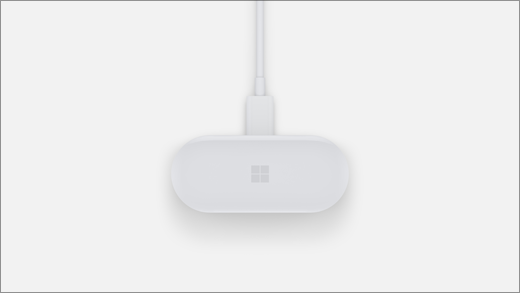
Lyset inde i opladningsetuiet vil tone ind og ud i hvid, mens der lades, og være konstant hvid, når etuiet er helt opladet.Hvis du også vil oplade dine høretelefoner, skal du lægge dem i etuiet.
Tjek batteriniveau
Kontrollér når som helst batteriniveauet for dine overflade-høretelefoner i overflade-appen.
- På din iOS- eller Android-enhed: Åbn overflade-appen , og vælg derefter Konto>overflade-høretelefoner. Batteriniveauerne vises, når du har oprettet forbindelse til dine Surface-høretelefoner.
- På din Windows 10/11-pc: Vælg knappen Start, og vælg derefter overflade på applisten. Vælg overflade-høretelefoner i overflade-appen. Batteriniveauerne vises, når du har oprettet forbindelse.
Tip om batteri og opladning
Her er nogle batteri- og opladningstips til din Surface-høretelefoner:
- Læg dine høretelefoner i opladningsetuiet for at oplade dem. Dine høretelefoner vil slukke automatisk, når du lægger dem i etuiet og lukker låget. De oplades, når de er deri.
- Læg dine høretelefoner på bordet. Dine Surface-høretelefoner vil automatisk slukke, hvis de ikke bevæges indenfor 10 minutter.
- Hold dit etui helt opladt, når du kan. Hvis du er ved dit skrivebord eller i nærheden af en stikkontakt eller din pc, skal du tilslutte dit etui for at holde det helt opladt. Du kan lade etuiet op på cirka en time.
- Brug én høretelefon ad gangen. Når du er ved at løbe tør for batteri, kan du lægge den ene høretelefon i etuiet, mens du bruger den anden. På den måde kan du fortsætte med at bruge én høretelefon, mens du oplader den anden. Du kan derefter skifte mellem høretelefoner, hvis det er nødvendigt.
Relaterede emner
- Konfigurer Surface-høretelefoner
- Brug dine Surface-høretelefoner
- Opdater Surface Earbuds
- Administrer indstillinger for Surface-høretelefoner
Har du brug for mere hjælp?
Teknisk support

Hvis du har brug for teknisk support, skal du åbne overflade-appen eller webbrowseren, beskrive dit problem og vælge Få hjælp.
Community-support

Communities kan hjælpe dig med at stille spørgsmål og høre fra eksperter med omfattende viden. Spørg community'et.
Anden support

Hvis du ikke kan bruge din overflade eller har spørgsmål om noget andet, skal du åbne Få hjælp for at få anden support online.


