
Lær Surface Laptop 5G til virksomheder og alle de nyeste funktioner og egenskaber på en Copilot+ PC at kende. Fås som Surface Laptop 13,8".
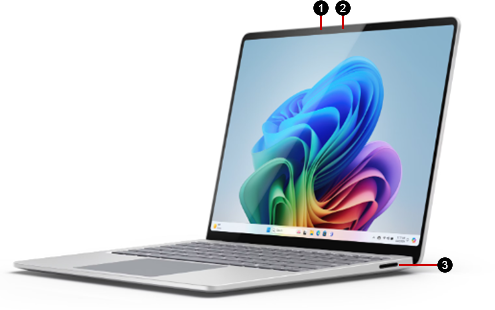
- Windows Hello-kamera
- Fremadvendt kamera
- overflade Connect-port
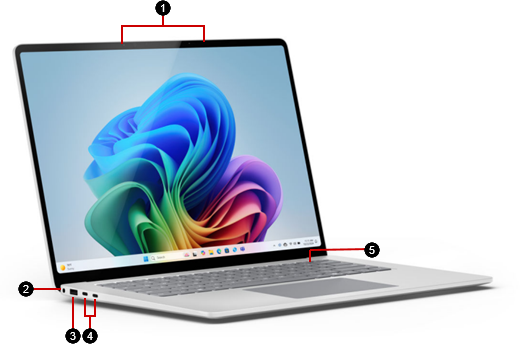
- Studio-mikrofoner
- Hovedtelefonstik
- USB-A-port
- To USB-C/USB4-porte
- Tænd/sluk-knap
Få mere at vide om Surface Laptop for Business, en Copilot+PC
Sørg for, at din Surface Laptop 5G fungerer optimalt, og se de seneste overflade-opdateringer.
Få en mobildataforbindelse
Du kan få en mobildataforbindelse på to måder på din overflade.
Brug et eSIM-kort. Med et eSIM-kort behøver du ikke få et SIM-kort fra din mobiloperatør, og du kan hurtigt skifte mellem mobiloperatører og dataabonnementer.
Brug et eSIM til at få en mobildataforbindelse på din Windows-pc
Indsæt et SIM-kort. Du skal bruge et nano-SIM-kort fra din mobiloperatør, før du går i gang.
Følg vejledningen nedenfor.
Indsæt et SIM-kort
Til at starte med skal du bruge et nano-SIM-kort fra din mobiloperatør.
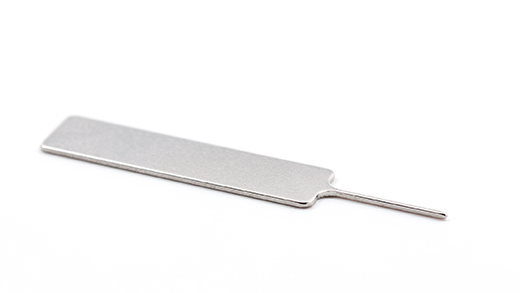
Værktøjet til udskubning af SIM-kort
Din overflade leveres med et SIM-udskubningsværktøj. For at finde det skal du se efter et instruktionskort i den æske, din overflade var pakket i. Du skal bruge dette værktøj til at sætte et SIM-kort i din overflade.
Sæt SIM-kortet i
Find SIM-kortbakken på siden af den bærbare computer tæt på bagerste højre hjørne før overflade Connect-porten.
Sæt SIM-udskubningsværktøjet i det lille hul, og tryk på forsigtigt ind for at skubbe bakken til SIM-kortet ud. Når du er færdig, skal du skubbe SIM-udskubningsværktøjet tilbage i instruktionskortet, så du kan finde det igen senere.
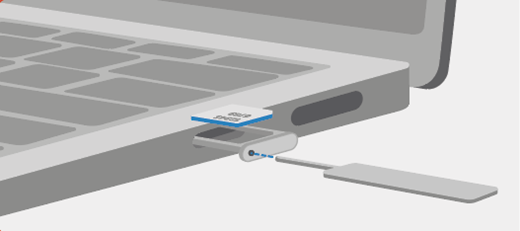
Placer SIM-kortet med forsiden opad i bakken til SIM-kortet. Kontrollér, at det lille indhak i hjørnet af SIM-kortet svarer til det, der er i bakken til SIM-kortet, så det sidder rigtigt.
Skub skuffen til SIM-kortet tilbage i SIM-kortstikket, indtil den klikker på plads. Det lille hul i SIM-kortbakken skal være tættest på forsiden af den bærbare computer. Sørg for, at bakken til SIM-kortet glider i uden problemer– du må ikke tvinge den i.
Et mere reparationsbart enhedsdesign
Mange komponenter kan erstattes af autoriserede tjenesteudbydere eller dygtige teknikere – der understøtter et mere reparationsvenligt enhedsdesign. Erstatningskomponenter, f.eks. fødder til bærbare computere, er tilgængelige til reparation uden for garantien. Tilgængelighed og servicemuligheder kan variere efter produkt, marked og over tid.
Du kan få mere at vide under Oplysninger om selvreparation for din overflade-enhed.
Relaterede emner
- Sikkerhedsadvarsler og instruktioner for dit produkt
- Lovmæssige oplysninger for overflade
- Vilkår & betingelser for garanti- og beskyttelsesplan
Har du brug for mere hjælp?
Teknisk support

Hvis du har brug for teknisk support, skal du åbne overflade-appen eller webbrowseren, beskrive dit problem og vælge Få hjælp.
Community-support

Communities kan hjælpe dig med at stille spørgsmål og høre fra eksperter med omfattende viden. Spørg community'et.
Anden support

Hvis du ikke kan bruge din overflade eller har spørgsmål om noget andet, skal du åbne Få hjælp for at få anden support online.


