
Surface Laptop Studio 2 er en kraftig, bærbar computer og bærbart studio i ét. Den tilpasser sig til dig og alle de forskellige ting, du gør om dagen – uanset om det er til arbejde, skole eller leg.
Lær Surface Laptop Studio 2 at kende
Her er nogle af de vigtigste funktioner og oplysninger, der kan hjælpe dig med at komme godt i gang med Surface Laptop Studio 2:

- Windows Hello-kamera
- Fremadvendt kamera
- Studio-mikrofoner
- overflade Connect-port
- Hovedtelefonstik
- MicroSDXC-kortlæser
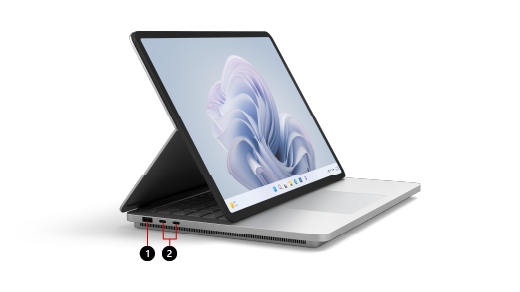
- USB-A-port
- To USB-C-porte med USB 4.0/Thunderbolt™ 4
Surface Laptop Studio 2 og Windows 11
Surface Laptop Studio 2 leveres med:
- Windows 11 Home-udgave (for forbrugerkunder)
- Windows 10/11 Pro-udgave (for erhvervskunder)
Hvis du har Windows 11 Home på din enhed, kan du mod en ekstra betaling opgradere til Windows 11 Pro. Du kan finde flere oplysninger under Opgrader Windows Home til Windows Pro .
Hvis du vil finde ud af, hvilken version af Windows du har, skal du se, hvilket Windows-operativsystem jeg kører!
Opladning af din overflade
Du kan oplade din overflade ved hjælp af USB-C eller overflade Connect. Du kan finde flere oplysninger under Sådan oplader du overflade.
Funktioner
Her er nogle af de funktioner, der gør Surface Laptop Studio 2 så tilpasningsdygtig.
Justerbar skærmvinkel
Surface Laptop Studio 2 transformerer sig fra en bærbar computer over en vinklet tilpasningsposition til et bærbart lærred, så du kan få arbejdet fra hånden i løbet af dagen. Start med at bruge den som en bærbar computer. Derefter kan du trække skærmen fremad, så den vinkles i tilpasningstilstand, når du er klar til at samarbejde med kolleger, se et show online eller spille Xbox-spil online. Når inspiration rammer dig, kan du trække skærmen fremad og hele vejen ned, så den er i den perfekte højde til at blive brugt som en bærbar studio til at skrive, tegne eller bare frihåndstegne på ved hjælp af overflade Slim Pen 2 (sælges separat). Du kan finde flere oplysninger under Forskellige måder at bruge Surface Laptop Studio på.
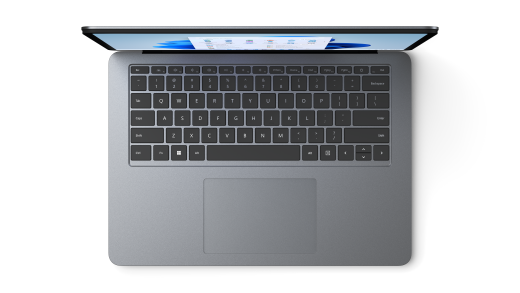
Berøringsplade med stor haptisk præcision
Surface Laptop Studio 2 har en stor haptisk berøringsplade, der giver dig realistisk feedback, når du trykker på den – du kan høre det klikke, når du bruger den. Med dens store størrelse, har du mere plads at arbejde med. Og da den kører på Windows 11, kan du tilpasse bevægelserne på berøringspladen. Få flere oplysninger under overflade-touchpad – brug og indstillinger .
Vækning ved berøring
Når din Surface Laptop Studio 2 går i dvaletilstand, kan du hurtigt vække den – du skal blot trykke på skærmen, når du er i tilpasnings- eller studiotilstand, for at komme tilbage til det, du var i gang med.
Kompatibilitet med overflade Slim Pen 2
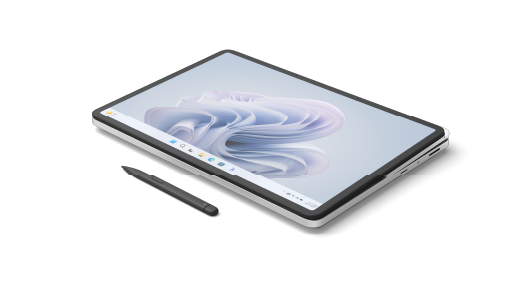
overflade Slim Pen 2 (sælges separat) er lavet til Surface Laptop Studio 2. Du skal bare folde skærmen nedad for at bruge den i Studio-tilstand med henblik på at få en god, realistisk skrive- og tegneoplevelse. Når du tegner på den livagtige PixelSense™ Flow 14,4"-touchskærm, der har en opdateringshastighed på op til 120Hz, føler du, at du tegner på papir. Uanset om du tegner et mesterværk eller blot tegner noget i grove træk, kan Surface Laptop Studio 2 og overflade Slim Pen 2 hjælpe dig med at få det gjort, når du ønsker det.
Når du er færdig, skal du blot placere overflade Slim Pen 2 under forsiden af tastaturet på Surface Laptop Studio 2 – den påhæftes magnetisk for at opbevare den og oplade den sikkert. Du kan finde flere oplysninger om overflade Slim Pen 2 under Brug overflade Slim Pen 2 .
Få mest muligt ud af din overflade
Få mere at vide om din overflade, og tilpas den med overflade-appen. Hvis du vil åbne den, skal du vælge ikonet Start , angive overflade og vælge den for at åbne appen. Hvis appen ikke åbnes, kan du hente den fra Microsoft Store.
Et mere reparationsbart enhedsdesign
Mange komponenter kan erstattes af autoriserede tjenesteudbydere eller dygtige teknikere – der understøtter et mere reparationsvenligt enhedsdesign. Erstatningskomponenter, f.eks. fødder til bærbare computere, er tilgængelige til reparation uden for garantien. Tilgængelighed og servicemuligheder kan variere efter produkt, marked og over tid.
Du kan få mere at vide under Oplysninger om selvreparation for din overflade-enhed.
Relateret emne
Har du brug for mere hjælp?
Teknisk support

Hvis du har brug for teknisk support, skal du åbne overflade-appen, beskrive dit problem og vælge Få hjælp.
Community-support

Communities kan hjælpe dig med at stille spørgsmål og høre fra eksperter med omfattende viden. Spørg community'et.
Anden support

Hvis du ikke kan bruge din overflade eller har spørgsmål om noget andet, skal du åbne Få hjælp for at få anden support online.


