
Det, du får vist
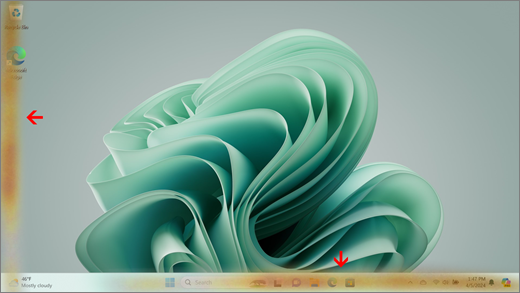
Gule eller brune striber kan vises på en skærm i striber, der løber vandret eller lodret. Farven kan ikke stemme overens med de omgivende visningsområder, og striberne kan have forskellige nuancer og intensitetsgrader.
Bemærk
Hvis det ikke er, hvad du ser, kan du få hjælp til andre skærmrelaterede problemer ved at besøge Dette kan du prøve, hvis din overflade-skærm flimrer, er forvrænget eller har andre skærmproblemer.
Det kan du gøre
Der er ting, du kan gøre for at foretage fejlfinding af din skærm og prøve at få den til at fungere igen.
Test skærmen i UEFI på din overflade
UEFI-indstillingerne er ikke i Windows, så visningsproblemer i UEFI tyder på et problem med hardware snarere end med en Windows-driver. Sådan kan du tjekke, om skærmproblemerne kun opstår, når du bruger Windows:
- Sluk din overflade, og vent 10 sekunder.
- Tryk på og hold ikonet for lydstyrke op for
 på din overflade nede, og tryk på og slip samtidig ikonet for tænd
  . Logoskærmen vises.
 - Fortsæt med at holde ikonet for lydstyrke op-knappen nede. Slip knappen, når UEFI-skærmen vises.
- Se på skærmen og se, om problemet stadig er til stede. Hvis skærmen fungerer korrekt i UEFI, skyldes problemet sandsynligvis den software, der er installeret på overflade. Du kan prøve at geninstallere OEM-paneldriveren og -skærmkortet.
Fejlfinding, når problemet er løst i UEFI
Geninstaller skærmkortet og OEM-paneldriveren
Vigtig
Følgende trin bør ikke udføres på overflade-enheder, der kører på Microsoft SQ-processorer, f.eks. Surface Pro X og Surface Pro 9 med 5G. Den eneste måde at gendanne fjernede drivere på er ved fuld systemgendannelse.
Nogle drivere kan skabe skærmproblemer. Hvis du vil opdatere skærmdriveren og paneldriveren, skal du fjerne de aktuelle drivere og derefter søge efter driveropdateringer.
Windows 11
Vælg og hold (eller højreklik)
 , og vælg Enhedshåndtering.
Udvid sektionen Skærm , vælg og hold (eller højreklik) driveren eller driverne til overflade-panelet nede, og vælg derefter Fjern enhed. Læs advarslen, og vælg derefter Fjern og genstart din pc.
Udvid afsnittet Skærmkort , vælg og hold nede (eller højreklik) på det viste kort (Intel- og NVIDIA-grafikdrivere), og vælg derefter Fjern enhed. Bekræft ved at vælge Forsøg at fjerne driveren til denne enhed, vælg derefter Fjern og genstart din pc.
Når pc'en er genstartet, skal du vælge ikonet Start
>Ikonet Indstillinger .
.Fra ikonet Indstillinger
du vælge ikonet Windows Update >Søg efter opdateringer, og installér eventuelle tilgængelige opdateringer.
Windows 10
- Skriv Enhedshåndtering i søgefeltet på proceslinjen, og vælg det derefter i resultaterne.
- Udvid sektionen Skærm , vælg og hold (eller højreklik) driveren eller driverne til overflade-panelet nede, og vælg derefter Fjern enhed. Læs advarslen, og vælg derefter Fjern og genstart din pc.
- Udvid sektionen Skærmkort, vælg og hold (eller højreklik) på det angivne kort, og vælg derefter Fjern enhed. Bekræft ved at vælge Slet driversoftwaren til denne enhed, vælg derefter Fjern og genstart din pc.
- Når pc'en er genstartet, skal du vælge ikonet Start>Ikonet Indstillinger
 .
. - Fra ikonet Indstillinger skal du vælge ikonet Opdater & Sikkerhed
 >>ikonet Søg efter opdateringer og installere eventuelle tilgængelige opdateringer.
Fejlfinding, når problemet stadig er til stede i UEFI
Send en serviceordre
Hvis disse løsninger ikke hjælper med at løse problemet, kan selvreparation, serviceordre eller personlig support være tilgængelig for at hjælpe dig. Hvis din overflade er en virksomhedsenhed (ejet af en organisation), skal du se overflade-servicemuligheder for erhverv og uddannelse.
| Indstillinger | |
|---|---|

|
SelvreparationHar du teknisk erfaring og de rigtige værktøjer? Microsoft har et udvalg af udskiftelige komponenter og servicevejledninger, der giver dig mulighed for selv at udføre nogle reparationer. |

|
Send til MicrosoftHvis du vil sende din enhed til reparation, skal du oprette en serviceordre og udskrive en adresseetiket. Få mere at vide om, hvordan du kontrollerer din garanti og forbereder din enhed til forsendelse til Microsoft. |

|
Få personlig supportI nogle lande eller områder har Microsoft indgået partnerskab med autoriserede tjenesteudbydere, der tilbyder personlig support og reparation. Indstillingerne kan omfatte professionel hardwareinspektion, fejlfinding og systemgenoprettelse. |