

Du kan fjerne apps fra Teams fra Administrer dine apps-oplevelsen . Du kan også fjerne apps fra den kontekst, du arbejder i – fra et team, en chat og andre steder, hvor du har tilføjet apps.
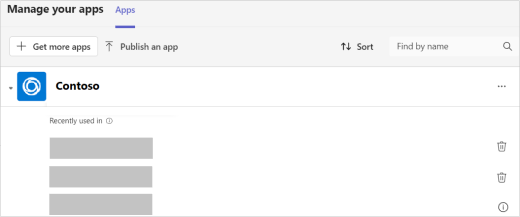
Fra Administrer dine apps
- Vælg apps
 i Teams.
- Vælg Administrer dine apps
 .
- Find den app, du vil fjerne.
4. Vælg pilen for at udvide og se, hvor i Teams du for nylig har brugt appen. Vælg Fjern for hver kontekst, som du vil fjerne appen fra.
Fra venstre side af Teams
Alle dine apps, der har personlig visning (det betyder, at du kan arbejde i disse apps uden for chats, kanaler og møder), kan findes under Vis flere apps til venstre i Teams.
- Vælg Vis flere apps
 og søg efter den app, du vil fjerne.
- Højreklik på appen, og vælg Fjern>Fjern.
Fra et team
- Gå til det team, du vil fjerne en app fra.
- Øverst i teamet skal du højreklikke på den app, du vil fjerne.
- Vælg Fjern .
Fra en chat
- Gå til den chat, du vil fjerne en app fra.
- Øverst i chatten skal du højreklikke på den app, du vil fjerne.
- Vælg Fjern .
Vil du vide mere? Se De første ting, du bør vide om apps i Microsoft Teams.