
Gratis Microsoft Teams giver dig mulighed for at holde kontakten med dine kontakter. Du kan deltage i community'er, oprette møder, dele billeder og filer i chats og meget mere.
Tip
Du får den bedste oplevelse ved at gennemse systemkravene til Gratis Microsoft Teams.
Nederst på din mobilskærm er Gratis Microsoft Teams organiseret i Chat , Communities
 Calendar
 og
og  . Følgende er en oversigt over, hvilke funktioner du finder under hver fane.
Chat
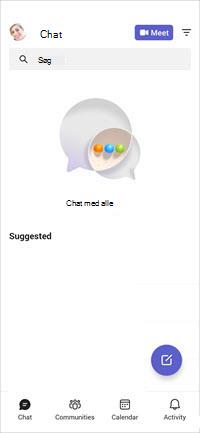
er stedet, hvor du kan få vist og få adgang til din gruppe og en til en-chats.
Få mere at vide om, hvordan du sender og modtager meddelelser.
-
Søg
 – Find community'er, chats, meddelelser og meget mere.
 -
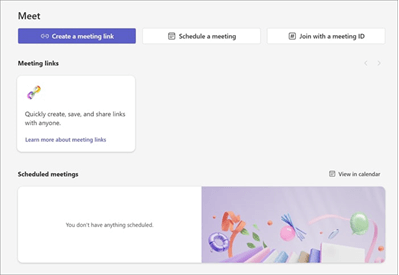
Møde
 – Vælg for at oprette et møde, dele en mødeindkaldelse, kopiere et mødelink og udforske mødeindstillinger.
 -
Filtrer
 – Søg efter Ulæst, Møde eller Slået fra.
 -
Ny chat
 – Du kan starte en ny en-til-en- eller gruppechat. Hvis du vil tilføje modtagere, kan du søge efter navn, telefonnummer eller mail.
Community'er
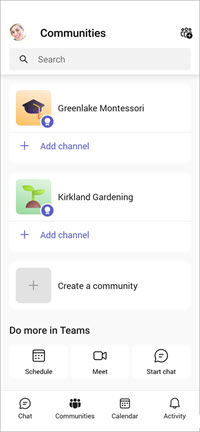
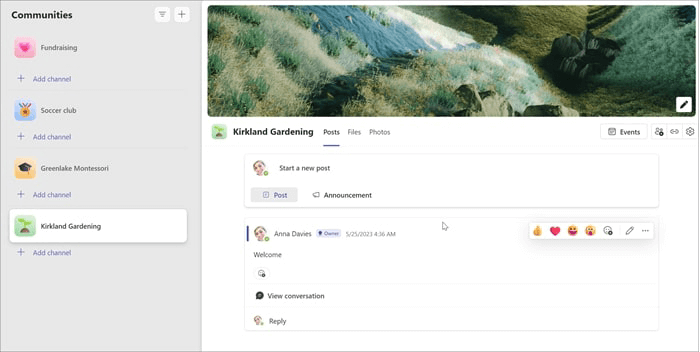
er stedet, hvor du kan få vist og få adgang til dine community'er.
Få mere at vide om Community'er i Teams.
-
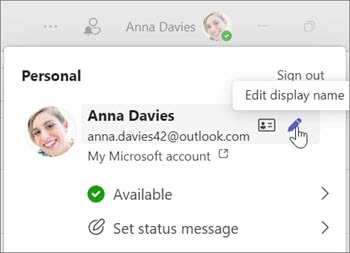
Profilbillede – Hvis du vil opdatere din profil, skal du gå til dit profilbillede og vælge Rediger navn
 . Få mere at vide om, hvordan du opdaterer din profil.
 -
Søg – Find communities, chats, meddelelser og meget mere.
Få mere at vide om, hvordan du bruger søgning.
-
Tilføj
 – Føj et emne til dit community.
Få mere at vide om, hvordan du tilføjer en kanal.
– Føj et emne til dit community.
Få mere at vide om, hvordan du tilføjer en kanal. -
Opret et
 – Opret et nyt community for at samle personer.
Få mere at vide om Community'er i Teams.
– Opret et nyt community for at samle personer.
Få mere at vide om Community'er i Teams.
Under Gør mere i Teams nederst på skærmen kan du:
-
Planlæg
 – Vælg for at planlægge personlige begivenheder og communitybegivenheder.
Få mere at vide om, hvordan du får vist og planlægger begivenheder i Calendar.
– Vælg for at planlægge personlige begivenheder og communitybegivenheder.
Få mere at vide om, hvordan du får vist og planlægger begivenheder i Calendar. -
Møde – Vælg for at oprette et møde, dele en mødeindkaldelse, kopiere et mødelink og udforske mødeindstillinger. Få mere at vide om, hvordan du opretter et møde med Møde.
-
Start chat – Du kan starte en ny chat og gruppechat. Hvis du vil tilføje modtagere, kan du søge efter navn, telefonnummer eller mail.
Få mere at vide om, hvordan du sender og modtager meddelelser.
Kalender
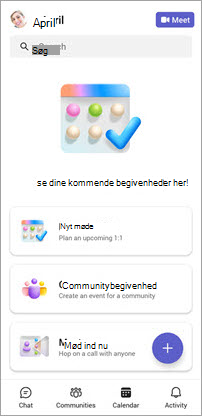
Med Calendar kan du planlægge personlige begivenheder og communitybegivenheder.
Hvis du har planlagt et møde, kan du se og deltage i dine begivenheder på fanen Calendar.
Hvis du ikke har nogen planlagte møder, får du vist disse indstillinger:
- Nyt møde – Du kan oprette et nyt møde.
- Communitybegivenhed- Vælg for at planlægge et møde for dit community.
-
Møde nu
 – Vælg for at oprette et møde, dele en mødeindkaldelse, kopiere et mødelink og udforske mødeindstillinger. Få mere at vide om, hvordan du opretter et møde med Møde.
Aktivitet
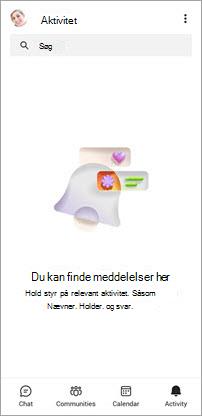
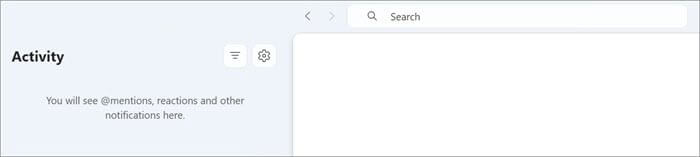
er stedet, hvor du får de seneste meddelelser til dine chatsamtaler og community'er.
Få mere at vide om dit aktivitetsfeed.
- Aktivitet – Hold dig opdateret med dine meddelelser.
-
Søgeskærmbillede – Find communities, chats, meddelelser og meget mere.
Få mere at vide om, hvordan du bruger søgning.
-
Markér som læst
 – Hvis du vil opdatere dine meddelelser, skal du gå til
  Og trykke på Markér alle som læst .
Indstillinger
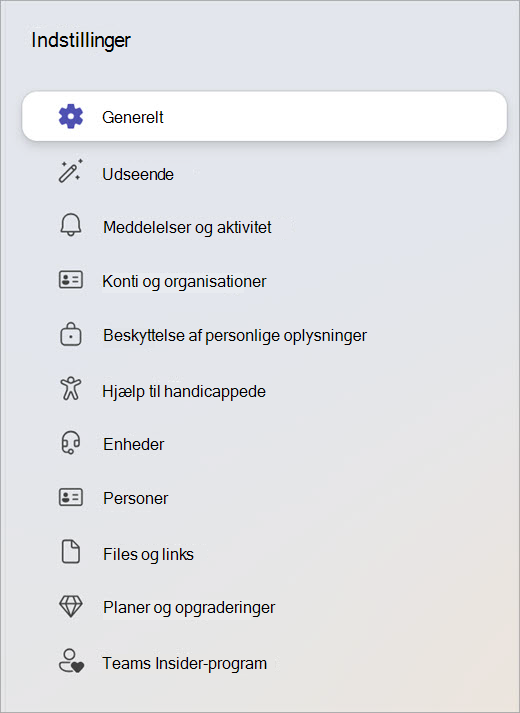
Du kan gennemse og administrere dine indstillinger i Gratis Microsoft Teams. Få mere at vide om Indstillinger.
Vælg dit profilbillede. Der kan du få adgang til dine profilindstillinger, justere din statusmeddelelse og meget mere.
Vælg Indstillinger
 .
.Under Indstillinger
finder du: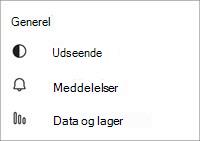
Udseende
 – Vælg dit Teams-tema.
Skærmbillede
– Vælg, hvordan Teams skal give dig besked om din aktivitet og dine møder.Data og lager
 – Opdater dit lager, ryd appdata, reducer dataforbrug og søgeindstillinger.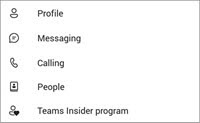
Profilskærmbillede
 – Tilføj eller rediger dit profilbillede, og opdater dit navn.
Skærmbillede
– Vælg, om du vil modtage kvitteringer for læsning, redigere fastgjorte chatsamtaler og andre relaterede beskedindstillinger.Opkald
 – Angiv dine indstillinger for støjundertrykkelse.
People
 – Synkroniser dine enhedskontakter, og administrer blokerede kontakter.
Teams
 – Find ud af, hvordan du tilmelder dig Teams Insider, hvor du kan se de nyeste funktioner, der kommer til Gratis Microsoft Teams.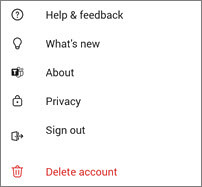
Hjælp & Feedback
 – Se vores supportspørgsmål, foreslå en funktion, og send feedback.
Nyheder
 – Dette fører dig til Nyheder i Gratis Microsoft Teams.
Om
 – Få mere at vide om den nyeste version og licensoplysninger, vilkår for anvendelse og communitystandarder.
 – Administrer, hvordan personer kan søge efter dig, hvordan din profil vises for andre brugere, og eksportér dine data.
Log
 – hvor du kan logge af Teams.
Slet konto
 – hvor du kan slette din Teams-konto.













Kontakt os
Du kan få mere hjælp ved at kontakte support eller stille et spørgsmål i Microsoft Teams-communityet.