
Foretag fejlfinding af kameraproblemer i Gratis Microsoft Teams til skrivebordet og på internettet. Disse trin er kun beregnet til Windows-brugere og personlige Teams-konti. Arbejds- eller skolebrugere kan få mere at vide om, hvorfor dit kamera ikke fungerer.
Sørg for, at du har de seneste opdateringer, ved at gennemgå systemkravene til Teams gratis.
Fejlfinding af kamera for personlige konti
| Det, du ser | Mest sandsynlig årsag | Prøv dette først |
|---|---|---|
| Ingen kameraforhåndsvisning eller intet videofeed | Windows-kameraets beskyttelse af personlige oplysninger blokerer Teams eller browseren | Tillad kameraadgang i Windows-indstillinger for beskyttelse af personlige oplysninger |
| Ingen kameraprøveversion i Teams på internettet | Browseren har ikke fået tilladelse til at bruge kameraet | Tillad kameraadgang fra browserens adresselinje eller webstedsindstillinger |
| En grå skærm, låseikon eller producentens skærm for beskyttelse af personlige oplysninger | Kameraets fortrolighedstilstand er aktiveret | Åbn kameraets udløser, tryk på kameraets privattast, eller deaktiver tilstanden for beskyttelse af personlige oplysninger i producentappen |
| Det er kun din baggrund, der vises | Den fysiske kameravisning kan være tildækket, eller Teams kan vise en baggrundseffekt over en skærm til beskyttelse af personlige oplysninger | Slå baggrundseffekter fra, og bekræft, at kameraet ikke er dækket |
| Baggrundssløring vises, men dit ansigt vises ikke | Sløring kan skjule den underliggende skærm for beskyttelse af personlige oplysninger eller den dækkede kameravisning | Slå sløring fra, og kontrollér det fysiske kamera |
| Kameraet registreres nogle gange, fejler ind imellem eller registreres slet ikke | Problem med kameradriver eller avanceret kamerafunktion | Prøv grundlæggende kameradrivertilstand i Windows kameraindstillinger |
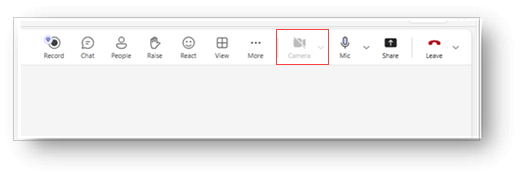
Hvis du ser, at kameraikonet er deaktiveret, skal du kontrollere indstillingerne for beskyttelse af personlige oplysninger for Windows-kameraet
Hvis Teams ikke kan vise et kameraeksempel, blokerer Windows muligvis kameraadgangen.
Åbn Indstillinger
 i Windows.
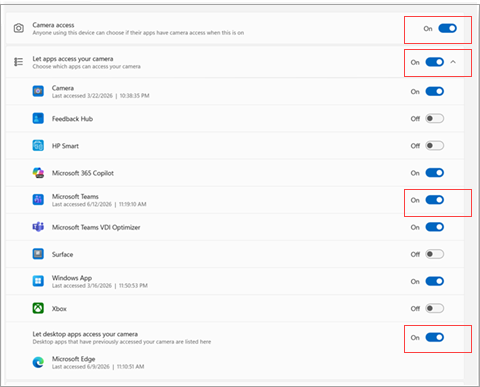
Gå til Beskyttelse af personlige oplysninger & sikkerhedskamera>.
Indstil dine tilladelser til at tillade adgang.
Hvis du bruger Teams-skrivebordsappen, skal du indstille til/fra-knappen til Til for Kameraadgang, Microsoft Teams og Lad apps få adgang til dit kamera.
Hvis du bruger Teams på internettet, skal du sørge for, at skrivebordsapps og din browser har adgang til kameraet. Indstil til/fra-knappen til Til for kameraadgang, Lad apps få adgang til dit kamera, Microsoft Teams og Lad desktopapp få adgang til dit kamera
Luk Teams, og åbn appen igen. Hvis kameraet stadig ikke vises, skal du genstarte Windows og prøve igen.
Hvis du ser, at kameraikonet er deaktiveret, skal du tillade kameraadgang i din browser
Når du tilmelder dig Teams fra en browser, skal både Windows og browseren tillade kameraadgang. Hvis browseren blokerer kameraet, åbnes Teams muligvis normalt, men viser intet videofeed.
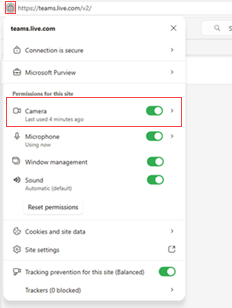
Åbn Teams på internettet.
Vælg menuen webstedstilladelser ud for webstedets adresse.
Indstil kamera til at tillade.
Opdater siden Teams, og deltag i mødet eller opkaldet igen.
Hvis du bliver bedt om det igen, skal du vælge Tillad , når browseren beder dig om at bruge dit kamera.
Hvis du ser en skærm for beskyttelse af personlige oplysninger, låseikon eller et gråt billede, skal du kontrollere kameraets tilstand for beskyttelse af personlige oplysninger
Hvis der er tegn på, at kameraet er blokeret, skal du kontrollere kameraets privatlivstilstand. Mange bærbare Windows-computere har en fysisk kameralukker, skyder eller tastaturgenvej, der deaktiverer kameraet. Dette kan få Teams til at virke ødelagt, selv når Windows og Teams har tilladelse til at bruge kameraet.
Se omkring kameralinsen for en fysisk lukker eller skyder, og sørg for, at linsen er åben.
Kontrollér, om du har en nøgle til beskyttelse af personlige oplysninger på dit tastatur. På nogle enheder slår et tryk på kombinationen af funktionstaster kameraet for beskyttelse af personlige oplysninger til eller fra.
Åbn den indbyggede Windows-kameraapp . Hvis appen Kamera også viser en skærm til beskyttelse af personlige oplysninger, et gråt billede eller et låseikon, skyldes problemet sandsynligvis noget uden for Teams.
Deaktiver kameraets privatlivstilstand ved hjælp af genvejen på enheden eller producentappen, og åbn derefter Teams igen.
Hvis du kun kan se baggrunden, skal du slå baggrundseffekter fra og kontrollere kameralinsen
Hvis Teams kun viser din valgte baggrund, kan kameraet være tildækket, eller Teams kan anvende en baggrundseffekt over producentens skærm for beskyttelse af personlige oplysninger. Dette kan få problemet til at se anderledes ud end et normalt problem med manglende kamera.
Deaktiver baggrundseffekter i Teams.
Bekræft, at kameralukkeren er åben, og at objektivet ikke er tildækket.
Åbn appen Windows Kamera for at bekræfte, at kameraet kan vise et rigtigt billede.
Gå tilbage til Teams, og slå videoen til igen.
Hvis baggrunden er sløret, men din video mangler, kan du slå sløring fra
Baggrundssløring kan skjule, hvad kameraet rent faktisk viser. Hvis dit ansigt mangler, men baggrunden ser sløret ud, kan du slå sløring fra, så du kan se, om kameraet er tildækket, deaktiveret af tilstanden for beskyttelse af personlige oplysninger eller viser en skærm til beskyttelse af personlige oplysninger.
Åbn Teams-videoindstillingerne eller skærmen til forhåndstilmelding til møder.
Deaktiver Sløring eller en valgt baggrundseffekt.
Kontrollér, om kameraet nu viser et rigtigt billede, en grå skærm, et låseikon eller en tildækket kameravisning.
Hvis du ser en skærm til beskyttelse af personlige oplysninger, skal du følge trinnene for kameraets beskyttelse af personlige oplysninger ovenfor.
Hvis du bruger en bærbar Lenovo-computer, skal du kontrollere indstillingerne for beskyttelse af personlige oplysninger for Lenovo Vantage
Nogle Lenovo-enheder bruger Lenovo Vantage til at styre kameraets personlige oplysninger. Når fortrolighedstilstand er aktiveret, kan Teams vise en grå OEM-skærm med et låseikon i stedet for kamerabilledet.
Åbn Lenovo Vantage.
Find kameraet eller indstillingerne for beskyttelse af personlige oplysninger.
Slå kameraets fortrolighedstilstand fra.
Hvis din enhed understøtter det, skal du trykke på genvejstasten til kameraets beskyttelse af personlige oplysninger, ofte på F8, for at slå tilstanden for beskyttelse af personlige oplysninger til og fra.
Åbn Windows Kamera-appen for at kontrollere, at kamerabilledet vises, og vend derefter tilbage til Teams.
Bruger du et virtuelt kamera?
Virtuelle kameraer kan ændre, hvad Teams modtager fra din enhed. Hvis der vælges et virtuelt kamera, kan Teams vise et uventet billede, intet videofeed eller et feed fra en anden app i stedet for dit fysiske kamera.
Åbn Teams-videoindstillingerne eller skærmen til forhåndstilmelding til møder.
Kontrollér, hvilket kamera der er valgt.
Hvis det valgte kamera er et virtuelt kamera, skal du vælge dit indbyggede eller tilsluttede fysiske kamera i stedet.
Slå video fra og til igen, eller genstart Teams, og test derefter kameraet igen.
Hvis kameraet er intermitterende eller ikke registreres, kan du prøve grundlæggende kameradrivertilstand
Hvis Teams nogle gange registrerer kameraet, fungerer kameraet kortvarigt og stopper derefter, eller også kan Windows ikke registrere kameraet pålideligt. Problemet kan være relateret til kameradriveren eller en avanceret kamerafunktion.
Åbn Indstillinger
i Windows.Gå til kameraindstillingerne for din enhed.
Åbn Avancerede kameraindstillinger.
Aktivér grundlæggende kameradrivertilstand.
Genstart Teams, og test dit kamera igen.
Grundlæggende kameradrivertilstand kan slå nogle avancerede kamerafunktioner, der leveres af enhedsproducenten, men det kan forbedre pålideligheden, når Teams ikke kan bruge kameraet konsekvent.
Hvis du stadig har brug for hjælp
Hvis disse trin ikke løser problemet, skal du bruge Giv feedback i Teams. Medtag et skærmbillede, logfiler, hvis de er tilgængelige, en tydelig beskrivelse af, hvad du ser, og de fejlfindingstrin, du allerede har prøvet. Dette hjælper Microsoft med at undersøge og foretage fejlfinding af problemet mere effektivt.
Kontakt os
Hvis du har brug for mere hjælp, kan du kontakte support eller stille et spørgsmål i Microsoft Teams-community'et.