
Når du bruger Teams i en browser, vil du måske bemærke, at en app ikke fungerer med dit kamera, din mikrofon, højttaler eller din placering.
En almindelig løsning er at give den app, du bruger i Teams, og din browser tilladelse til at bruge disse enhedsfunktioner.
Denne artikel gælder for Microsoft Teams på internettet (arbejds- eller skolekonti).
Vigtig
Før du begynder, kan du gemme de ændringer i appen, du ikke vil miste.
Tillad appen at få adgang til enhedens funktioner
Gør et af følgende, afhængigt af hvor i Teams du bruger appen:
- Når du bruger appen i Teams: Vælg Flere indstillinger
 og vælg
  .
. - Brug til/fra-knapperne til at slå enhedsadgang til.
- Når du bruger appen i Teams: Vælg Flere indstillinger
Hvis Teams beder om adgang til en enhed, skal du vælge Skjold for apptilladelser
I dialogboksen skal du slå de relevante enhedsfunktionsindstillinger til.
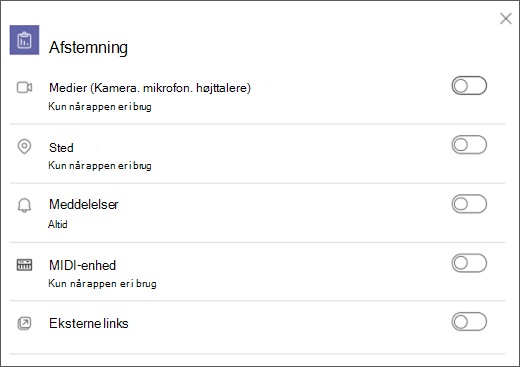
Luk dialogboksen, og opdater appen for at anvende ændringerne.
Tillad browseren at få adgang til enhedens funktioner
Giv din browser tilladelse til at få adgang til dit kamera eller andre relevante enhedsfunktioner, som appen vil bruge.
Kontrollér dine browserindstillinger: Du skal muligvis "tillade" dit kamera og/eller din mikrofon at fungere i Teams.
Kontakt din it-administrator: Nogle indstillinger administreres muligvis af din it-administrator. Kontakt dem for at få flere oplysninger.
Bemærk
Microsoft Teams på internettet understøttes i øjeblikket i Chrome, Safari, Microsoft Edge og Firefox.
Google Chrome
- Åbn Indstillinger.
- Vælg Beskyttelse af personlige oplysninger og sikkerhed>Indstillinger for> webstedTilladelser.
- Vælg Kamera.
- Øverst på dette skærmbillede skal du sørge for, at din korrekte enhed er valgt i rullemenuen.
- Under Standardadfærd skal du vælge Websteder kan bede om at bruge dit kamera.
Safari
Åbn Indstillinger i Safari.
Vælg Websteder.
Generelt skal du vælge Kamera.
Ud for Når du besøger andre websteder, skal du vælge Spørg eller Tillad.
Microsoft Edge
- Vælg Indstillinger med mere>Knappen Indstillinger
 .
. - Vælg Cookies og webstedstilladelser.
- Vælg Kamera.
- Slå til/fra-knappen Spørg, før adgang (anbefales) til.
Bemærk
Hvis dette er slået fra, blokeres adgangen til dit kamera i Edge.
Mozilla Firefox
- Åbn Indstillinger i Firefox.
- Vælg Beskyttelse af personlige oplysninger & sikkerhed.
- Find Kamera eller Mikrofon under Tilladelser, og vælg derefter Indstillinger.
- Sørg for, at adgang er tilladt til Teams-webstedet.
- Luk Indstillinger, og opdater derefter Teams-appen i din browser.