
Læringsagenten i Microsoft 365 Copilot bringer AI-drevne rollespilsscenarier fra LinkedIn Learning direkte ind i arbejdsgangen. Eleverne øver sig i virkelige samtaler på arbejdspladsen, f.eks. coaching af en direkte underordnet, præsentation af strategi for en skeptisk interessent, håndtering af svær feedback – interaktivt med en coach med kunstig intelligens. Efter hver session modtager eleverne tilpasset feedback, der er baseret på transskriptionen og skræddersyede læringsanbefalinger.
Denne artikel viser administratorer, hvordan de aktiverer LinkedIn Learning-rollespil for deres organisation, og viser eleverne, hvordan læringsagenten opstiller rollespil.
Forudsætninger
Krav til elever/slutbrugerlicens
- Et aktivt LinkedIn Learning Enterprise- eller Premium-abonnement til slutbrugeren.
- Microsoft 365 Copilot-licenser tildelt til elever, der skal bruge Learning Agent.
Krav til Administration licens
Administratorer skal bruge en af følgende roller for at fuldføre konfigurationen i deres lejer:
- Global Administrator.
- Vidensadministrator.
Administratorer skal også have en gyldig Viva Learning-licens (Premium eller Seeded).
Elevoplevelse Linkedin-rollespil
Når en administrator aktiverer rollespil drevet af kunstig intelligens, kan eleverne få adgang til LinkedIn Learning-rollespilsscenarier direkte i Learning Agent. Learning Agent kan afdække disse rollespilsoplevelser på flere måder, herunder på startsiden, som svar på direkte elevprompter og sammen med relaterede læringsresponser, når en elevs hensigt antyder et behov for at øve eller øve et scenarie fra den virkelige verden.
Rollespilsscenarie på startsiden for Learning Agent
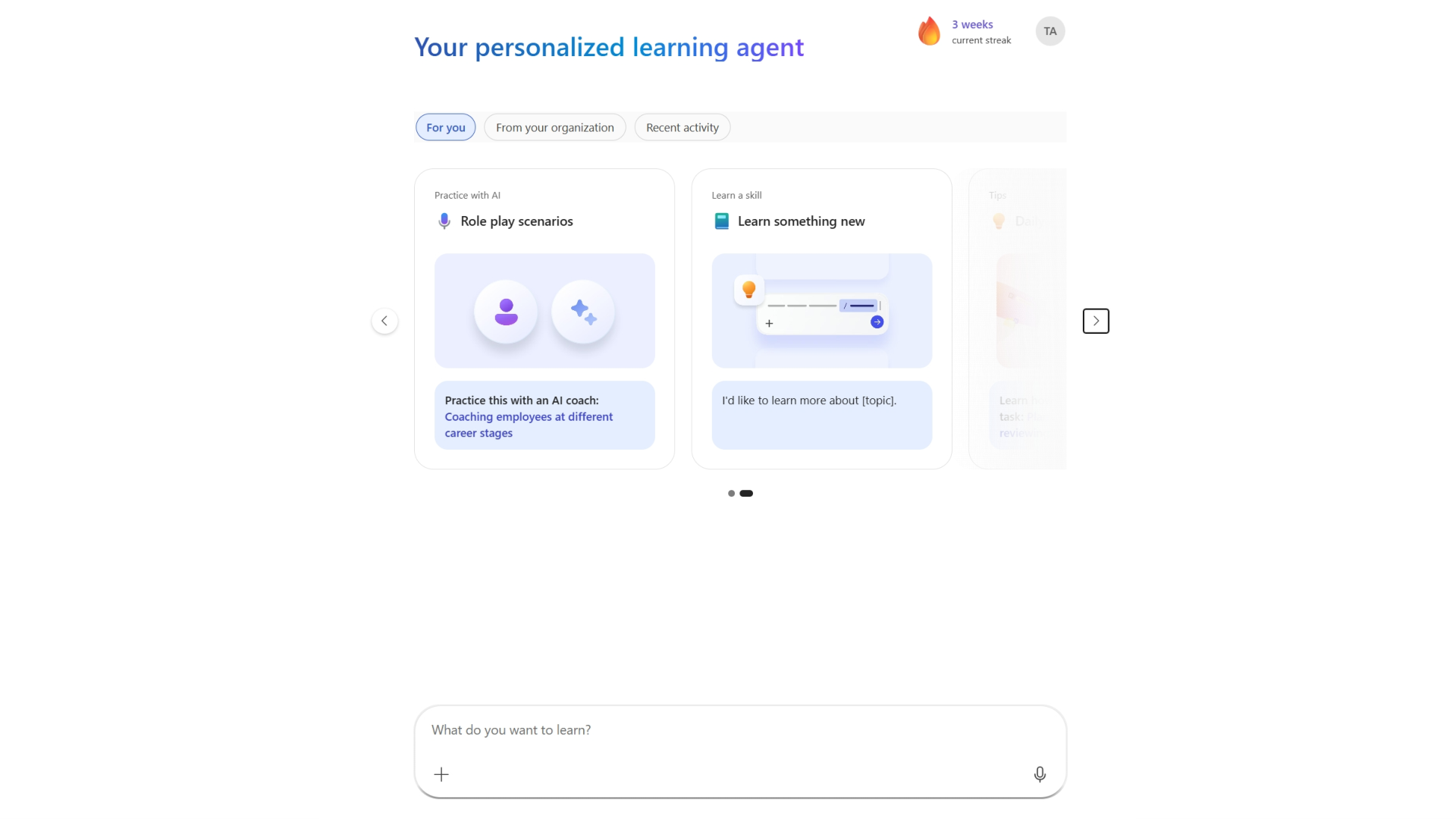
Når en elev åbner Learning Agent i Microsoft 365 Copilot, kan startsiden vise en tilpasset Til dig-karrusel. Et scenariekort med øvelse med kunstig intelligens – rollespil kan vises i karrusellen med en foreslået oplevelse, der er skræddersyet til den lærendes rolle.
- Åbn Microsoft 365 Copilot, og vælg Learning Agent.
- Find kortet Rollespilsscenarier på fanen For dig på startsiden. Kortet kan vise et udvalgt scenarie, f.eks. Coaching af medarbejdere på forskellige karrierestadier med prompten Øv dig på dette med en AI-coach.
- Vælg linket til det foreslåede scenarie på kortet for at begynde.
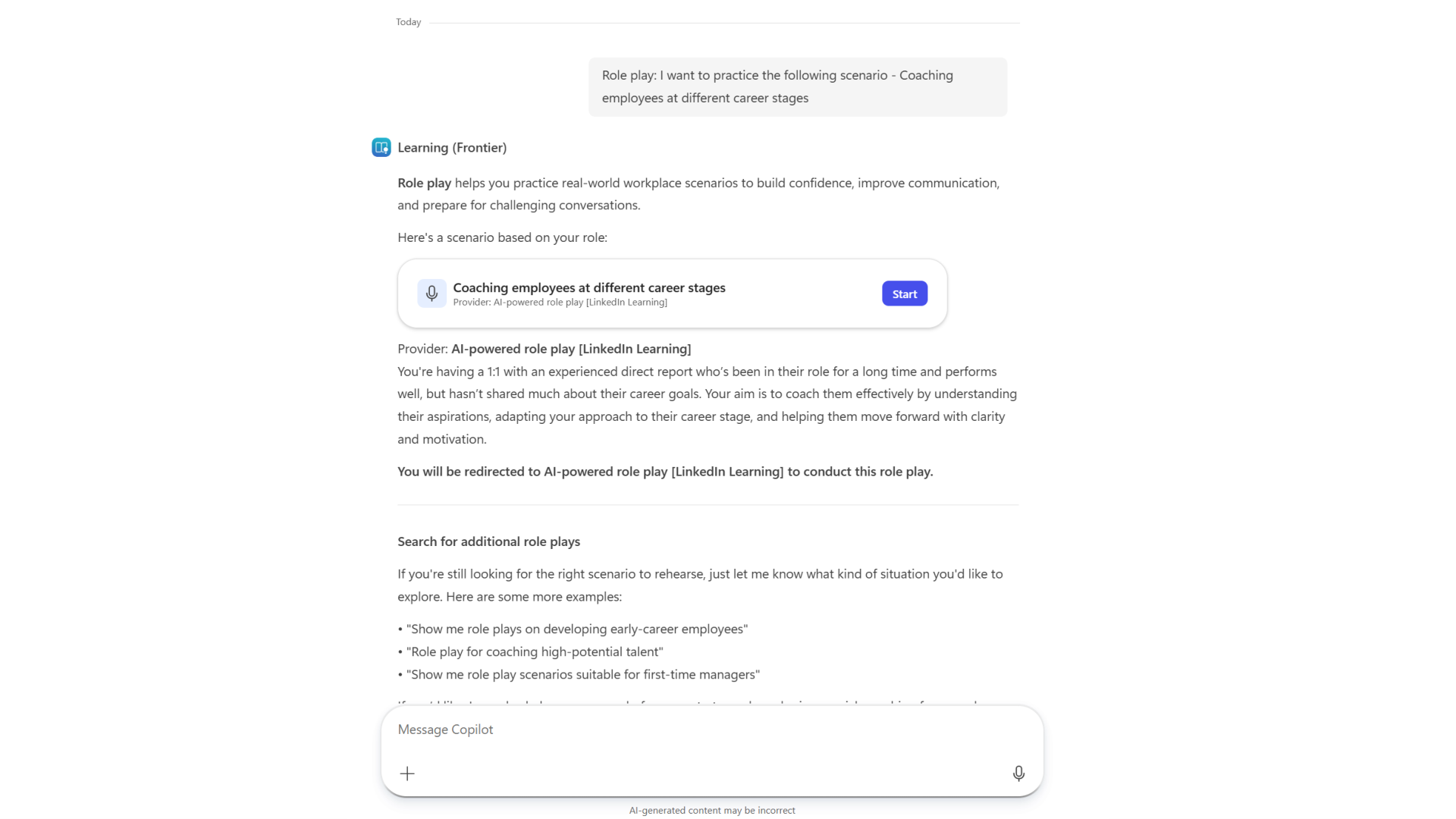
Når eleven har valgt scenariet, åbner Learning Agent en chat, der introducerer rollespil og præsenterer et scenariekort fra rollespil drevet af kunstig intelligens [LinkedIn Learning]. Scenariekortet indeholder scenariets titel, en kort beskrivelse af situationen og en Start-knap .
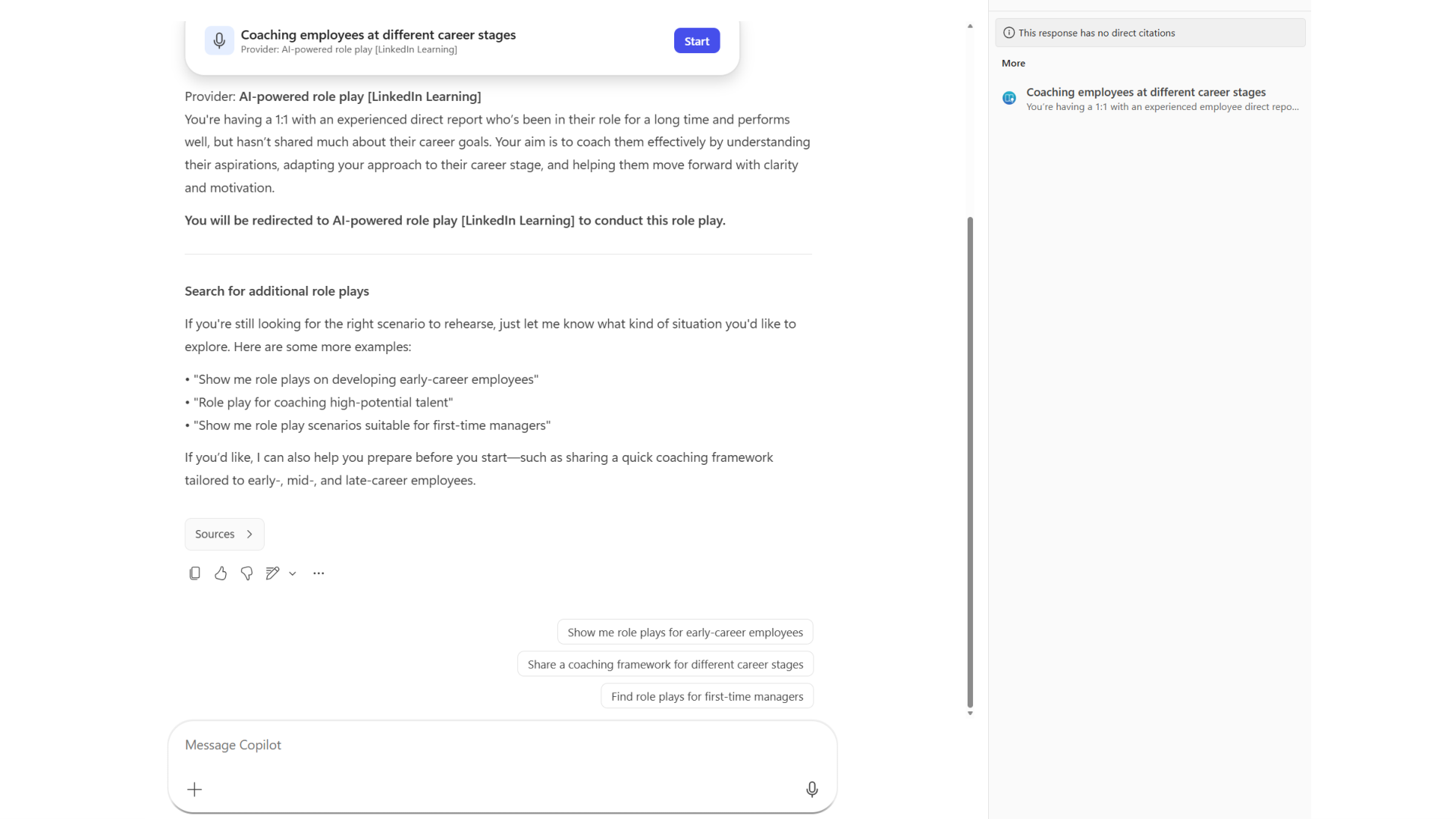
Under scenariekortet foreslår Learning Agent også måder at finde yderligere rollespil på og kan præsentere opfølgende promptforslag, f.eks. Vis mig rollespil for medarbejdere tidligt i karrieren eller Find rollespil for førstegangsledere.
Anbefaling af rollespil som svar på en elevs forespørgsel
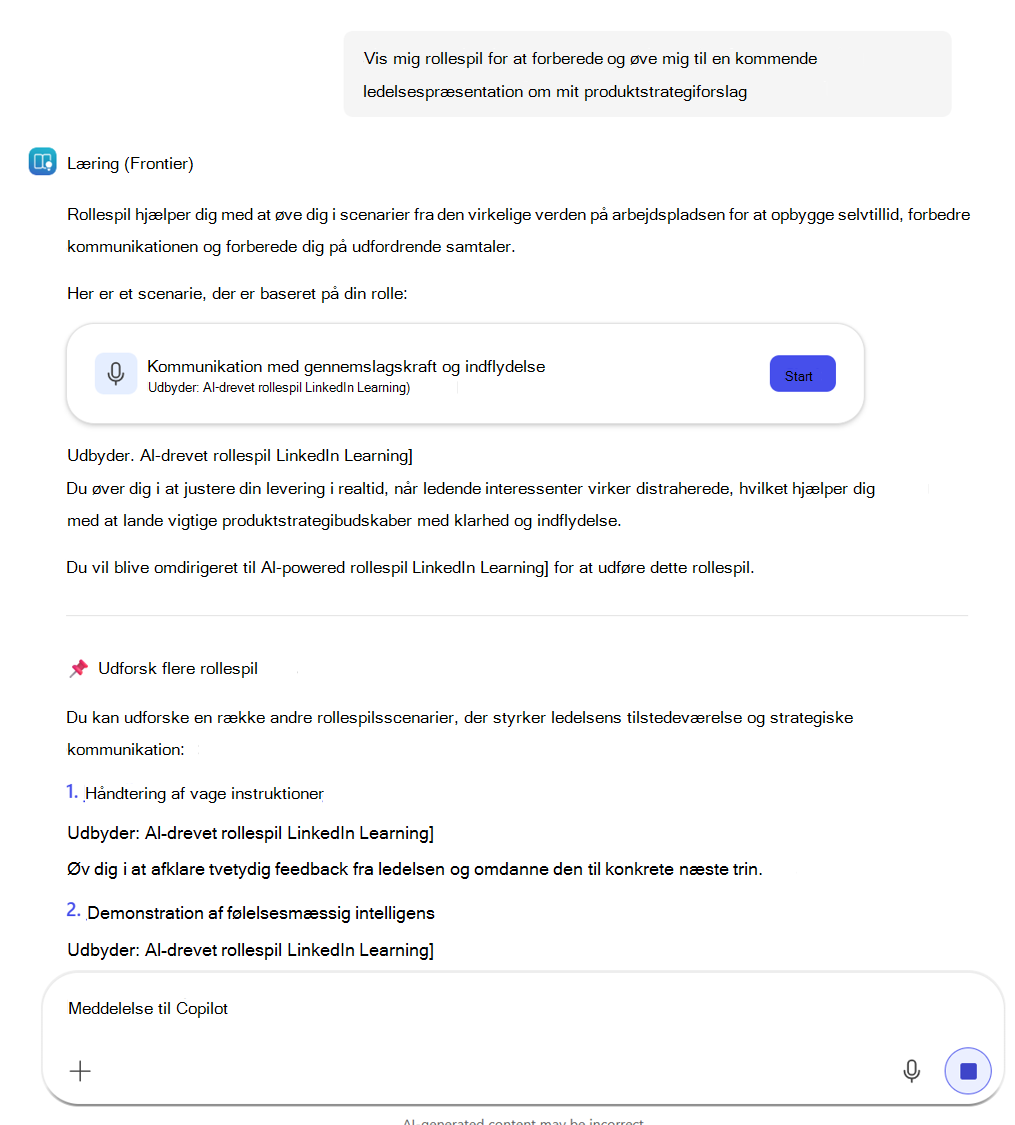
Elever kan også bede Learning Agent direkte om rollespilsøvelse. Når en elev indtaster en forespørgsel, der udtrykker en hensigt om at øve sig i et scenarie på arbejdspladsen, anerkender Learning Agent hensigten og anbefaler et passende LinkedIn Learning-rollespilsscenarie.
Eksempler på prompter, der kan vise anbefalinger til rollespil, omfatter:
- "Vis mig rollespil for at forberede og øve dig til en kommende ledelsespræsentation om mit produktstrategiforslag."
- "Rollespil en svær feedbacksamtale med en jævnaldrende."
- "Jeg har et hårdt interessentmøde i morgen - hjælp mig med at øve mig."
Som svar giver Learning Agent:
- En kort forklaring af rollespil.
- Et primært anbefalet scenariekort med en Start-knap .
- Udbyderen mærker AI-drevet rollespil [LinkedIn Learning].
- En scenariebeskrivelse, der forklarer situationen.
- Sektionen Udforsk flere rollespil med yderligere relaterede anbefalinger.
Rollespil anbefales sammen med et læringssvar
Learning Agent kan også anbefale et rollespilsscenarie, når en elev stiller et spørgsmål, der signalerer en hensigt om at øve eller øve sig, selvom eleven ikke eksplicit bruger ordene rollespil.
En studerende kan f.eks. spørge:
Hjælp mig med at øve mig i interessentkommunikation. Jeg har brug for at præsentere min nye produktstrategi.
I dette tilfælde kan Learning Agent reagere med et anbefalet scenarie, f.eks. Præsenter din strategi for en skeptisk leder, sammen med scenariebeskrivelsen, en Start-knap og yderligere rollespilsforslag under Udforsk flere rollespil.
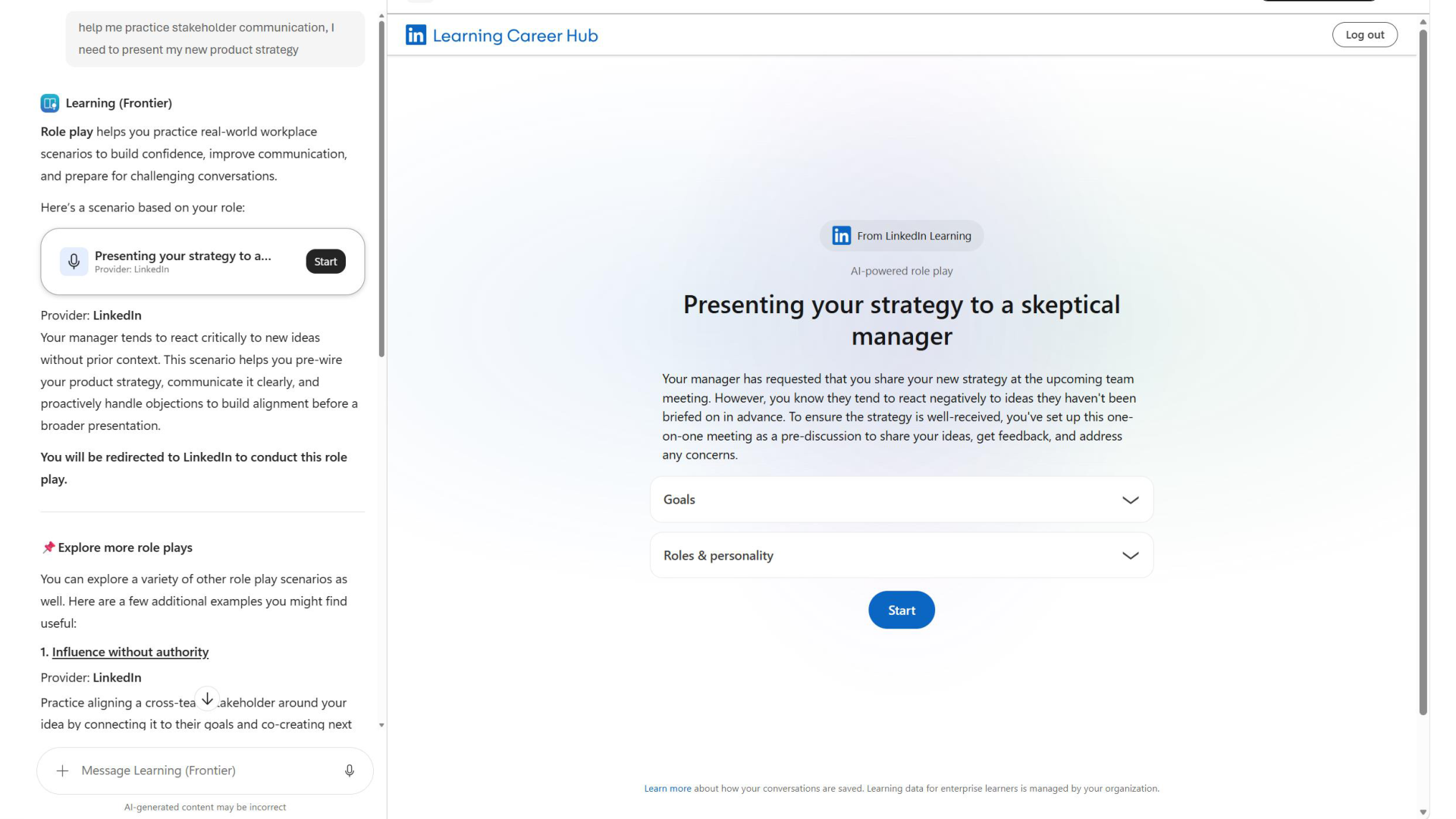
Rollespilssession
Når en elev vælger Start på et vilkårligt LinkedIn Learning-rollespilsscenarie, fortsætter oplevelsen gennem følgende faser:
Log på LinkedIn Learning (hvis påkrævet).
Hvis eleven ikke allerede er logget på, beder Learning Agent eleven om at logge på LinkedIn Learning. Den studerende skal bruge den samme mailadresse, der er knyttet til LinkedIn.com eller organisationens LinkedIn Enterprise- eller Premium-abonnement.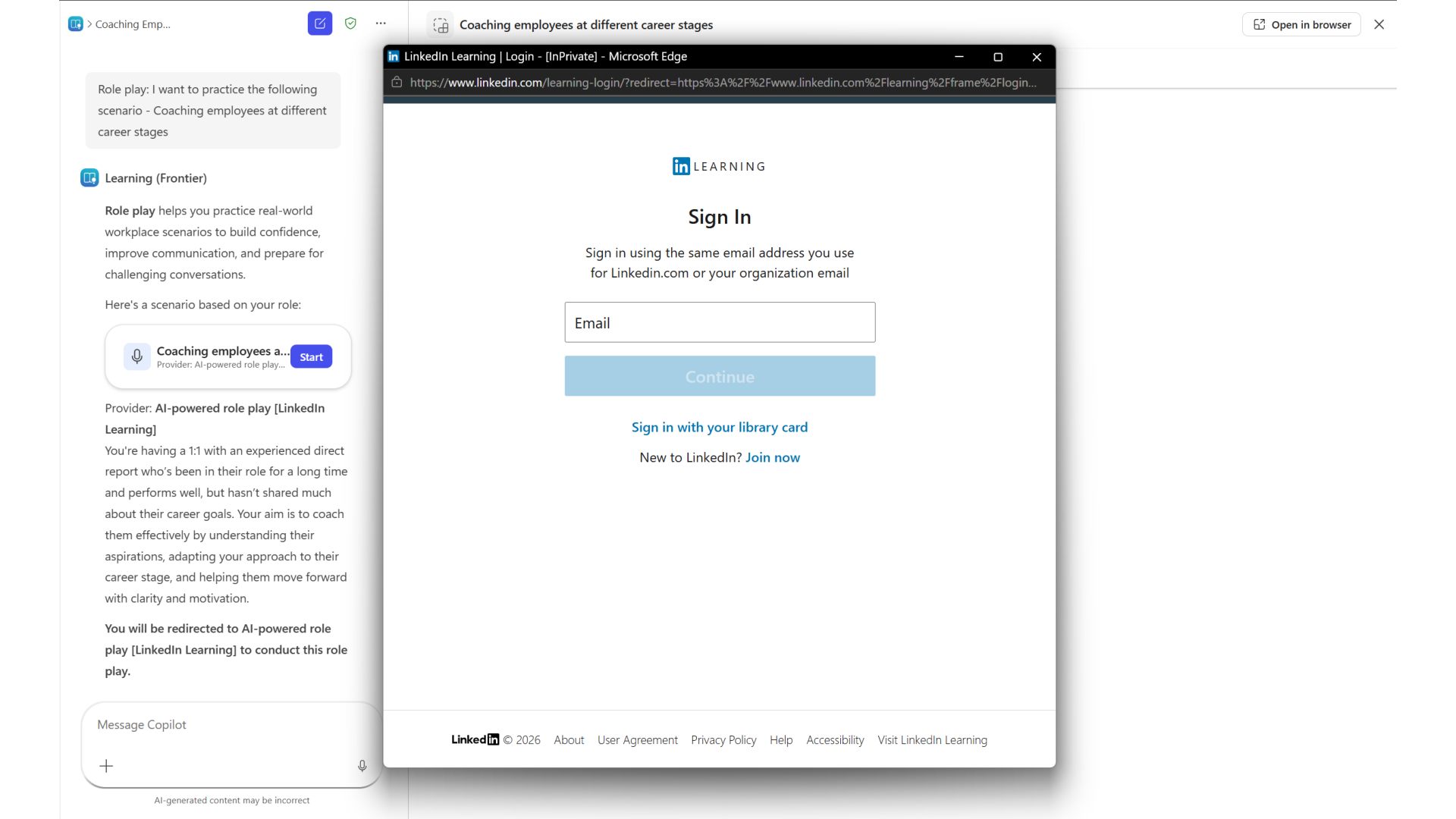
Gennemse scenariesiden.
Den LinkedIn Learning AI-drevne rollespilsoplevelse åbnes i agenten. Scenariesiden viser scenariets titel, en detaljeret beskrivelse og udvidelige afsnit, såsom mål og roller & personlighed.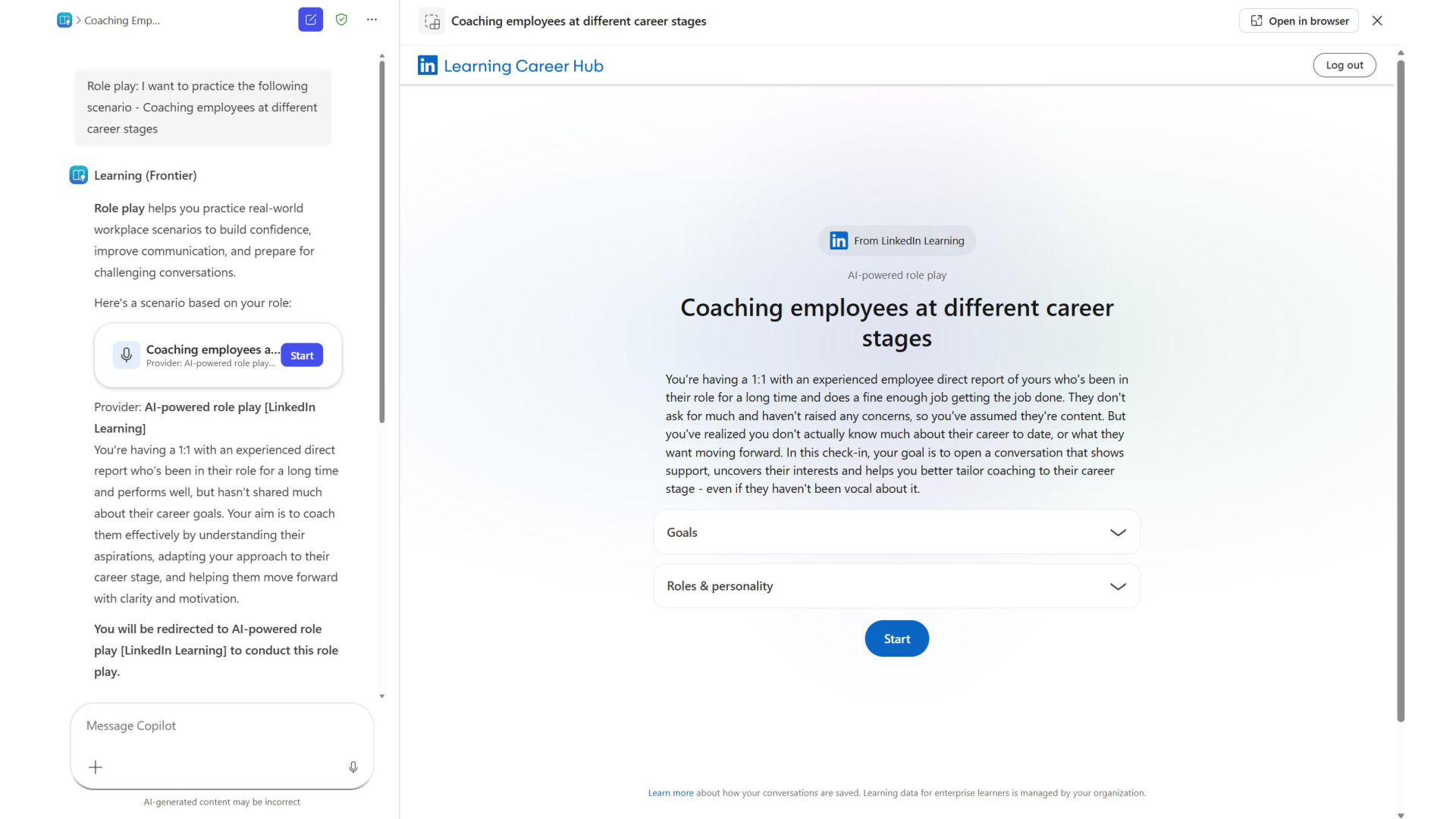
Start rollespillet.
Den lærende vælger Start for at begynde. AI-coachen påtager sig den anden parts rolle, og eleven interagerer med scenariet ved hjælp af tale eller tekst.Samtaleanalysen begynder, når sessionen slutter.
Når eleven afslutter samtalen, analyserer LinkedIn Learning transskriptionen og forbereder feedback efter sessionen.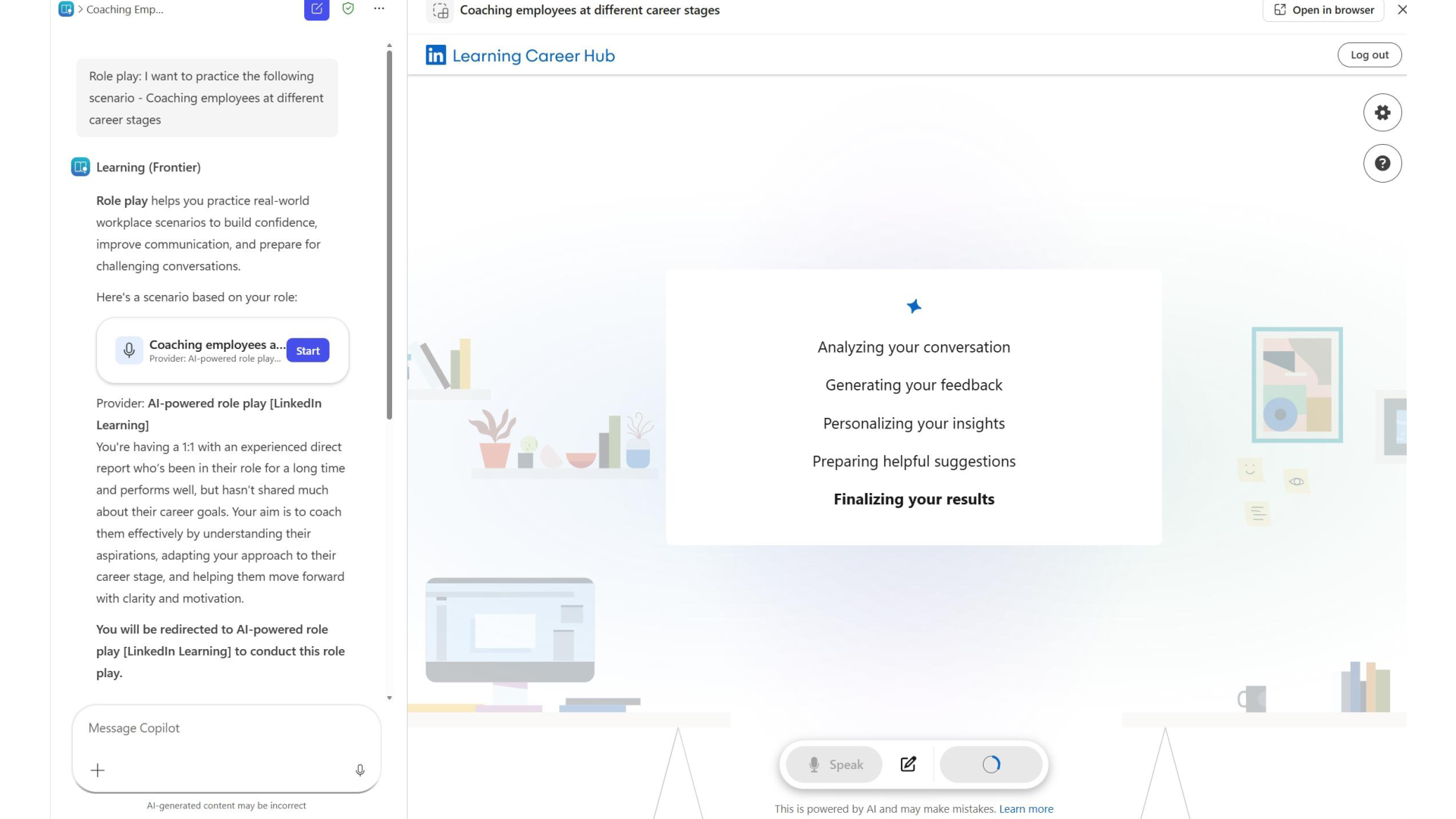
Gennemgå styrker og forbedringsområder.
Når analysen er fuldført, modtager eleven feedback, der indeholder styrker og forbedringsområder, hver med observationer knyttet til samtalen.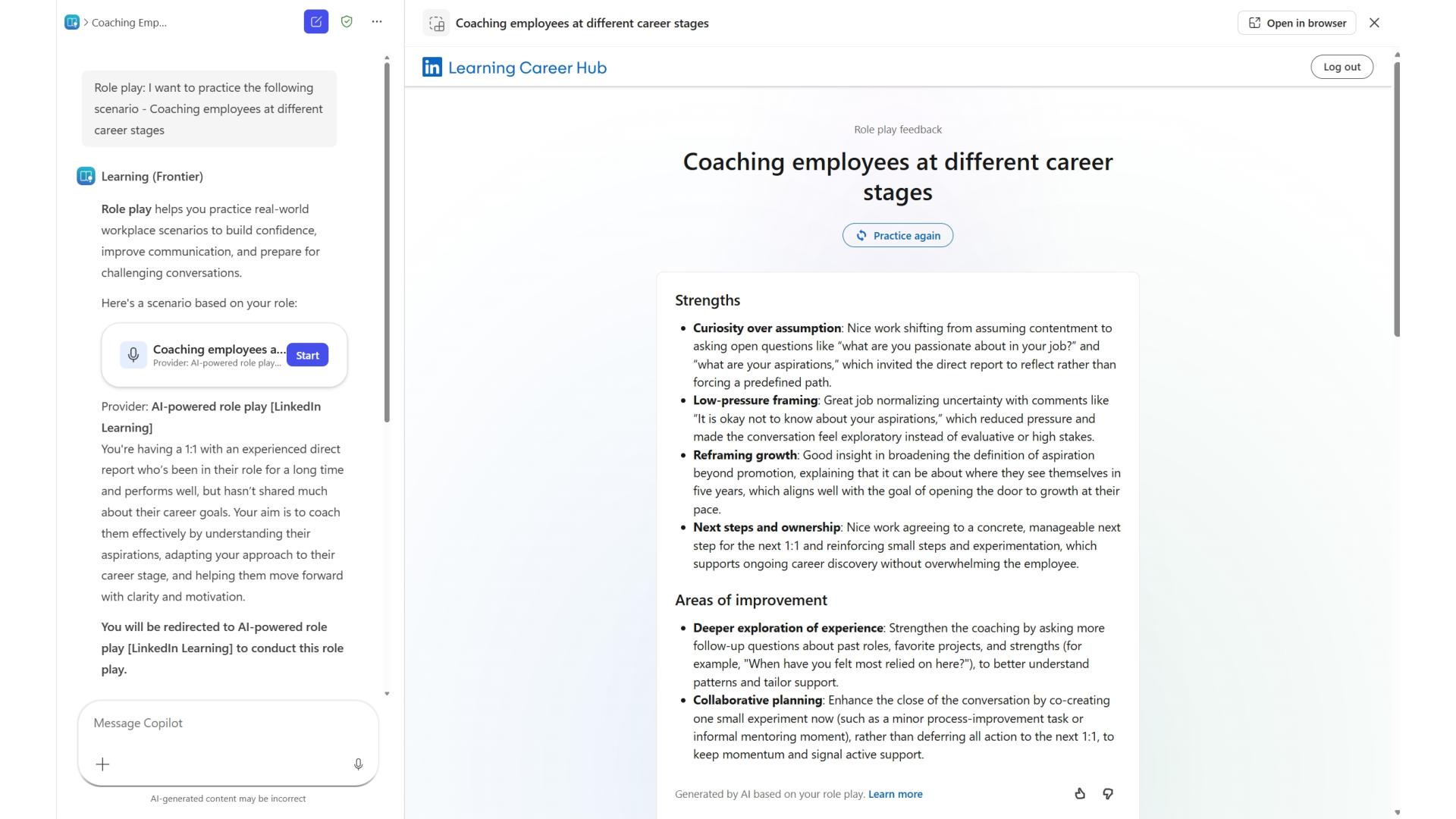
Se transskriptionsbaseret vejledning.
Eleven kan gennemgå detaljeret coaching fra transskriptionen, herunder samtaleindsigtskommentar og foreslåede sætningseksempler for vigtige øjeblikke i interaktionen.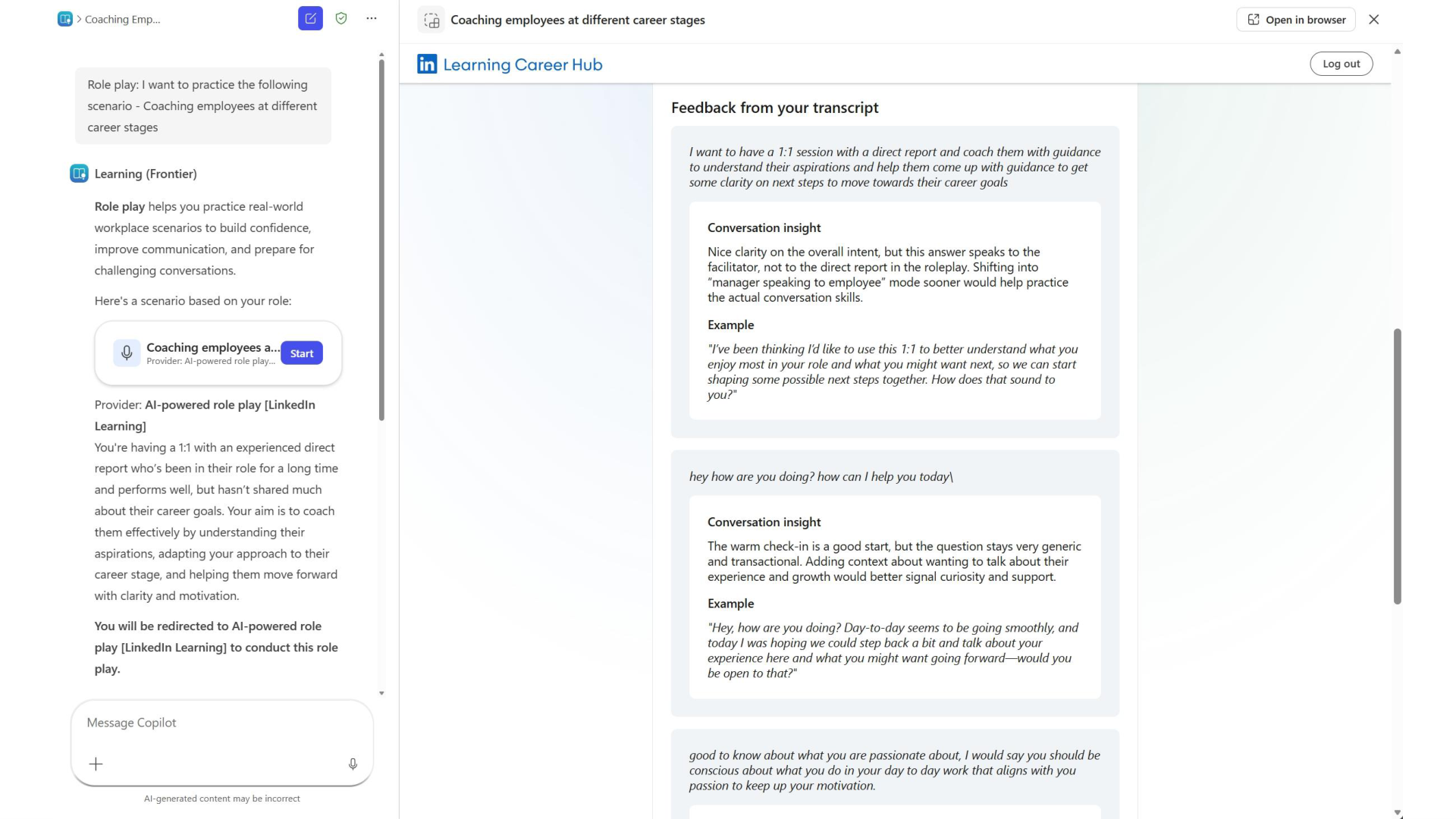
Udforsk skræddersyede læringsanbefalinger.
Baseret på elevens resultater foreslår LinkedIn Learning relaterede kurser, der kan hjælpe med at styrke de færdigheder, der kommer frem i løbet af sessionen.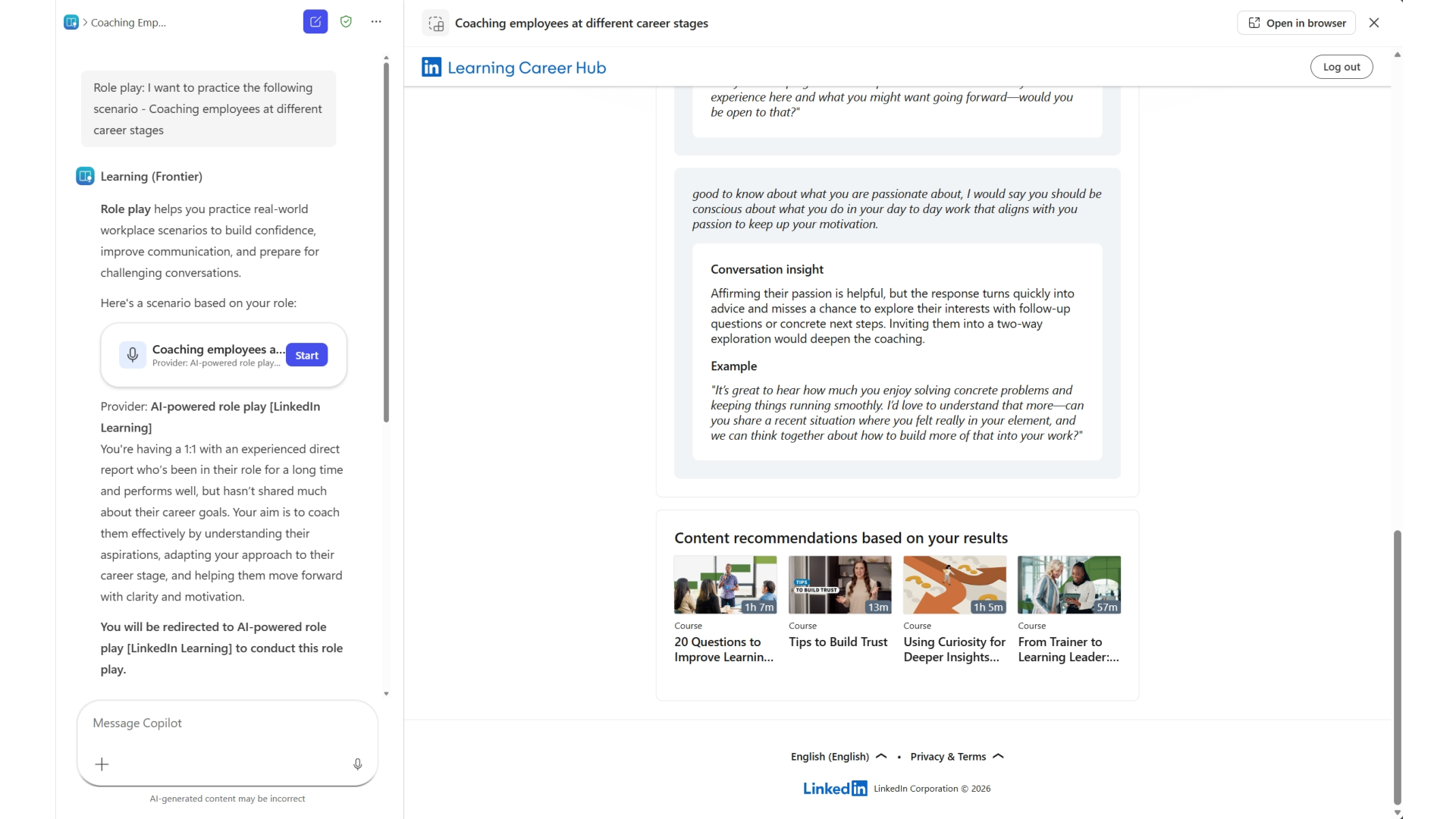
Åbn et anbefalet kursus direkte i Learning Agent.
Når eleven vælger en anbefaling, åbnes LinkedIn Learning-kurset direkte i Learning Agent.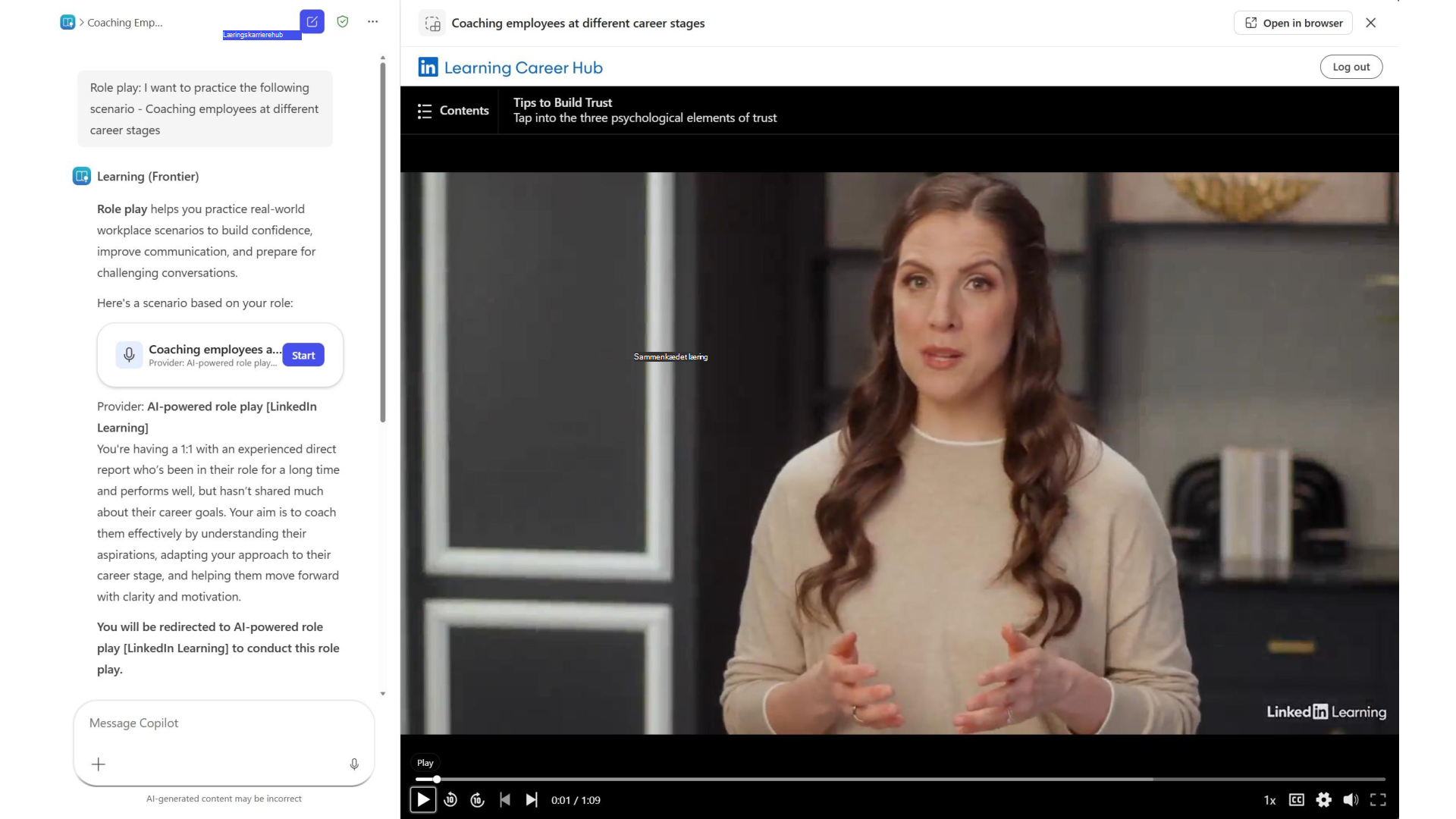
Konfiguration (administratorkonfiguration)
Administratorer kan aktivere og administrere rollespilsoplevelser drevet af kunstig intelligens fra administratorindstillingerne for læringsagenten. Du kan finde detaljerede konfigurationstrin, herunder aktivering af udbyderen, administration af adgang og konfiguration af rollespilsoplevelser under:
- Konfigurer AI-drevet rollespil i Learning Agent (LinkedIn Learning).