
Microsoft Viva Learning
Microsoft Viva Learning er din centrale hub til læring i Teams, hvor du kan dele, anbefale og lære fra indholdsbiblioteker på tværs af en organisation for at give teams og enkeltpersoner mulighed for at gøre læring til en naturlig del af din dag.
Dette omfatter adgang til indholdsbiblioteker fra LinkedIn Learning, Microsoft Learn, Microsoft 365-selvstudie og tredjepartsindholdsudbydere og læringsstyringssystemer samt indhold, som din virksomhed føjer til Viva Learning.
Viva Learning i Teams, på internettet, på din mobilenhed
Viva Learning i Teams
- Start Teams på din skrivebordsenhed.
- Vælg Flere (...) i nederste højre hjørne, og vælg derefter Viva Learning.
Viva Learning på internettet
Viva Learning er tilgængelig på https://aka.ms/VivaLearningWeb. Dette webslutpunkt indeholder alle de funktioner, der er tilgængelige i Viva Learning-appen til Teams.
Webappen logger dig automatisk på din Viva Learning-konto og tilpasser oplevelsen ved at tilpasse den til foretrukne tema- og sprogindstillinger.
Webappen er i øjeblikket kompatibel med Microsoft Edge, Google Chrome og i forhåndsvisning i Safari.
Viva Learning-mobilapp
Viva Learning-mobilappen giver dig mulighed for at gøre læring til en del af din dag, selv når du er på farten.
- Download Teams til din iOS- eller Android-enhed.
- Åbn Teams mobil.
- Tryk på Mere (...) i nederste højre hjørne, og vælg derefter Viva Learning.
Bemærk
Hvis du ikke kan se Viva Learning i Microsoft Teams, kan det være deaktiveret af din organisation. Kontakt din administrator for at få flere oplysninger.
Begynd at bruge Viva Learning
Se, hvordan du begynder at bruge Viva Learning-appen, og få mere at vide om de vigtigste funktioner ved at se den rundvisning, der starter, når du åbner appen for første gang.
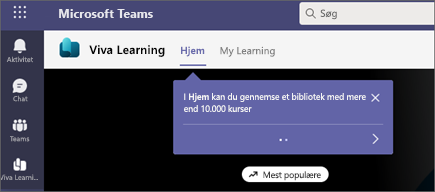
Du får vist pop op-tekstbobler (eller "coachmærker") som dem nedenfor, hver gang du besøger en Viva Learning-side første gang. Disse coachmarkeringer hjælper dig med at få mest muligt ud af Viva Learning-appen.
Vælg < eller > for at navigere gennem coachmarkeringerne.
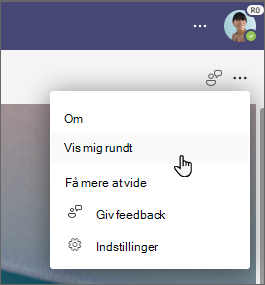
Hvis du vil tage rundvisningen senere, skal du vælge ellipserne ( ...) i øverste højre hjørne af appen. Vælg derefter Vis mig rundt for at få adgang til rundvisningen når som helst.
Opret forbindelse, og lær af eksperter og ligesindede
Deltag i diskussionen, og se de seneste begivenheder i Viva Learning Community.