Microsoft udgav en ny version af appen Billeder til Windows 11 i oktober 2022. Denne artikel vedrører den tidligere ældre version af appen Billeder på Windows 10 og nogle versioner Windows 11, der beskriver funktionen til gruppebilleder efter ansigter. Fanen People og muligheden for at gruppere fotos og videoer efter lignende ansigter (når slået til af dig) er ikke tilgængelig i den nye app Billeder.
Sådan finder du ud af, hvilken version af appen Billeder du kører:
- Skriv billeder i søgefeltet på proceslinjen, og vælg derefter appen Billeder i resultaterne.
- Vælg Indstillinger
 , og vælg Om fotos under sektionen Om.
- Fotos: siger Opdateret i afsnittet Om i Indstillinger. Du kører den nye version af appen Billeder. Denne version indeholder funktioner som iCloud-integration i venstre navigationslinje.
- Ældre billeder: siger ikke Opdateret i afsnittet Om under Indstillinger. Du kører den tidligere eller ældre version af appen Billeder. Den ældre version indeholder funktioner som Videoeditor, fanen People og Albummer. Få mere at vide om den ældre version af Billeder.
Hvis din pc kører den nye version af Billeder, og du gerne vil vende tilbage til den ældre version af Billeder, skal du åbne appen Billeder, vælge Indstillinger og vælge Hent ældre billeder under afsnittet Om.
Når tidligere versioner af appen Billeder har slået den til, bruger de teknologier til ansigtsgruppering til at hjælpe dig med hurtigt og nemt at organisere billeder og videoer af venner og familie. Ansigtsgruppering skelner ansigter fra andre objekter på et billede og grupperer lignende ansigter på tværs af flere billeder eller videoer baseret på oplysninger, som du angiver i appen om personer i din samling.
Du kan få flere oplysninger om de data, der indsamles og gemmes, når du bruger tidligere ældre versioner af appen Billeder, under "Ældre billeder" i afsnittet "Billeder" i erklæringen om beskyttelse af personlige oplysninger.
Funktionen Administrer People
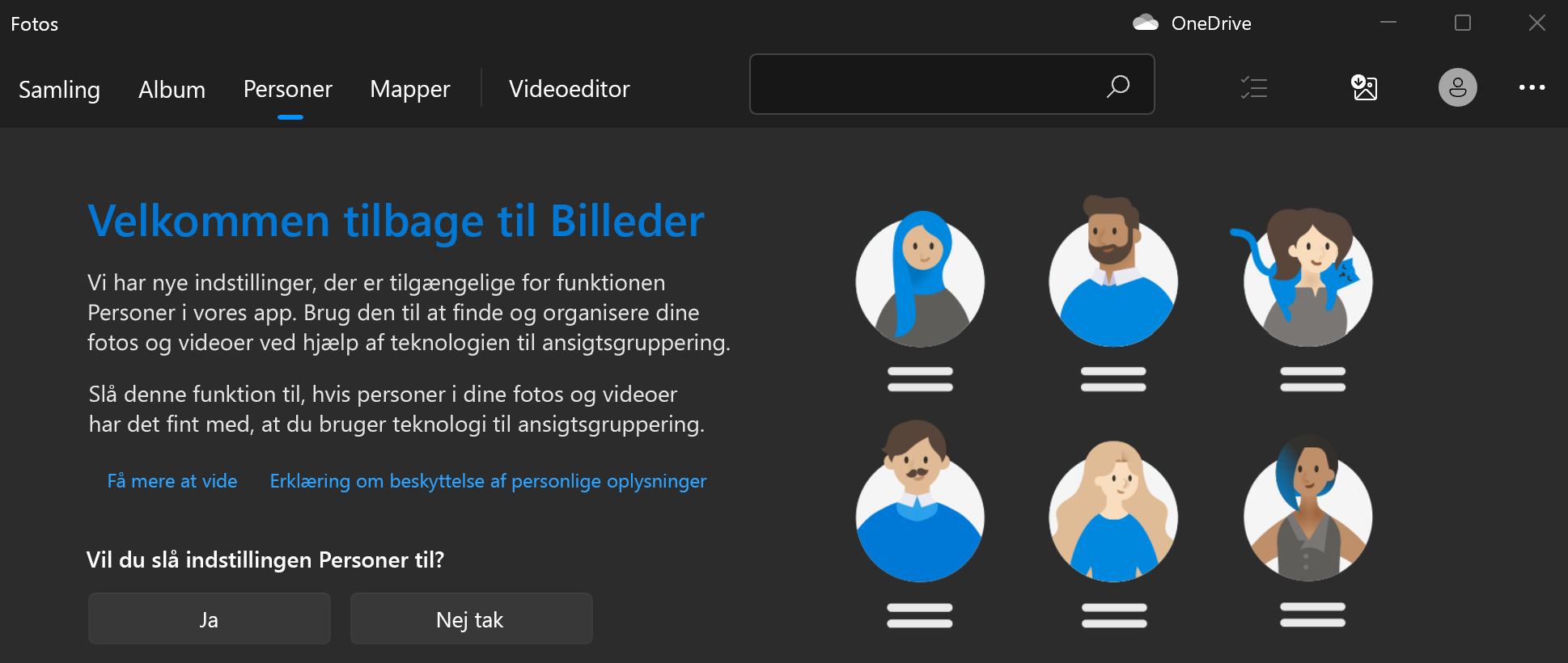
Når du starter den tidligere version af appen Billeder, får du muligvis vist en velkomstskærm, hvor du bliver spurgt, om du vil bruge funktionen Ansigtsgruppering på fanen People. Du kan vælge, om du vil slå funktionen til ansigtsgruppering til eller fra ved hjælp af velkomstskærmen. Du kan også bruge indstillingerne for appen Ældre billeder til at slå den til eller fra når som helst.
Brug velkomstskærmen til at slå ansigtsgruppering til eller fra
Når du starter appen Billeder, bliver du muligvis spurgt, om du vil bruge funktionen til ansigtsgruppering.
Bemærk
Ansigtsgruppering er tilgængelig på følgende:
- Windows 10 (2019.19061.17310.0, versionen af appen Billeder fra juli 2019 eller nyere).
- Windows 11 (nogle versioner af Windows 11, hvis du kører appen Ældre billeder).
Skriv billeder i søgefeltet på proceslinjen, og vælg derefter appen Billeder i resultaterne.
Vælg fanen personer.
Hvis du ser en velkomstskærm, hvor du bliver bedt om tilladelse til at aktivere indstillingen Personer i appen Billeder, skal du gøre et af følgende:
- Vælg Ja for at lade indstillingen Personer være slået til og bevare de tidligere bestemte ansigtsgrupperinger.
- Vælg Nej tak for at slette tidligere bestemte ansigtsgrupperinger. Når du bliver spurgt, om du er sikker på, at du vil deaktivere denne indstilling, skal du vælge Ja.
Brug Indstillinger til at slå ansigtsgruppering til eller fra
Når du vil slå ansigtsgruppering til eller fra, kan du bruge Indstillinger.
Slå funktionen Ansigtsgruppering til
Skriv billeder i søgefeltet på proceslinjen, og vælg derefter appen Billeder i resultaterne.
Vælg fanen personer.
I øverste højre hjørne af appen Billeder skal du vælge Se flere
 >indstillinger .
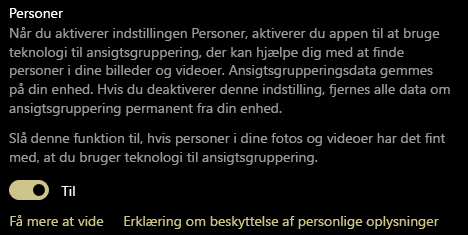
Under sektionen Visning og redigering skal du ændre indstillingen Personer fra Fra til Til.
Slå ansigtsgruppering fra
Hvis du slår indstillingen Personer fra, fjernes eventuelle eksisterende data for ansigtsgruppering, der er oprettet under processen ansigtsgruppering. Ingen billeder eller videoer fjernes fra enheden, hvis denne indstilling ændres.
Skriv billeder i søgefeltet på proceslinjen, og vælg derefter appen Billeder i resultaterne.
Vælg fanen personer.
I øverste højre hjørne af appen Billeder skal du vælge Se flere
>indstillinger .I sektionen Visning og redigering skal du angive indstillingen Personer til fra og derefter bekræfte, at du vil deaktivere indstillingen, ved at vælge Acceptér.
Bemærk
Hvis du beslutter dig for at slå denne indstilling til igen senere, scannes din samling igen, og der dannes igen ansigtsgrupperingsdata.
Brug ansigtsgruppering
Når du slår indstillingen Ansigtsgruppering til, udfyldes fanen Personer med ansigtsgrupperinger. Når dine billeder og videoer føjes til samlingen Billeder, vil fanen Personer se nogenlunde sådan ud:
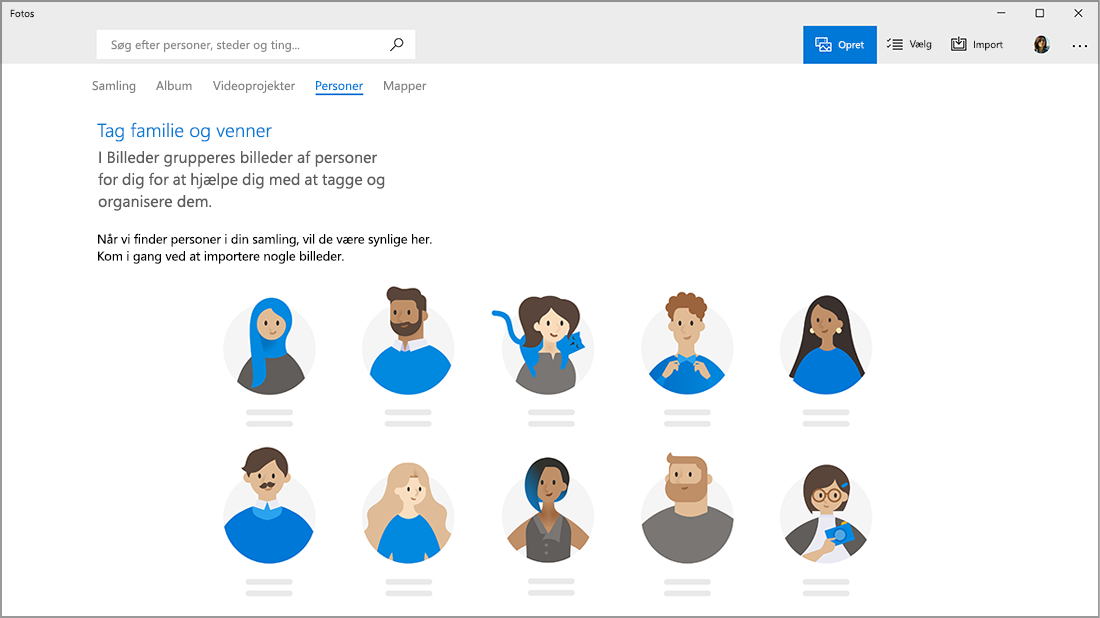
Når der tilføjes flere billeder og videoer, begynder ansigtsgrupperinger at blive vist under fanen Personer.
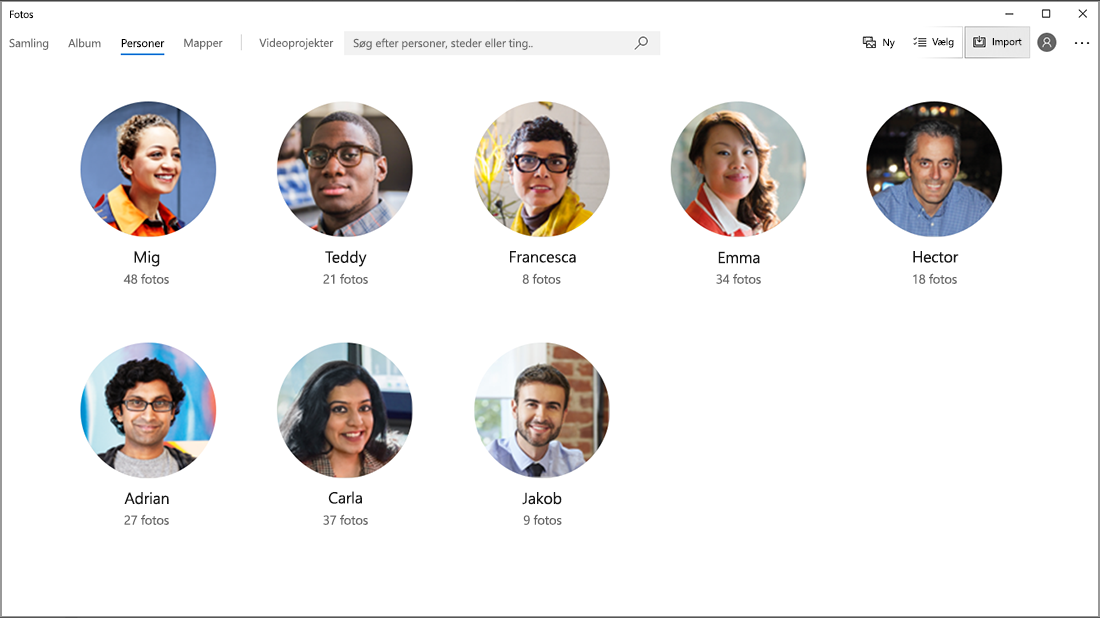
Grupperingerne kan knyttes til kontakter fra appen Personer i Windows.
Knyt ansigtsgrupperinger til dine kontakter
Vælg Start mærkning, hvis du ser det. Hvis du ikke kan se det, er dine billeder sandsynligvis allerede blevet grupperet og mærket, og du kan springe dette trin over.
Vælg Tilføj navn under en gruppering, og vælg en kontakt. Hvis der endnu ikke er nogen kontakt for den pågældende person, kan du altid tilføje en.
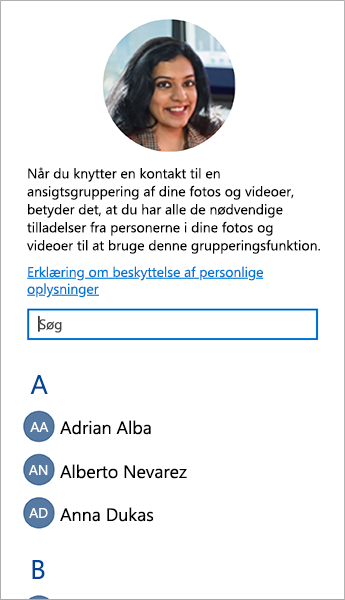
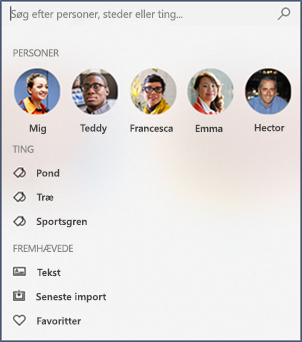
Når du har tilknyttet dine kontakter, kan du nemt finde venner og familie ved hjælp af søgefeltet, der er baseret på navne, kontaktoplysninger eller andre mærker, du har valgt for disse grupper.
Fjern sammenkædningen af en kontakt fra en ansigtsgruppering
Vælg den ansigtsgruppe, du vil fjerne sammenkædningen af. En side åbnes med kontaktens profilbillede og billeder af kontakten.
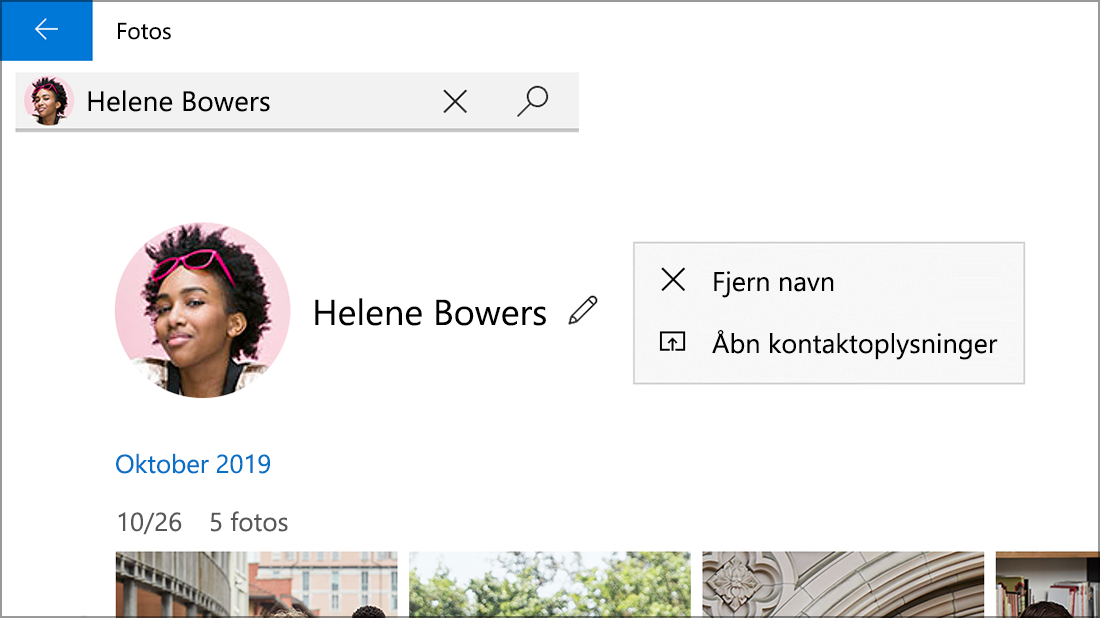
Vælg blyantsikonet
 ud for en kontakts navn, og vælg derefter Fjern navn for at fjerne sammenkædningen af kontakten fra ansigtsgrupperingen.
Bemærk
Du kan vælge Åbn kontaktoplysninger for at få vist kontaktposten fra appen Personer i Windows.