

Resumé
Microsoft Billeder-appen tilbyder en lang række funktioner til administration af digitale medier på Windows-enheder. I denne artikel forklares trinnene til at overføre fotos fra en iPhone- eller Android-enhed til din pc.
Overfør fotos fra en iPhone- eller Android-telefon til din pc
Først skal du slutte din telefon til en pc med et USB-kabel, der kan overføre filer.
Tænd telefonen, og lås den op. Din pc kan ikke finde enheden, hvis enheden er låst.
Vælg knappen Start
 på din pc, og vælg derefter Billeder for at åbne appen Billeder.
Vælg Importér, vælg derefter din tilsluttede enhed, og følg derefter vejledningen.
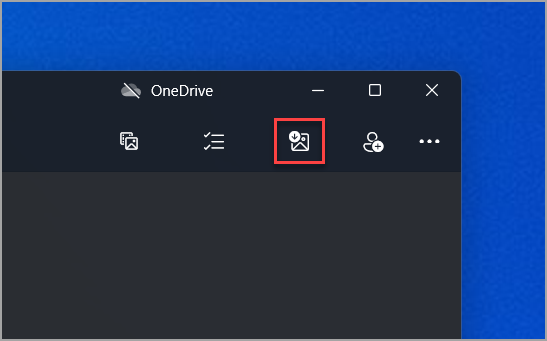
Du kan vælge de elementer, du vil importere, og vælge, hvor du kan gemme dem. Vent et øjeblik på registrering og overførsel.
Android-enheder
- Kamera-appen på din telefon er muligvis allerede synkroniseret med skylager, f.eks. OneDrive eller Google Fotos. Hvis det er tilfældet, overføres dine fotos og videoer automatisk til skyen. Hvis du vil have adgang til disse fotos eller videoer fra din pc, kan du bruge en webbrowser til at downloade de fotos og videoer, der er gemt i skylageret.
- Til de nyeste fotos skal du bruge appen Telefonlink fra Microsoft Store. Med denne app behøver du ikke et USB-kabel for at få vist og kopiere de nyeste fotos fra kameramappen og mappen med skærmbilleder. Funktionen inkluderer kun de nyeste fotos og importerer ikke videoer. Telefonlink-appen kræver en Android-telefon med Android OS 7.0 eller nyere.
- Hvis du bruger et USB-kabel til at downloade direkte fra enheden, kan det være nødvendigt at ændre USB-indstillingen for at overføre medier eller fotos. Du kan finde Googles aktuelle oplysninger under Overfør filer mellem din computer og Android-enhed.
iPhone
- Du får muligvis vist en meddelelse på iOS-enheden, hvor du bliver bedt om at have Tillid til denne computer. Vælg Hav tillid til eller Tillad for at fortsætte. Du kan finde Apples aktuelle oplysninger under "Importer til pc" i Overfør fotos og videoer fra din iPhone, iPad eller iPod touch på Apples websted.
- Hvis iCloud er aktiveret på din iOS-enhed, kan du muligvis ikke downloade dine fotos eller videoer, hvis de findes på iCloud, men ikke på din enhed. Hvis du vil åbne eller importere disse fotos eller videoer til din pc, kan du gøre det ved hjælp af iCloud til Windows. Du kan finde flere oplysninger i Hent og se iCloud-fotos på din Windows-computer på Apples websted.
Relaterede ressourcer
- Hvis du har problemer med at oprette forbindelse til telefonen, kan du prøve et andet USB-kabel. USB-kabler har forskellige overførselshastigheder, og det er ikke alle, der kan overføre filer. Få hjælp til USB-problemer.
- Hvis du har problemer med dit Apple-id, din adgangskode eller din Apple-bekræftelseskode, skal du gå til Apple-support for at få flere oplysninger.
- Hvis du vil importere fotos fra kameraet i stedet for din telefon, skal du se på kameraproducentens websted for at få aktuelle oplysninger. Du kan finde generelle oplysninger om Windows Se alle dine billeder.
- Få hjælp til appen Telefonlink.