

Ældre Billeder er appen til Microsofts ældre samlinger, albummer og videoeditor. De ældre versioner af appen Billeder samler billeder fra din pc, telefon og andre enheder og placerer dem på ét sted, hvor du nemmere kan finde det, du leder efter.
Få mulighed for at gøre mere med dine billeder og videoer. Du kan nemt se, redigere, sammenligne, oprette album og lave film af dine særlige minder. Du kan bruge filmstrimlen til at finde og springe til et andet billede, mens du forbliver fordybet i oplevelsen. Hvis du vil sammenligne billeder og videoer i det samme appvindue, skal du aktivere multi-view-tilstanden ved at vælge flere elementer fra filmstrimmelgrænsefladen.
På værktøjslinjen kan du desuden udføre redigering, favorisering og deling af handlinger samt have hurtig adgang til metadata og tredjeparts fotoredigeringsprogrammer. Du kan også skjule værktøjslinjerne, så du kan nyde dine billeder fra kant til kant og uden forstyrrelser.
For at komme i gang skal du skrive billeder i søgefeltet på proceslinjen og derefter vælge appen Ældre billeder fra resultaterne.
Hvordan får jeg appen?
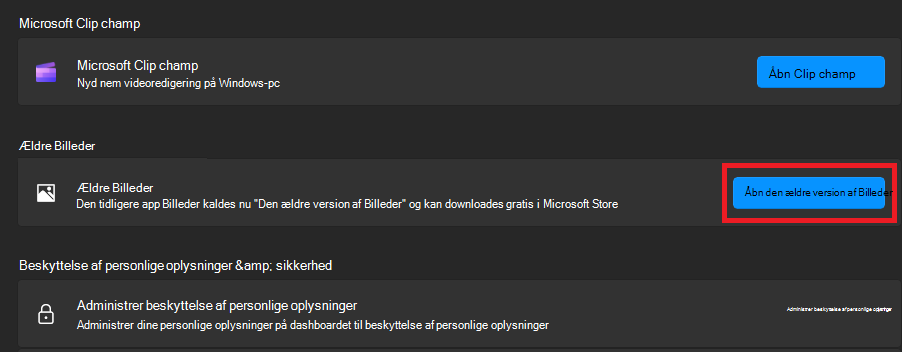
Hvis din pc kører den nyeste version af Billeder, og du gerne vil bruge den ældre version af Billeder, skal du gøre følgende:
- Skriv billeder i søgefeltet på proceslinjen, og vælg derefter appen Billeder i resultaterne.
- Vælg Indstillinger, og vælg Åbn den ældre version af billeder under afsnittet Ældre billeder.
Bemærk
Du kan køre den nye app Billeder  og appen Ældre billeder på din pc på samme tid.
Vise billeder og videoer
Appen Photos Legacy giver brugerne mulighed for at få vist deres billeder og videoer uden problemer. Det understøtter en bred vifte af filformater, herunder JPEG, PNG, GIF, BMP, TIFF til fotos og MP4, MOV og AVI til videoer.
Når Photos Legacy-appen er åben, vil du se en liste over alle billederne, så du kan rulle igennem og vælge det, du ønsker. Derudover kan du bruge sorteringsfunktionen til at arrangere listen over fotos efter dine præferencer for lettere at finde.
Som standard viser appen Ældre billeder alle billederne i mappen Billeder. Hvis du vil se billeder fra andre placeringer, skal du vælge fanen Mapper øverst, vælge Tilføj en mappe og derefter vælge den mappe, du vil tilføje.
Tip
For en hurtigere måde at finde billedet eller videoen på i stedet for manuelt at gennemse listen, skal du blot angive navn, dato, type eller placering i søgefeltet øverst.
Importér billeder og videoer
Du kan importere billeder og videoer, du har gemt på et kameras SD-kort, et USB-drev, en telefon (Android eller iPhone) eller på en anden enhed.
Brug et USB-kabel til at slutte enheden til din pc. Kontrollér, at de fotos, du vil importere, faktisk findes på enheden i stedet for i skyen.
Åbn appen Ældre billeder.
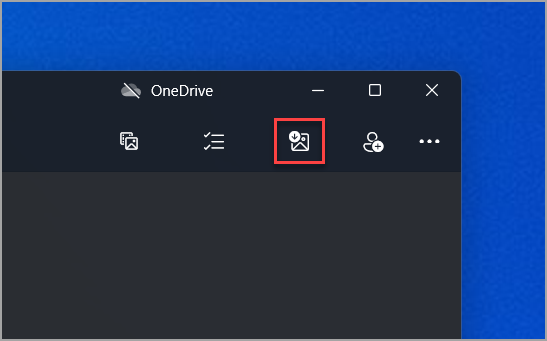
Vælg Importér>fra en tilsluttet enhed, og følg derefter vejledningen. Du kan vælge de elementer, du vil importere, og vælge, hvor du kan gemme dem. Vent et øjeblik på registrering og overførsel.
Bemærk
- Til iPhone: Hvis du har problemer med importen af din iPhone, skal du sørge for, at enheden er låst op, og at du har accepteret tilladelserne.
- Til Android og andre enheder: Hvis du bruger en Android-telefon eller en anden enhed, og importen ikke virker, kan det være nødvendigt at ændre telefonens USB-indstillinger fra Opladning over USB for at overføre Files eller Overføre billeder.
Organisere billeder og videoer
Du kan organisere dine fotos og videoer i albummer, hvilket gør det nemmere at kategorisere og finde specifikke mediefiler.
- Åbn appen Billeder , og vælg Albummer.
- Vælg +Nyt album , og vælg billeder eller videoer fra samlingen ved hjælp af afkrydsningsfelterne, og vælg Opret.
- Du kan redigere albummets titel efter behov.
Rediger billeder og videoer
Redigering af billeder og videoer i appen Billeder er en enkel proces. Uanset om du foretrækker at anvende ændringer, der påvirker dit billedes kvalitet, følelse og udseende – eller du vil tilføje oplysninger oven på dine billeder, får du med appen Ældre billeder i Windows alle slags muligheder for at få dine billeder og videoer til at tage sig optimalt ud.
Du kan få flere oplysninger ved at se, hvordan du redigerer billeder og videoer i Windows.
Få adgang til billeder og videoer, der er gemt på OneDrive, fra appen Billeder
Appen Billeder lader dig gøre det muligt at oprette forbindelse til OneDrive og få adgang til alle medier, der er placeret i OneDrive, fra appen Billeder. Hvis du vil aktivere denne funktionalitet, skal du logge på/oprette forbindelse til OneDrive-kontoen fra appen Billeder.
Overfør automatisk fotos og videoer fra mobil til OneDrive
En af de enkleste måder at kopiere alle dine billeder og videoer til et sted i appen Ældre billeder på er at konfigurere automatisk upload til OneDrive af billeder fra din mobilenhed.
- Sørg for, at du har forbindelse til OneDrive i appen Ældre billeder. Det gør det muligt for OneDrive-indhold at synkronisere med appen.
- Installer derefter OneDrive-appen på din iOS- eller Android-enhed . Du kan downloade den nyeste version fra telefonens appstore til Android eller iOS.
- Fra OneDrive-appen på din iOS- eller Android-enhed skal du slå Kameraupload til i OneDrive-appens indstillinger. De nyeste billeder og videoer, du tager, begynder automatisk at blive uploadet til OneDrive.
Når de er uploadet til OneDrive, vises disse billeder og videoer automatisk i appen Ældre billeder på din pc, hvis du har OneDrive forbundet til appen Billeder. Se Synkroniser filer med OneDrive i Windows for at få flere oplysninger.
Administrer medier: Kopiér, flyt, fjern eller dupliker billeder og videoer
Med appen Photos Legacy kan du kopiere, flytte, fjerne eller duplikere billeder og videoer. Sådan gør du:
Kopiering af fotos og videoer: Hvis du kopierer et foto, en video eller en mappe i appen, forbliver indholdet på den oprindelige placering, og en kopi føjes til den nyligt angivne placering.
Levende billeder og videoer: Hvis du flytter et foto, en video eller en mappe i appen, flyttes indholdsplaceringen på enheden også. Elementet findes f.eks. ikke længere på den oprindelige placering.
Fjern mapper: Hvis du ikke længere vil have, at en mappe vises i appen, kan du fjerne den fraIndstillingskilder>. Hvis du fjerner en mappe fra appen Billeder Legacy, slettes mappens indhold ikke fra din Windows-maskine – det vil bare ikke længere kunne ses i appen Billeder.
Vigtig
Når du forsøger at slette mediefiler, sendes de til papirkurven i Windows fra den mappe, de kom fra på din Windows-enhed. Slettede filer sendes også til OneDrives papirkurv fra din OneDrive-konto.
Du kan få mere at vide om OneDrive-sletningspolitikker under Gendan slettede filer eller mapper i OneDrive.
Del dine billeder og videoer
Hvis du vil dele et foto eller en video med andre, skal du vælge det/de ønskede foto(r), højreklikke og vælge Del. Du kan vælge at dele via mail, sociale medier eller andre apps, der er installeret på computeren.