

Bemærk
Support til Windows 10 ophørte den 14. oktober 2025
- Efter den 14. oktober 2025 leverer Microsoft ikke længere gratis softwareopdateringer fra Windows Update, teknisk support eller sikkerhedsrettelser til Windows 10. Din pc fungerer stadig, men vi anbefaler, at du skifter til Windows 11.
- Få mere at vide
Resumé
Denne artikel omhandler opgradering til Windows 11 efter at have foretaget ændringer af en Windows-enheds hardware. Hardwareændringer kan påvirke berettigelsen til Windows 11-opgradering. Der skal udføres et par trin for at se den opdaterede berettigelse i Indstillinger.
Denne artikel kan også gælde, hvis meddelelser i appen Tilstandskontrol for pc og siden Windows Update i Indstillinger ikke stemmer overens.
Den nemmeste måde at se, om en enhed opfylder kravene til Windows 11, efter at du har foretaget hardwareændringer på enheden, er med appen Tilstandskontrol for pc:
Download og installér appen Tilstandskontrol for pc. Appen Tilstandskontrol for pc kan downloades fra følgende link:
Højreklik på menuen Start
 , og vælg Søg
 .
.I tekstfeltet Skriv her for at søge
skal du skrive:pc health check
Under Bedste match skal du vælge Tilstandskontrol for pc på listen over resultater.
I vinduerne Tilstandskontrol for pc, der åbnes, skal du vælge knappen Kontrollér nu .
Det kan tage op til 24 timer, før Windows Update opdaterer berettigelsesoplysningerne. Hvis berettigelsesoplysningerne ikke opdateres rettidigt, kan berettigelsesvurderingen af Windows 11 opdateres manuelt.
Bemærk
Ændring af en enheds hardware til understøttet hardware betyder ikke nødvendigvis, at enheden tilbydes Windows 11 med det samme. Opgraderingen udrulles over tid til enheder på markedet baseret på intelligensmodeller, der overvejer hardwareberettigelse, målepunkter for pålidelighed, enhedens alder og andre faktorer. Microsoft har til hensigt at udrulle tilbuddet om at opgradere så hurtigt som muligt, samtidig med at der sikres en oplevelse af høj kvalitet.
Sådan opdaterer du berettigelsesvurderingen af Windows 11 manuelt
Hvis du vil opdatere berettigelsesvurderingen af Windows 11 manuelt, skal du vælge en af følgende indstillinger:
- Opdater berettigelsesvurdering ved hjælp af Opgavestyring.
- Opdater berettigelsesvurdering fra en administrator-kommandoprompt.
Opdater ved hjælp af Opgavestyring
Højreklik på menuen Start
, og vælg Søg .I tekstfeltet Skriv her for at søge
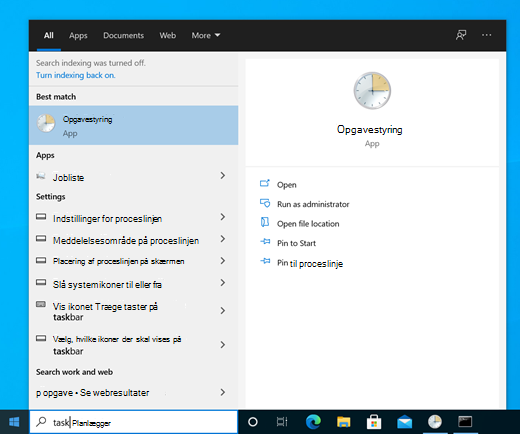
skal du skrive:task scheduler
Under Bedste match skal du vælge Opgavestyring på listen over resultater.
I vinduet Opgavestyring, der åbnes, skal du vha. den venstre navigationsrude navigere til Biblioteket Opgavestyring Microsoft>>Windows>Application Experience.
Højreklik på Microsoft Compatibility Appraiser-opgaven , og vælg derefter Kør.
Bemærk
Hvis fejlmeddelelsen "Brugerkontoen har ikke tilladelse til at køre denne opgave" vises, skal du logge på med en konto, der har administratorrettigheder, eller følge vejledningen i afsnittet Opdater ved hjælp af en administrator-kommandoprompt .
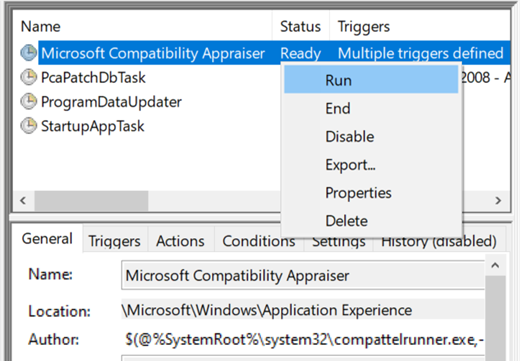
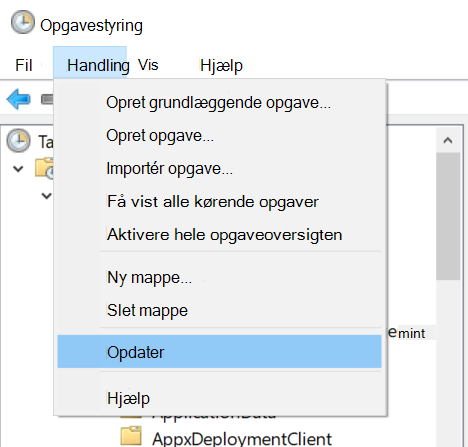
Vent, indtil opgaven er fuldført. Opgaven er fuldført, når kolonnen Status viser Klar. Hvis du vil opdatere statussen, skal du vælge Handlingsopdatering> i den øverste navigationsmenu.
Opdater ved hjælp af en administrator-kommandoprompt
Højreklik på menuen Start
, og vælg Søg .I tekstfeltet Skriv her for at søge
skal du skrive:cmd
På listen over resultater skal du vælge Kør som administrator i højre side under kommandoprompt.
Hvis vinduet Kontrol af brugerkonti vises, skal du vælge knappen Ja . Hvis vinduet Kontrol af brugerkonti beder om at få et administratorbrugernavn og en adgangskode, skal du angive et brugernavn og en adgangskode til en konto, der har administratorrettigheder, og derefter vælge knappen Ja .
Skriv følgende kommando i vinduet Administrator: kommandoprompt , der vises:
schtasks.exe /Run /TN "\Microsoft\Windows\Application Experience\Microsoft Compatibility Appraiser"
Vælg Enter for at køre kommandoen.
Vent et par minutter, indtil opgaven er fuldført.
Sådan får du vist den opdaterede berettigelsesvurderingsstatus:
Vælg Start
, og vælg derefter Indstillinger >for opdatering & sikkerhed
 >Windows Update .
Eller
Vælg følgende genvej til Windows Update:
I det Windows Update-vindue, der åbnes, skal du vælge knappen Søg efter opdateringer.
Relaterede artikler
Opgrader til Windows 11: Ofte stillede spørgsmål
Kan jeg opgradere til Windows 11?
Måder at installere Windows 11
Installation af Windows 11 på enheder, der ikke opfylder minimumsystemkravene.