

Windows 11 er en ny Windows-oplevelse, der bringer dig tættere på det, du elsker. Med intuitiv navigation og nem organisering har Windows 11 et helt nyt udseende, flere apps og effektive måder at være kreativ og produktiv på.
Denne vejledning hjælper dig med at blive klar til Windows 11 og foretage flytningen. Når du logger på med en Microsoft-konto, følger dine filer og favoritter med dig til Windows 11, så du hurtigt kan komme tilbage til at gøre det, du elsker.
- Beslut, hvilken enhed der skal bruges til at køre Windows 11.
- Konfigurer din Microsoft-konto til at overføre filer og favoritter.
- Sikkerhedskopiér dine filer.
- Installer Windows 11.
- Få hjælp til installationsproblemer med Windows 11.
- Bliv fortrolig med de vigtigste produktivitetsværktøjer i Windows 11.
Beslut, hvilken enhed der skal bruges til at køre Windows 11
Windows 11 kan køre på pc'er, der opfylder minimumkravene for hardware. Den kan være forudinstalleret på nye pc'er, eller du kan muligvis opgradere pc'er, der i øjeblikket kører Windows 10.
Bemærk
Nogle Windows 10 funktioner er ikke tilgængelige i Windows 11. Systemkrav, for at opleve nogle Windows 11-funktioner og apps, kan overskride minimumssystemkravene til Windows 11. Find specifikationer, funktioner og computerkrav for Windows 11.
For at kontrollere, om din nuværende Windows 10-pc kan køre Windows 11, skal du downloade appen Tilstandskontrol for pc, når den er tilgængelig. Download Tilstandskontrol for pc.
Du kan finde flere oplysninger om systemkravene under Windows 11-specifikationer, -funktioner og -computerkrav.
Hvis du kører en version af Windows, der ikke understøttes, eller hvis din pc ikke opfylder minimumsystemkravene til at køre Windows 11, kan du overveje at flytte til en ny Windows 11-enhed. Find en pc, der opfylder dine behov.
Konfigurer din Microsoft-konto til at overføre filer og favoritter
Én konto forbinder din enhed på tværs af Microsoft-apps og -tjenester som Microsoft 365, OneDrive, Microsoft Edge og Microsoft Store. Når du logger på med en Microsoft-konto på din nye Windows 11-enhed, følger dine filer og data med dig.
Sikkerhedskopiér dine filer
Dine filer og data overføres som standard til din nye pc. Vi anbefaler, at du sikkerhedskopierer dine filer, før du installerer Windows 11. Du kan få mere at vide under Sikkerhedskopiér dine dokumenter, billeder og skrivebordsmapper med OneDrive.
Du kan også finde specifikke instruktioner til overførsel af filer fra Windows 7- og Windows 8.1-pc'er. Se Flyt filer fra en Windows 7-pc med OneDrive og Flyt filer fra en Windows 8.1-pc med OneDrive.
Installér Windows 11
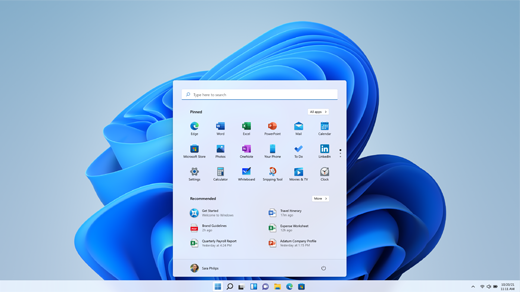
Når Windows 11-opgraderingen er testet og valideret til din specifikke pc, angiver Windows Update, at den er klar til installation.
Sådan kontrollerer du, om Windows 11 er klar til din enhed:
Vælg Start
 , og vælg derefter Indstillinger
 >for opdatering & sikkerhed
 >Windows Update .
Eller
Vælg følgende genvej til Windows Update:
I det Windows Update-vindue, der åbnes, skal du vælge knappen Søg efter opdateringer.
Bemærk
Hvis der er tilgængelige opdateringer til den aktuelle version af Windows, er Windows 11-opgraderingen muligvis ikke tilgængelig, før disse opdateringer er installeret. Installér eventuelle opdateringer til den aktuelle version af Windows, genstart enheden, og prøv derefter at søge efter Windows 11-opgraderingen igen.
Hvis Windows 11 er klar til at blive installeret på enheden, vises der en meddelelse i Windows Update-vinduet, der viser, at Windows 11 er klar.
For at fortsætte med opgraderingen til Windows 11 skal du vælge knappen Download og installer.
Bemærk
Download og installation af Windows 11 tager normalt længere tid end en typisk Windows 10-funktionsopdatering. Du kan bruge din pc, mens Windows 11 downloades. Desuden kan installationen planlægges til at ske på et bestemt tidspunkt, hvor du ikke har planer om at bruge din pc.
Få hjælp til installationsproblemer med Windows 11
Hvis du får vist en fejl, mens du opgraderer eller installerer Windows 11, skal du ikke bekymre dig – de fleste problemer kan løses med et par enkle trin. Gå til Få hjælp til Windows-opgraderings- og installationsfejl for at få mere at vide.
Bliv fortrolig med de vigtigste produktivitetsværktøjer i Windows 11
Windows 11 har nye apps og funktioner samt velkendte favoritter. Brug følgende værktøjer til at komme i gang med alt, hvad du har brug for til arbejde og spil.
Få hurtigt mere fra hånden med Microsoft 365. Opret og del hurtigt indhold, der skiller sig ud, administrer din tidsplan uden problemer, opret problemfri forbindelse til andre, og få ro i sindet — med Microsoft 365. Køb eller prøv Microsoft 365.
På din Windows 11-pc kan du få mere at vide om touchbevægelser, tastaturgenveje, hvordan du tilpasser din pc ved at åbne Tips.
Vil du udforske de nyeste funktioner? Se Nyheder i de seneste Windows-opdateringer.