Resumé
En mus kan tilpasses på forskellige måder i Windows. Funktionerne i museknapperne kan f.eks. udskiftes, musemarkøren kan gøres mere synlig, og rullehastigheden på musehjulet kan ændres.
Vælg den ønskede opgave for at ændre musefunktionaliteten på følgende liste:
Sådan angiver du den primære museknap:
Vælg Start >
> >Bluetooth & enheder
 >Mouse
 .
.
Brug rullemenuen ud for museknap for musen for at vælge enten Venstre eller Højre.
Ændre hastigheden på musemarkøren
Sådan ændrer du hastigheden for musemarkøren:
Vælg Start>>Bluetooth & enheder>Mouse .
I vinduet Bluetooth & enheder > Mouse skal du bruge skyderen ud for Musemarkørens hastighed til at angive hastigheden for musemarkøren.
Gør markøren mere præcis
Sådan gør du markøren mere præcis, når musen bevæger sig langsomt:
Vælg Start>>Bluetooth & enheder>Mouse .
I vinduet Bluetooth & enheder > Mus skal du sørge for, at Præcision af bedre markør er slået Til.
Ændre, hvordan musemarkøren fungerer
Ud over at ændre musemarkørens hastighed kan andre musemarkørfunktionsmåder også ændres:
Vælg Start>>Bluetooth & enheder>Mouse .
Under Relaterede indstillinger skal du vælge Yderligere museindstillinger.
I vinduet Egenskaber for mus , der åbnes, skal du vælge fanen Markørindstillinger :
Hvis du vil gøre det hurtigere at vælge en valgmulighed, når en dialogboks vises, skal du markere afkrydsningsfeltet Flyt automatisk markøren til standardknappen i en dialogboks under Fastgør til.
Bemærk
Nogle apps understøtter muligvis ikke denne funktion.
Hvis du vil gøre det nemmere at finde markøren, når den flyttes, skal du markere afkrydsningsfeltet Vis markørspor under Synlighed. Hvis du vil, kan du flytte skyderen mod Kort eller Lang for at mindske eller øge længden af markørsporet.
For at sikre, at markøren ikke blokerer visningen af den tekst, der skrives, skal du markere afkrydsningsfeltet Skjul markør, mens du skriver under Synlighed.
Når musemarkørens funktionsmåde er indstillet som ønsket, skal du vælge knappen OK .
Ændre dobbeltklikhastigheden
Sådan ændrer du musens dobbeltklikhastighed:
Vælg Start>>Bluetooth & enheder>Mouse .
Under Relaterede indstillinger skal du vælge Yderligere museindstillinger.
I vinduet Egenskaber for mus , der åbnes:
- Sørg for, at fanen Knapper er markeret.
- Brug skyderen Hastighed: under sektionen Dobbeltklikhastighed til at justere dobbeltklikhastigheden.
- Når dobbeltklikhastigheden er indstillet som ønsket, skal du vælge knappen OK .
Skift den måde, musehjulet fungerer på
Vælg Start>>Bluetooth & enheder>Mouse .
I vinduet Bluetooth & enheder > Mouse under afsnittet Scrolling :
- Brug rullemenuen ud for Rul musehjulet for at rulle til enten at rulle flere linjer ad gangen eller Ét skærmbillede ad gangen.
- Brug skyderen ud for Streger for at rulle ad gangen for at angive antallet af linjer, skærmen ruller for hvert indtjekket musehjulsbevægelse.
- Hvis du vil rulle gennem et vindue, der ikke er aktivt, ved blot at holde markøren over det, skal du sørge for, at Rul inaktive vinduer, når du peger på dem , er slået Til.
- Brug rullemenuen ud for Rulleretning for at indstille rulleretningen til enten Rullebevægelse ruller ned eller Ned-bevægelse ruller op.
Sådan ændrer du, hvordan vandret rulning fungerer:
Vælg Start>>Bluetooth & enheder>Mouse .
Under Relaterede indstillinger skal du vælge Yderligere museindstillinger.
I vinduet Egenskaber for mus , der åbnes:
Vælg fanen Hjul .
Under Vandret rulning skal du angive det antal tegn, der skal rulle vandret, når du vippe hjulet til venstre eller højre.
Bemærk
Musen skal understøtte vandret rulning, for at denne indstilling kan anvendes.
Vælg knappen OK.
Find en musemarkør
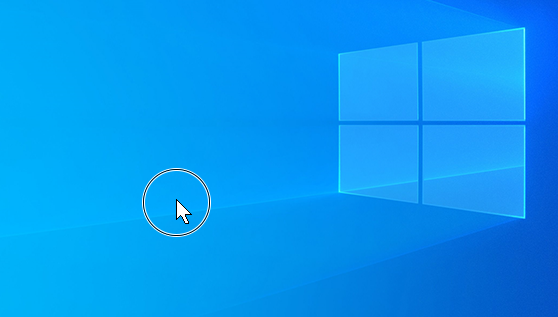
Windows gør det hurtigt at finde en musemarkør ved at sætte en cirkel om den, når du trykker på Ctrl-tasten på tastaturet. Sådan aktiverer du denne indstilling:
På Windows-enheden skal du vælge Start Indstillingerfor> >Bluetooth &-enheder>Mouse .
Under Relaterede indstillinger skal du vælge Yderligere museindstillinger.
I vinduet Egenskaber for mus , der åbnes:
- Vælg fanen Indstillinger for henvisninger .
- Under sektionen Synlighed skal du markere afkrydsningsfeltet Vis markørplacering, når jeg trykker på Ctrl-tasten.
- Vælg knappen OK.
Hvis du vil se den i aktion, skal du vælge Ctrl-tasten på tastaturet.
Slå ClickLock til
ClickLock tillader fremhævning eller træk af elementer uden at holde museknappen nede. Sådan aktiveres ClickLock:
Vælg Start>>Bluetooth & enheder>Mouse .
Under Relaterede indstillinger skal du vælge Yderligere museindstillinger.
I vinduet Egenskaber for mus , der åbnes:
- Sørg for, at fanen Knapper er markeret.
- Markér afkrydsningsfeltet Aktivér ClickLock under sektionen ClickLock.
- Vælg knappen OK.
Ændre udseendet af musemarkøren
Sådan ændrer du udseendet af musemarkøren:
Vælg Start>> >og touch
 .
.
I sektionen Musemarkør i vinduet Tilgængelighedsmusemarkør > og touch :
- Skift udseendet af musemarkøren under
 for farvemarkør.
- Skift størrelsen på markøren ved hjælp af sliden ud for Størrelse.
Hvis du vil have flere indstillinger til at ændre, hvordan musemarkøren ser ud:
Vælg Start>>Bluetooth & enheder>Mouse .
Under Relaterede indstillinger skal du vælge Yderligere museindstillinger.
I vinduet Egenskaber for mus , der åbnes, skal du vælge fanen Markører :
- Hvis du vil give alle henvisninger et nyt udseende, skal du vælge rullelisten under Skema og derefter vælge et nyt musemarkørskema.
- Hvis du vil ændre en enkelt markør, skal du vælge den markør, der skal ændres, på listen under Tilpas, vælge Gennemse, vælge den ønskede markør og derefter vælge Åbn.
Når musemarkøren ændres efter behov, skal du vælge knappen OK .
Bemærk
Support til Windows 10 ophører den 14. oktober 2025
- Efter den 14. oktober 2025 leverer Microsoft ikke længere gratis softwareopdateringer fra Windows Update, teknisk support eller sikkerhedsrettelser til Windows 10. Din pc fungerer stadig, men vi anbefaler, at du skifter til Windows 11.
-
Få mere at vide
Resumé
En mus kan tilpasses på forskellige måder i Windows. Funktionerne i museknapperne kan f.eks. udskiftes, musemarkøren kan gøres mere synlig, og rullehastigheden på musehjulet kan ændres.
Vælg den ønskede opgave for at ændre musefunktionaliteten på følgende liste:
Sådan angiver du den primære museknap:
Vælg Start Indstillingerfor>>Devices Devices >Mouse .
I musevinduet skal du bruge rullemenuen under Vælg din primære knap for at vælge enten Venstre eller Højre.
Ændre hastigheden på musemarkøren
Sådan ændrer du hastigheden for musemarkøren:
Vælg Start Indstillingerfor>>Devices Devices>Mouse .
I vinduet Mus skal du bruge skyderen under Markørhastighed til at angive musemarkørens hastighed.
Gør markøren mere præcis
Sådan gør du markøren mere præcis, når musen bevæger sig langsomt:
Vælg Start Indstillingerfor>>Devices Devices>Mouse .
Vælg Flere museindstillinger under Relaterede indstillinger i vinduet Mus.
I vinduet Egenskaber for mus , der åbnes:
- Vælg fanen Markørindstillinger .
- Under Bevægelse skal du markere afkrydsningsfeltet Gør markøren mere præcis.
- Vælg knappen OK.
Ændre, hvordan musemarkøren fungerer
Ud over at ændre musemarkørens hastighed kan andre musemarkørfunktionsmåder også ændres:
Vælg Start>t Settings>Devices Devices>Mouse .
Vælg Flere museindstillinger under Relaterede indstillinger i vinduet Mus.
I vinduet Egenskaber for mus , der åbnes, skal du vælge fanen Markørindstillinger :
Hvis du vil gøre det hurtigere at vælge en valgmulighed, når en dialogboks vises, skal du markere afkrydsningsfeltet Flyt automatisk markøren til standardknappen i en dialogboks under Fastgør til.
Bemærk
Nogle apps understøtter muligvis ikke denne funktion.
Hvis du vil gøre det nemmere at finde markøren, når den flyttes, skal du markere afkrydsningsfeltet Vis markørspor under Synlighed. Hvis du vil, kan du flytte skyderen mod Kort eller Lang for at mindske eller øge længden af markørsporet.
For at sikre, at markøren ikke blokerer visningen af den tekst, der skrives, skal du markere afkrydsningsfeltet Skjul markør, mens du skriver under Synlighed.
Når musemarkørens funktionsmåde er indstillet som ønsket, skal du vælge knappen OK .
Ændre dobbeltklikhastigheden
Sådan ændrer du musens dobbeltklikhastighed:
Vælg Start Indstillingerfor>>Devices Devices>Mouse .
Vælg Flere museindstillinger under Relaterede indstillinger i vinduet Mus.
I vinduet Egenskaber for mus , der åbnes:
- Sørg for, at fanen Knapper er markeret.
- Brug skyderen Hastighed: under sektionen Dobbeltklikhastighed til at justere dobbeltklikhastigheden.
- Når dobbeltklikhastigheden er indstillet som ønsket, skal du vælge knappen OK .
Skift den måde, musehjulet fungerer på
Vælg Start Indstillingerfor>>Devices Devices>Mouse .
Gør følgende i vinduet Mus :
- Brug rullemenuen under Rul musehjulet for at rulle til enten at rulle flere linjer ad gangen eller Ét skærmbillede ad gangen.
- Brug skyderen under til Vælg, hvor mange linjer der skal rulles hver gang for at angive antallet af linjer, skærmen ruller for hvert indtjekket musehjulsbevægelse.
- Hvis du vil rulle gennem et vindue, der ikke er aktivt, ved blot at holde markøren over det, skal du sørge for, at Rul inaktive vinduer, når du peger på dem , er slået Til.
Sådan ændrer du, hvordan vandret rulning fungerer:
Vælg Start Indstillingerfor>>Devices Devices>Mouse .
Vælg Flere museindstillinger under Relaterede indstillinger i vinduet Mus.
I vinduet Egenskaber for mus , der åbnes:
Vælg fanen Hjul .
Under Vandret rulning skal du angive det antal tegn, der skal rulle vandret, når du vippe hjulet til venstre eller højre.
Bemærk
Musen skal understøtte vandret rulning, for at denne indstilling kan anvendes.
Vælg knappen OK.
Find en musemarkør
Windows gør det hurtigt at finde en musemarkør ved at sætte en cirkel om den, når du trykker på Ctrl-tasten på tastaturet. Sådan aktiverer du denne indstilling:
På Windows-enheden skal du vælge Start>SettingsApp>Devices Devices>Mouse
Vælg Flere museindstillinger under Relaterede indstillinger i vinduet Mus.
I vinduet Egenskaber for mus , der åbnes:
- Vælg fanen Indstillinger for henvisninger .
- Under sektionen Synlighed skal du markere afkrydsningsfeltet Vis markørplacering, når jeg trykker på Ctrl-tasten.
- Vælg knappen OK.
Hvis du vil se den i aktion, skal du vælge Ctrl-tasten på tastaturet.
Slå ClickLock til
ClickLock tillader fremhævning eller træk af elementer uden at holde museknappen nede. Sådan aktiveres ClickLock:
På Windows-enheden skal du vælge Start>SettingsApp>Devices Devices>Mouse
Vælg Flere museindstillinger under Relaterede indstillinger i vinduet Mus.
I vinduet Egenskaber for mus , der åbnes:
- Sørg for, at fanen Knapper er markeret.
- Markér afkrydsningsfeltet Aktivér ClickLock under sektionen ClickLock.
- Vælg knappen OK.
Ændre udseendet af musemarkøren
Sådan ændrer du udseendet af musemarkøren:
På Windows-enheden skal du vælge Start Indstillingerfor>>Øget tilgængelighed>Mouse pointer .
Gør følgende under Skift markørstørrelse og -farve i vinduet Musemarkør:
- Brug sliden Skift markørstørrelse til at ændre størrelsen på markøren.
- Brug Skift markørfarve til at ændre, hvordan musemarkøren ser ud.
Hvis du vil have flere indstillinger til at ændre, hvordan musemarkøren ser ud:
På Windows-enheden skal du vælge Start>SettingsApp>Devices Devices>Mouse
Vælg Flere museindstillinger under Relaterede indstillinger i vinduet Mus.
I vinduet Egenskaber for mus , der åbnes, skal du vælge fanen Markører :
- Hvis du vil give alle henvisninger et nyt udseende, skal du vælge rullelisten under Skema og derefter vælge et nyt musemarkørskema.
- Hvis du vil ændre en enkelt markør, skal du vælge den markør, der skal ændres, på listen under Tilpas, vælge Gennemse, vælge den ønskede markør og derefter vælge Åbn.
Når musemarkøren ændres efter behov, skal du vælge knappen OK .

