Hvis du vil undgå at miste data, skal du altid fjerne hardwareenheder som f.eks. USB-flashdrev eller eksterne harddiske, før du afbryder dem. I Windows kan du bruge Sikker fjernelse af hardware som beskrevet nedenfor.
Brug proceslinjeikonet
Højreklik på ikonet Sikker fjernelse af hardware og udskubning af medier i proceslinjens område på proceslinjen.
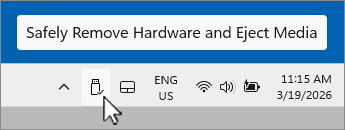
Hvis ikonet Sikker fjernelse af hardware og udskubning af medier ikke er synligt, skal du vælge Vis skjulte ikoner først og derefter højreklikke på ikonet Sikker fjernelse af hardware og udskubning af medier .
I den menu, der vises, skal du vælge Skub enhed> ud < for den hardwareenhed, der skal fjernes.
Meddelelsen Sikker fjernelse af hardware vises, og hardwareenheden forsvinder fra menuen Sikker fjernelse af hardware og udskubning af medier . Hardwareenheden kan fjernes sikkert.
Føj ikonet Sikker fjernelse af hardware og udskubning af medier til proceslinjen
Højreklik på proceslinjen, og vælg  proceslinjen.
Eller
Vælg følgende genvej til tilpasning af > proceslinjen :
I vinduet Tilpasning af > proceslinje skal du vælge Andre ikoner på proceslinjen for at udvide det.
Rul ned for at finde Sikker fjernelse af hardware og udskubning af medier.
Sørg for, at Sikker fjernelse af hardware og udskubning af medier er slået Til.
Ikonet Sikker fjernelse af hardware og udskubning af medier bør nu blive vist i proceslinjens område på proceslinjen.
Bemærk
Ikonet Sikker fjernelse af hardware og udskubning af medier vises muligvis ikke i proceslinjens område på proceslinjen i følgende tilfælde:
- En flytbar hardwareenhed er ikke tilsluttet Windows-enheden.
- Windows-enheden genkender ikke den hardwareenhed, der skal fjernes.
Brug appen Indstillinger til at fjerne en enhed
Vælg Start , og vælg derefter
  >Bluetooth & enheder
 >
>
Eller
Vælg følgende genvej til Bluetooth-& enheder>:
Find den hardwareenhed, der skal fjernes, i vinduet Med bluetooth-& enheder > Enheder under sektionen Andre enheder .
Når den ønskede hardwareenhed er fundet, skal du vælge den for at udvide den.
Ud for Fjern denne enhed skal du vælge Fjern. Sørg for, at Fjern er den umiddelbart under den hardwareenhed, der skal fjernes.
Når hardwareenheden forsvinder fra afsnittet Andre enheder , kan den fjernes sikkert.
Bemærk
Support til Windows 10 ophører den 14. oktober 2025
- Efter den 14. oktober 2025 leverer Microsoft ikke længere gratis softwareopdateringer fra Windows Update, teknisk support eller sikkerhedsrettelser til Windows 10. Din pc fungerer stadig, men vi anbefaler, at du skifter til Windows 11.
-
Få mere at vide
Brug proceslinjeikonet
Højreklik på ikonet Sikker fjernelse af hardware og udskubning af medier i proceslinjens område på proceslinjen. Hvis ikonet Sikker fjernelse af hardware og udskubning af medier ikke er synligt, skal du vælge Vis skjulte ikoner først og derefter højreklikke på ikonet Sikker fjernelse af hardware og udskubning af medier .
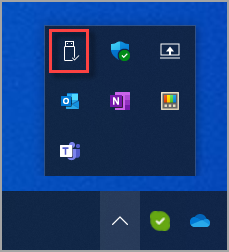
I den menu, der vises, skal du vælge Skub enhed> ud < for den hardwareenhed, der skal fjernes.
Meddelelsen Sikker fjernelse af hardware vises, og hardwareenheden forsvinder fra menuen Sikker fjernelse af hardware og udskubning af medier . Hardwareenheden kan fjernes sikkert.
Føj ikonet Sikker fjernelse af hardware og udskubning af medier til proceslinjen
Hvis ikonet Sikker fjernelse af hardware og udskubning af medier stadig ikke er synligt, når du har valgt Vis skjulte ikoner , skal du følge disse trin for at gøre det synligt:
Højreklik på proceslinjen, og vælg proceslinjen.
Eller
Vælg følgende genvej til proceslinjen :
I proceslinjevinduet under Meddelelsesområde skal du vælge linket Vælg, hvilke ikoner der skal vises på proceslinjen .
I vinduet Vælg, hvilke ikoner der skal vises på proceslinjen skal du rulle gennem listen og finde Windows Stifinder: Sikker fjernelse af hardware og udskubning af medier
Sørg for , at Windows Stifinder: Sikker fjernelse af hardware og udskubning af medier er slået Til.
Vigtig
Der kan være flere indstillinger i Windows Stifinder . Sørg for at slå Det Windows Stifinder-element, der hedder Sikker fjernelse af hardware og udskubning af medier, til.
Ikonet Sikker fjernelse af hardware og udskubning af medier bør nu blive vist i proceslinjens område på proceslinjen.
Bemærk
Ikonet Sikker fjernelse af hardware og udskubning af medier vises muligvis ikke i proceslinjens område på proceslinjen i følgende tilfælde:
- En flytbar hardwareenhed er ikke tilsluttet Windows-enheden.
- Windows-enheden genkender ikke den hardwareenhed, der skal fjernes.
Brug appen Indstillinger
På Windows-enheden skal du vælge Start og derefter vælge Indstillinger>Enheder .
Eller
Vælg følgende genvej til Bluetooth-& andre enheder :
Find den hardwareenhed, der skal fjernes, i vinduet Bluetooth-& andre enheder under sektionen Andre enheder .
Når den ønskede hardwareenhed er fundet, skal du vælge den for at udvide den.
Vælg knappen Fjern enhed . Sørg for, at knappen Fjern enhed , der vælges, er den umiddelbart under den hardwareenhed, der skal fjernes.
I vinduet Er du sikker på, at du vil fjerne denne enhed? skal du vælge knappen Ja .
Når hardwareenheden forsvinder fra afsnittet Andre enheder , kan den fjernes sikkert.
