

Med BitLocker-drevkryptering kan du manuelt kryptere et eller flere specifikke drev på en enhed, der kører Windows Pro, Enterprise eller Education Edition.
For enheder, der administreres af en organisation, administreres BitLocker-drevkryptering normalt af it-afdelingen, da kryptering kan være påkrævet af organisationens politikker.
Tip
Hvis du er it-tekniker og leder efter flere oplysninger, skal du se dokumentationen til BitLocker-genoprettelse.
I denne artikel beskrives det, hvordan du administrerer BitLocker-drevkryptering ved hjælp af Kontrolpanel.
Få adgang til BitLocker-drevkryptering
Her er trinnene til at få adgang til BitLocker-drevkryptering:
Log på Windows med en administratorkonto
Fra Start
 skal du skrive BitLocker og vælge Administrer BitLocker på listen over resultater
Bemærk
BitLocker-drevkryptering er kun tilgængelig på enheder, der kører udgaver af Windows Pro, Enterprise eller Education. Den er ikke tilgængelig på Windows Home-udgaven. Hvis Administrer BitLocker ikke er angivet, betyder det, at du ikke har den korrekte Windows-udgave.
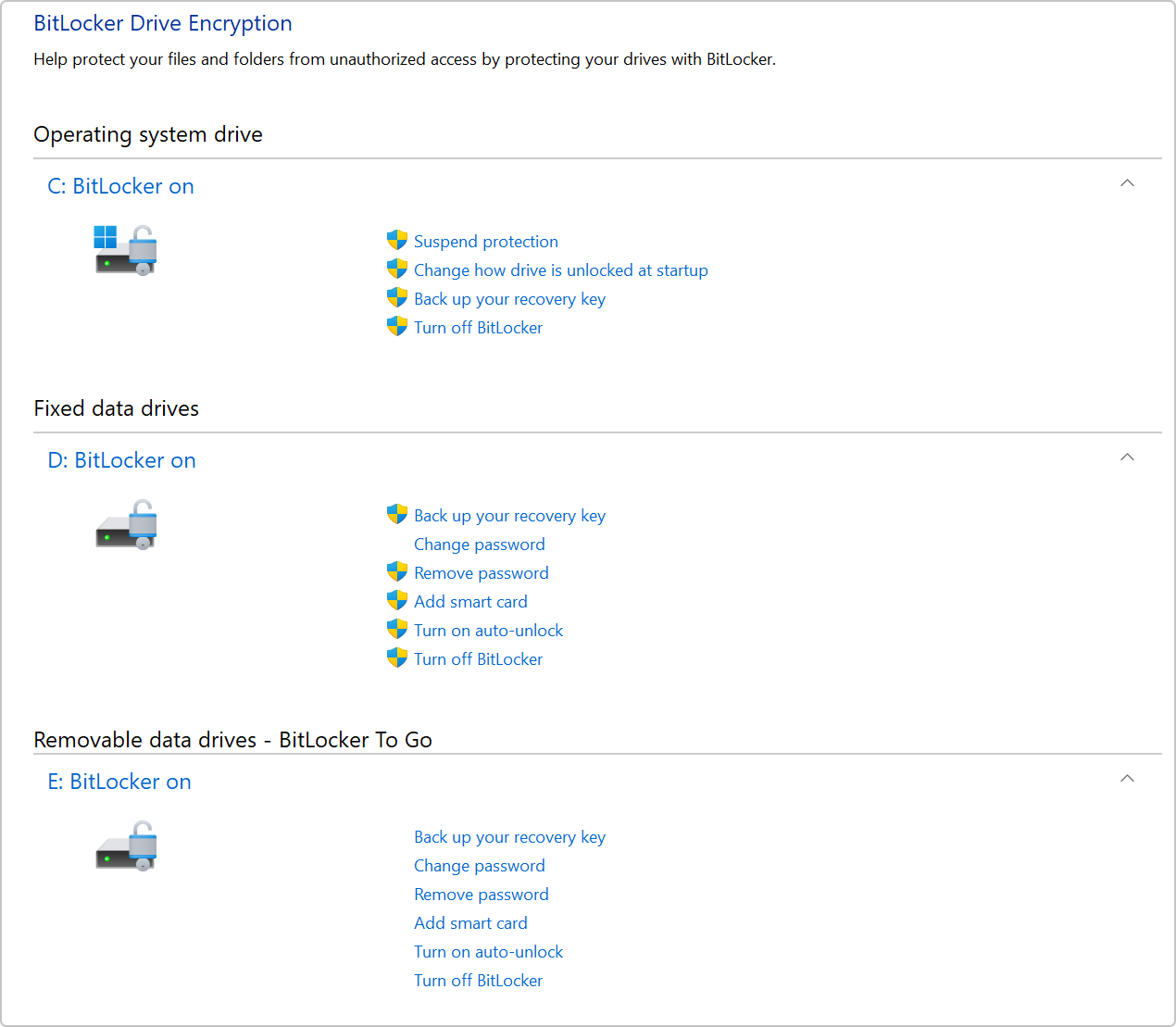
Appletten BitLocker-drevkryptering viser alle de drev, der er tilsluttet Windows-enheden:
- Drevet til operativsystemet er det drev, hvor Windows er installeret
- Yderligere drev er angivet under Permanente datadrev
- Flytbare drev, f.eks. USB-drev, er angivet under Flytbare datadrev – BitLocker To Go
Kryptér et drev manuelt
Sådan krypterer du et drev manuelt:
- Åbn BitLocker-drevkryptering
- Ud for hvert drev er der en liste over tilladte handlinger. Hvis du vil aktivere kryptering, skal du vælge indstillingen Slå BitLocker til
- Vælg en oplåsningsindstilling, og sikkerhedskopiér genoprettelsesnøglen
- Drevet starter krypteringsprocessen. Dette kan tage lidt tid at fuldføre, men du kan fortsætte med at bruge enheden, mens den skrider frem