

Siden Enhedens ydeevne & tilstand i appen Windows Sikkerhed giver dig et klart og omfattende overblik over enhedens generelle tilstand. Det hjælper dig med proaktivt at overvåge ydeevne, sikkerhed og pålidelighed ved at identificere almindelige problemer – f.eks. problemer med lager, batteri eller system – og give handlingsrettede anbefalinger for at holde din Windows-enhed kørende problemfrit og sikkert.
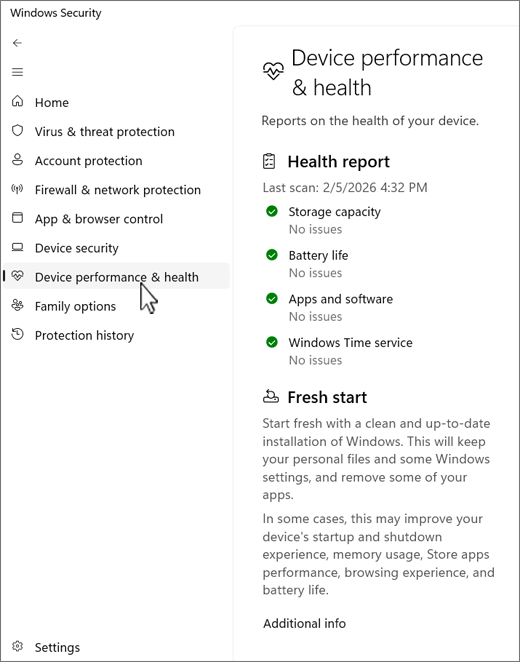
Få vist tilstandsrapporten for din enhed i Windows Sikkerhed
I appen  Windows Sikkerhed på din pc skal du vælge Enhedens ydeevne & tilstand eller bruge følgende genvej:
Bemærk
hvis din enhed administreres af en organisation, kan politikindstillinger forhindre dig i at få adgang til enhedens ydeevne & tilstand.
Tilstandsrapporten starter med at vise dig sidste gang, en tilstandsscanning blev kørt. Den viste tid bør være det aktuelle klokkeslæt, da Windows Sikkerhed kører en scanning, når du åbner siden Enhedens ydeevne & tilstand.
Sundhedsrapporten dækker følgende områder:
- Lagerkapacitet: Den kontrollerer, om dit system er ved at løbe tør for diskplads, og giver anbefalinger til at frigøre plads, hvis det er nødvendigt
- Batterilevetid: For enheder med batterier kontrollerer den, om der er noget, der belaster batteriet ekstra, og kommer med forslag til at forbedre batterilevetiden
- Apps og software: Den overvåger din software for eventuelle fejl eller opdateringer, der kræves for at sikre, at alt kører problemfrit
- Windows Time-tjeneste: Det sikrer, at dit systemur er synkroniseret korrekt, hvilket er vigtigt for mange systemprocesser. Hvis tjenesten er slået fra eller mislykkes, indeholder den trin til at løse problemet
Hvis der registreres problemer, giver rapporten specifikke anbefalinger til at løse dem, hvilket hjælper dig med at holde din enhed i optimal stand
Hvad nu, hvis tilstandsrapporten registrerer problemer?
En grøn markering betyder, at alt ser fint ud, men hvis du ser en gult markering, betyder det, at du skal foretage dig noget. Vælg elementet for at gennemse eventuelle anbefalinger.
- Du kan få hjælp til at løse problemer med ydeevnen på din Windows-pc under Tip til at forbedre pc'ens ydeevne i Windows
- Du kan finde hjælp til at frigøre plads på din enhed under Frigør diskplads i Windows
- Sørg for, at du har de nyeste opdateringer installeret, ved at kontrollere Windows Update. Se Windows Update: Ofte stillede spørgsmål
Hvis alt andet mislykkes, kan det være nyttigt at nulstille din pc (Frisk start). Du kan finde flere oplysninger under Genoprettelsesindstillinger i Windows.