

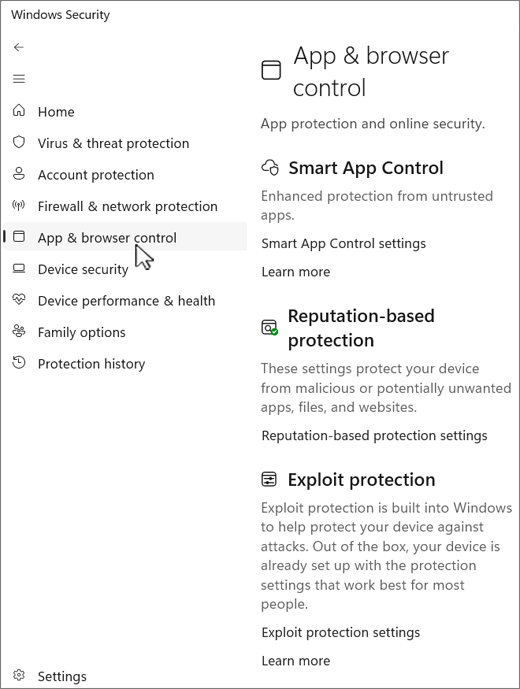
Siden App & browserkontrol i appen Windows Sikkerhed indeholder vigtige sikkerhedsindstillinger, der beskytter din Windows-enhed mod usikre apps, filer, websteder og downloads. Ved at kombinere omdømmebaseret beskyttelse med exploit mitigation hjælper det med at forhindre malware, forsøg på phishing og andre sikkerhedstrusler i at kompromittere dit system.
Siden er opdelt i følgende afsnit:
Smart App Control: Brug dette afsnit til at konfigurere Smart App Control, som er en sikkerhedsfunktion, der er designet til at blokere apps, der potentielt er skadelige, f.eks. dem, der kan gøre din pc langsommere, vise uventede reklamer eller tilbyde uønsket software. Smart App Control udnytter kunstig intelligens og cloudbaseret intelligens til at forudsige sikkerheden for en applikation, så kun dem, der anses for sikre, kan køre.
Bemærk
Smart App Control er ikke tilgængelig i Windows 10.
Omdømmebaseret beskyttelse: I dette afsnit kan du konfigurere Microsoft Defender SmartScreen, som er en sikkerhedsfunktion, der beskytter mod phishing-angreb, malware og potentielt uønskede programmer. Det giver omdømmebaseret beskyttelse ved at evaluere websteder og downloads mod en liste over kendte skadelige websteder og filer.
Exploit Protection: I dette afsnit kan du konfigurere flere trusselsafhjælpninger, der kan anvendes på enten operativsystemet eller individuelle programmer. Disse afhjælpninger er designet til at reducere angrebsoverfladen og gøre det sværere for hackere at udnytte sårbarheder.
Vælg App & browser Control i appen  Windows Sikkerhed på din pc, eller brug følgende genvej:
Smart app-kontrolelement
Smart App Control tilføjer betydelig beskyttelse mod nye og fremvoksende trusler ved at blokere apps, der er skadelige eller upålidelige. Smart App Control hjælper også med at blokere potentielt uønskede apps, som er apps, der kan få din enhed til at køre langsomt, vise uventede reklamer, tilbyde ekstra software, du ikke ønsker, eller gøre andre ting, du ikke forventer.
Smart App Control fungerer sammen med din anden sikkerhedssoftware, f.eks. Microsoft Defender eller antivirusværktøjer, der ikke er fra Microsoft, for at opnå ekstra beskyttelse.
Vigtig
- Smart App Control kan kun bruges på nye Windows 11-installationer. Hvis du har modtaget den som en del af en Windows-opdatering på en enhed, der allerede kører, kan du ikke slå den til, medmindre du nulstiller din pc eller geninstallerer Windows.
- Du får den bedste oplevelse med Smart App Control ved at sørge for, at du har de nyeste Windows- og Defender-opdateringer installeret på din enhed.
I appen Windows Sikkerhed på din pc skal du vælge App & browser Control>Smart App Control-indstillinger eller bruge følgende genvej:
Indstillingerne giver dig mulighed for at aktivere eller deaktivere Smart App Control, som kan fungere i tre tilstande:
- Evalueringstilstand: Dette er en periode, hvor Windows forsøger at afgøre, om du er en god kandidat til Smart App Control. Hvis du er en god kandidat, slås det automatisk til. Hvis ikke, slås den fra. Smart App Control blokerer ikke noget, mens det er i evalueringstilstand. Når evalueringen er fuldført, eller hvis du manuelt slår Smart App Control til eller fra, kan du ikke vende tilbage til evalueringstilstand, medmindre du geninstallerer eller nulstiller Windows.
- Til: Smart App Control giver dig besked, når der ikke er tillid til apps. Apps, der er tillid til af forudsigelsesmodellen og/eller har gyldige signaturer, vil køre.
- Fra: Smart App Control giver dig ikke besked om apps, der ikke er tillid til. Dette kan ske, hvis funktionen er manuelt slået fra, eller hvis du under evalueringstilstand vurderes som ikke en god kandidat.
Har du spørgsmål om Smart App Control? Gennemse ofte stillede spørgsmål om Smart App Control.
Omdømmebaseret beskyttelse
Omdømmebaseret beskyttelse udnytter, hvad Microsoft ved om forskellige websteder, tjenester og udgivere, samt trusler, vi har set i aktion, til at beskytte dig mod skadelige eller potentielt uønskede apps, filer eller websteder.
I appen Windows Sikkerhed på din pc skal du vælge App & browserstyring>Omdømmebaseret beskyttelse eller bruge følgende genvej:
Der findes flere former for omdømmebaseret beskyttelse. Udvid hver sektion for at få mere at vide:
Kontrollér apps og filer
Denne til/fra-knap aktiverer Microsoft Defender SmartScreen for at evaluere omdømmet for apps og filer, du kan downloade fra internettet.
SmartScreen til Microsoft Edge
Når du bruger den nye Microsoft Edge som browser, kan Microsoft Defender SmartScreen hjælpe med at evaluere websteder eller downloads for at se, om de er kendt som skadelige, f.eks. phishingwebsteder eller svindel med teknisk support.
Hvis du forsøger at gå til et websted, der er kendt for at være farligt, vil SmartScreen vise dig et advarselsskærmbillede, der tydeligt identificerer den formodede trussel og giver dig mulighed for at lukke browserfanen, før der kan ske noget slemt.
Når du forsøger at downloade en fil, som SmartScreen finder mistænkelig, advarer Edge dig om, at der måske ikke er tillid til filen, og giver dig mulighed for at annullere overførslen, før den finder sted.
Phishing-beskyttelse
Bemærk
Denne funktion er ikke tilgængelig i Windows 10.
Phishingbeskyttelse hjælper med at beskytte din adgangskode mod at blive stjålet eller udsat for phishing på skadelige websteder og apps, der giver sig ud for at være sikre.
Hvis du logger på Windows 11 ved hjælp af en adgangskode, giver phishingbeskyttelse dig besked, hvis du skriver adgangskoden på et ondsindet websted eller i et program, der opretter forbindelse til et kendt skadeligt websted. Phishingbeskyttelse beskytter din adgangskode på fire måder:
Hvis du skriver adgangskoden til din Microsoft-konto på et websted, som SmartScreen finder skadeligt, vil phishing-beskyttelse advare dig. Du bliver også bedt om at ændre din adgangskode, så hackere ikke kan få adgang til din konto.
Hvis du bruger den samme adgangskode, er det nemt for hackere, der har fået fat i din adgangskode, at få adgang til dine andre konti. Phishingbeskyttelse kan advare dig, hvis du genbruger adgangskoden til din Microsoft-konto på andre websteder eller apps, og bede dig om at ændre din adgangskode.
Tip
Hvis du vil have en spændende novelle om farerne ved genbrug af adgangskoder, skal du se Cameron lærer om genbrug af adgangskoder.
Da det er usikkert at gemme din adgangskode i teksteditorer, kan phishing-beskyttelse advare dig, hvis du skriver din adgangskode i Notesblok eller et Microsoft 365 Office-program som f.eks. Word eller OneNote.
Hvis du skriver adgangskoden til din Microsoft-konto på et websted eller i en app, som SmartScreen finder mistænkelig, kan phishingbeskyttelse automatisk indsamle oplysninger – f.eks. indhold, der vises, afspillede lyde og programhukommelse – fra det pågældende websted eller den pågældende app for at hjælpe med at identificere sikkerhedstrusler.
Vælg de ønskede indstillinger under Phishing-beskyttelse. Som standard er du kun beskyttet mod indtastning af din adgangskode i skadeligt indhold.
Vigtig
I øjeblikket er det kun den indtastede adgangskode, der bruges til at logge på Windows 11, der kan beskyttes.
Blokering af potentielt uønskede apps
Potentielt uønskede apps (PUA) er ikke malware, men de kan vise reklamer, bruge din PC til kryptomining eller gøre andre ting, du vil foretrække, at de ikke gør. Microsoft Defender forsøger at identificere disse apps for dig og blokere dem, før de kan installeres eller downloades og forårsager problemer med dit system.
Du kan finde flere oplysninger under Beskyt din PC mod potentielt uønskede programmer.
SmartScreen til Microsoft Store-apps
Mens Microsoft Defender SmartScreen kan beskytte dig mod skadelige filer eller apps, du kan støde på i Microsoft Edge-browseren, giver SmartScreen til Microsoft Store en anden kontrol af indhold, der bruges af Microsoft Store-apps. Dette er blot endnu et lag af sikkerhed til at beskytte dig.
Exploit Protection
Exploit Protection kører allerede og beskytter din enhed, og din enhed er konfigureret med de beskyttelsesindstillinger, som fungerer bedst for de fleste. Du kan dog altid tilpasse indstillingerne for enheden og de programmer, du kører. Hvis du administrerer enheder og programmer i en organisation, kan du bruge eksportfunktionen til at dele tilpassede Exploit Protection-indstillinger på tværs af alle enheder i din organisation.
I appen Windows Sikkerhed på din pc skal du vælge App & browserstyring>Exploit Protection eller bruge følgende genvej:
Du kan få mere at vide under Tilpas Exploit Protection.