Bei der ersten Verwendung von Outlook gibt es keine Feiertage im Calendar. Aber Sie können Feiertage für ein oder mehrere Länder hinzufügen. Wenn Sie über ein Geschäfts-, Schul- oder Unikonto in Microsoft 365 verfügen, können Sie mit Outlook im Web einen Feiertagskalender abonnieren und automatische Updates erhalten, wenn Feiertage hinzugefügt oder geändert werden. Weitere Anweisungen finden Sie unter Anmelden bei Outlook im Web und Hinzufügen eines Kalenders in Outlook im Web.
Wählen Sie unten eine Registerkartenoption für die outlook-Version aus, die Sie verwenden.
Welche Outlook-Version habe ich?
Hinweis
Wenn die Schritte unter dieser Registerkarte Neues Outlook nicht funktionieren, verwenden Sie möglicherweise noch kein neues Outlook für Windows. Wählen Sie das klassische Outlook aus, und führen Sie stattdessen diese Schritte aus.
- Wählen Sie in der neuen Outlook-Kalenderansicht
 im Bereich unterhalb des Kalenderrasters die Option "Calendar hinzufügen" aus
 .
.
- Wählen Sie Feiertage und dann mindestens ein Land aus.
- Outlook kopiert dann die entsprechenden Feiertage in Ihren Kalender.
Feiertage im neuen Outlook löschen
- Klicken Sie im Navigationsbereich mit der rechten Maustaste auf den Feiertagskalender.
- Wählen Sie Entfernen und dann zur Bestätigung erneut Entfernen aus.
- Klicken Sie beim klassischen Outlook auf "Dateioptionen.Calendar>>".
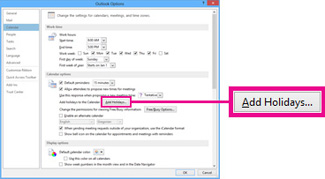
- Klicken Sie unter Kalenderoptionen auf Feiertage hinzufügen.
- Aktivieren Sie das Kontrollkästchen für jedes Land, dessen Feiertage Sie zu Ihrem Kalender hinzufügen möchten, und wählen Sie dann OK aus.
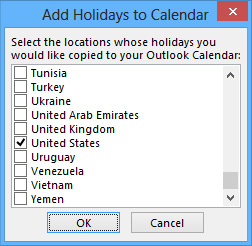
Wenn Sie Ihrem Kalender bereits Feiertage eines Landes oder einer Region hinzugefügt haben, ist das Feld für das Land im Dialogfeld Feiertage in Kalender eintragen aktiviert. Wenn Sie OK auswählen, werden die Feiertage addiert und Duplikate erstellt.
Hinweis
- Die in Outlook für Microsoft 365, Outlook 2019 und Outlook 2016 bereitgestellten Feiertagsinformationen umfassen die gregorianischen Kalenderjahre 2016-2026. Wenn Sie einen nicht-gregorianischen Kalender verwenden, werden Feiertage einbezogen, die in den gleichen Zeitraum fallen.
- Wenn Sie eine dieser Outlook-Versionen installiert haben, aber bis zum Jahr 2026 keine Feiertage sehen, müssen Sie möglicherweise alle vorhandenen Feiertagsinformationen mithilfe der folgenden Schritte aus Ihrem Kalender löschen, dann sicherstellen, dass Sie die neuesten Updates für Outlook installiert haben, und die Feiertage erneut zu Ihrem Kalender hinzufügen.
-
Fügen Sie Ihren Feiertagskalender über Outlook im Web hinzu, um automatische Updates zu erhalten, wenn Feiertage hinzugefügt oder geändert werden. Sie sehen möglicherweise doppelte Ereignisse, wenn Sie einen Feiertagskalender sowohl über Outlook für Windows als auch über Outlook im Web hinzufügen. Weitere Anweisungen zum Entfernen der zuvor in Outlook für Windows importierten Feiertage finden Sie im Abschnitt "Feiertage löschen " weiter unten.
Löschen von Feiertagen im klassischen Outlook
- Wählen Sie in Ihrem klassischen Outlook-KalenderAnsichtsliste ändern>> aus.
- Wählen Sie in der Gruppe Anordnungdie Option Kategorien aus. Dann werden alle Ihre Ereignisse nach Kategorie sortiert.
- Scrollen Sie durch die Liste der Ereignisse, bis Sie die Kategorie Feiertage sehen.
- Wählen Sie einen oder mehrere Feiertage aus. Feiertage werden nach Ort sortiert. Dadurch sind alle Feiertage nach Land angeordnet. Nachdem Sie die Feiertage ausgewählt haben, die Sie löschen möchten, wählen Sie Home>Löschen aus.
- Um zu Ihrer normalen Calendar Ansicht zurückzukehren, wählen Sie Ansicht>ändern>Calendar aus.
- Wechseln Sie in Outlook im Web oder Outlook.com, Outlook zu Calendar
 und wählen Sie Kalender hinzufügen aus.
- Wählen Sie Feiertage aus.
- Wählen Sie den Feiertagskalender aus, den Sie hinzufügen möchten, oder verwenden Sie den Filter zur Suche, und wählen Sie dann einen Kalender aus.
Feiertage in Outlook im Web oder Outlook.com löschen
- Klicken Sie im Navigationsbereich mit der rechten Maustaste auf den Feiertagskalender.
- Wählen Sie Entfernen und dann zur Bestätigung erneut Entfernen aus.
