
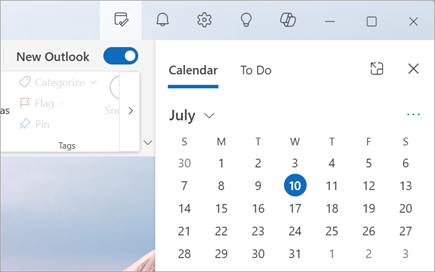
Im neuen Outlook können Sie in den Bereichen "Mein Tag", "Kalender" und "Aufgaben" Ihre anstehenden Kalenderereignisse und Aufgaben an einer beliebigen Stelle in Outlook anzeigen, einschließlich E-Mail, Calendar und People. Ähnlich wie die To-Do-Leiste im klassischen Outlook bietet der Bereich "Mein Tag " verschiedene Optionen zum Anpassen der Ansicht sowie schnellen Zugriff zum Hinzufügen eines neuen Ereignisses und zum Hinzufügen einer Aufgabe, wo immer Sie sich gerade befinden.
Anzeigen von Kalenderereignissen und Aufgaben mit "Mein Tag" im neuen Outlook
Hinweis
Mein Tag wird jeden Abend um Mitternacht geklärt. Aufgaben, die in "Mein Tag" angezeigt werden, werden in anderen Aufgabenlisten gespeichert, sodass sie nicht gelöscht werden, wenn "Mein Tag" gelöscht wird.
"My Day" öffnen
Sie können "Mein Tag " von überall im neuen Outlook öffnen, z. B. in E-Mail, Kalender, Personen oder Gruppen. Wählen Sie oben auf der Seite  " aus.

Anzeigen anstehender Kalenderereignisse im Bereich "Mein Tag"
Wählen Sie das Symbol "Mein Tag
", um die Registerkarte "Kalender" und Ihre bevorstehenden Ereignisse anzuzeigen.Wählen Sie ein Ereignis aus, um weitere Details anzuzeigen. Wählen Sie "Zurück", um zur Registerkarte "Kalender" zurückzukehren. Sie können auch "Vollständiges Ereignis in neuem Fenster anzeigen" auswählen, um alle Details des Ereignisses anzuzeigen oder zu ändern.

Um ein neues Ereignis zu erstellen, wählen Sie Neues Ereignis aus.
Um den angezeigten Tag zu ändern, wählen Sie das Datum oben im Bereich aus.
Ändern der Ansicht und Anzeigen weiterer Kalender auf der Registerkarte "Kalender"
Wählen Sie auf der Registerkarte "Kalender" in "Mein Tag" die Option "Ansichten
 wechseln" aus, um zwischen der Agendaansicht und der Tagesansicht zu wechseln. Hier können Sie auch zusätzliche Kalender auswählen, die im Bereich "Mein Tag " angezeigt werden sollen.

Teilnehmen an einer Teams-Besprechung, ohne zum Calendar zu wechseln.

Sie müssen nicht zu Ihrem Kalender wechseln, um an Onlinebesprechungen teilzunehmen. Wenn das Calendar an die To-Do Leiste angeheftet ist, können Sie mit nur einem Klick an einer beliebigen Teams-Besprechung teilnehmen, indem Sie An Onlineteilnahme teilnehmen.
Anzeigen von Aufgaben mit Aufgabe im Bereich "Mein Tag"
Wählen Sie
", um die Registerkarten "Kalender" und "Aufgaben erledigen" anzuzeigen. Wenn Ihr Kalender zuerst angezeigt wird, wählen Sie die Registerkarte "Aufgaben" aus, um Ihre Aufgaben anzuzeigen.Wählen Sie Aufgabe hinzufügen aus
 , um eine neue Aufgabe zu erstellen. Geben Sie den Aufgabennamen ein, drücken Sie die Eingabetaste oder den Zeilenschalter oder wählen Sie Hinzufügen aus.
Um eine Aufgabe als wichtig zu kennzeichnen, wählen Sie Als wichtig
 markieren aus.
Um eine Aufgabe als erledigt zu markieren, wählen Sie Als erledigt
 aus.
Sie können Ihre Aufgaben im Bereich "Mein Tag" neu anordnen. Wählen Sie die Punkte neben "Als erledigt markieren" aus, und ziehen Sie dann die Aufgabe in der Liste nach oben oder unten.

Wenn Sie die Details Ihrer Aufgaben bearbeiten möchten, wählen Sie "Aufgabe öffnen" oder "Alle Aufgaben verwalten " aus, um Aufgabe im neuen Outlook zu öffnen .

Tipp
Um ein Kalenderereignis für eine Aufgabe zu erstellen, öffnen Sie Ihren Outlook-Kalender, und ziehen Sie die Aufgabe aus dem Aufgabenbereich in Ihren Kalender. Wenn Mail geöffnet ist, können Sie auch eine E-Mail in den Aufgabenbereich ziehen, um eine neue Aufgabe zu erstellen.
Siehe auch
Erstellen von Aufgaben mit To Do in Outlook
Verwalten von Aufgaben mit To Do in Outlook
Ziehen Sie mit To Do in Outlook eine Aufgabe in Ihren Kalender.
Ziehen Sie eine Nachricht, um eine Aufgabe mit To Do in Outlook zu erstellen.