Mit Outlook können Sie die Ordner, die Sie im Ordnerbereich erstellen, neu anordnen.
Die Ordner "Suche", "Für mich freigegeben" und " Direkte Archivordner " können nicht verschoben werden und sind immer die letzte Gruppe von Ordnern für ein Konto.
Wählen Sie unten eine Registerkartenoption für die outlook-Version aus, die Sie verwenden.
Welche Outlook-Version habe ich?
Sie können Ordner im Ordnerbereich des neuen Outlook neu anordnen, indem Sie sie einfach ziehen und ablegen. Das Neuanordnen von Ordnern bietet Ihnen die Möglichkeit, Ihre Ordneranordnung für eine besser organisierte und effizientere E-Mail-Verwaltung anzupassen.
Anpassen der Reihenfolge Ihrer Ordner
Wählen Sie in der Navigation im neuen Outlook die  aus.
aus.
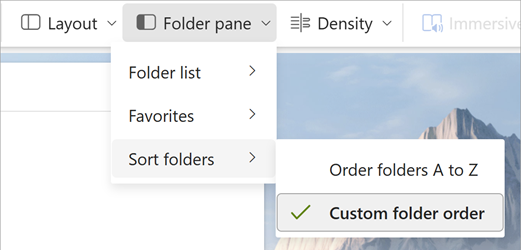
Wählen Sie im Menüband die Registerkarte Ansicht aus, wählen Sie Ordnerbereich aus, und wählen Sie, falls noch nicht ausgewählt, die Option Benutzerdefinierte Ordnerreihenfolge aus.
Wählen Sie den Ordner, den Sie verschieben möchten, und halten Sie ihn gedrückt, und ziehen Sie ihn dann an den neuen Speicherort.
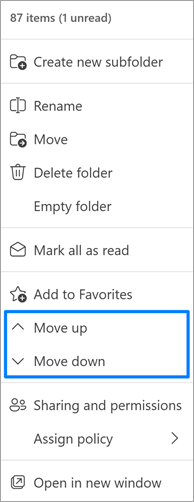
Oder klicken Sie mit der rechten Maustaste auf den Ordner, und wählen Sie Nach oben oder Nach unten aus.
Tipp
Wenn die Option Benutzerdefinierte Ordnerreihenfolge ausgewählt ist, haben Sie auch die Möglichkeit, Ordner von der Hauptebene in Unterordner zu verschieben und umgekehrt.
Ordner alphabetisch im neuen Outlook anzeigen
Wenn Sie Ordner verschoben haben, sie aber in alphabetischer Reihenfolge zurückgeben möchten, wechseln Sie zu Ansicht, und wählen Sie Ordner> sortierenOrdner von A bis Z sortieren aus.
Tipp
Um zu Ihrer benutzerdefinierten Bestellung zurückzukehren, wählen Sie in der Dropdownliste Ordnerbereich die Option Benutzerdefinierte Ordnerreihenfolge erneut aus.
Tipps für eine effiziente Ordnerverwaltung
-
Priorisieren wichtiger Ordner: Platzieren Sie Ihre am häufigsten verwendeten Ordner für den Schnellzugriff ganz oben.
-
Ähnliche Ordner gruppieren: Organisieren Sie Ordner mit ähnlichem Inhalt oder Zweck zusammen, um die Navigation zu vereinfachen.
-
Regelmäßige Wartung: Überprüfen Und neu anordnen Sie Ihre Ordner regelmäßig, um sicherzustellen, dass sie bei der weiterentwickelten E-Mail-Nutzung organisiert bleiben.
Neu anordnen von Ordnern im klassischen Outlook
Ziehen Sie den Ordner im Ordnerbereich an einen neuen Speicherort in der Ordnerliste.
Alphabetisieren meiner Ordner im klassischen Outlook
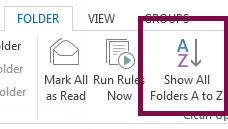
Wenn Sie Ordner verschoben haben und sie nun in alphabetischer Reihenfolge zurückgeben möchten, wählen Sie im Menüband die Registerkarte Ordner und dann unter Bereinigen die Option Alle Ordner A bis Z anzeigen aus.
Verschieben eines E-Mail-Ordners im klassischen Outlook
Wählen Sie in der Ordnerliste den Ordnernamen aus, und halten Sie ihn gedrückt, und ziehen Sie ihn dann an einen neuen Speicherort. Sie können Ordner innerhalb eines Postfachs oder outlook Data Files () ziehen und ablegen. PST) oder zwischen Postfächern und Outlook Data Files (. PST).
Sie können auch mit der rechten Maustaste auf einen Ordner in ihrer Ordnerliste klicken und dann im Kontextmenü Ordner verschieben auswählen. Daraufhin wird ein Dialogfeld geöffnet, in dem Sie das Ordnerziel auswählen können.
Sie können Ordner im Ordnerbereich in Outlook im Web neu anordnen und Outlook.com, indem Sie sie einfach ziehen und ablegen. Das Neuanordnen von Ordnern bietet Ihnen die Möglichkeit, Ihre Ordneranordnung für eine besser organisierte und effizientere E-Mail-Verwaltung anzupassen.
Anpassen der Reihenfolge Ihrer Ordner in Outlook im Web und Outlook.com
Wählen Sie in der Outlook-Navigation die .
Wählen Sie im Menüband die Registerkarte Ansicht aus, wählen Sie Ordnerbereich aus, und wählen Sie, falls noch nicht ausgewählt, die Option Benutzerdefinierte Ordnerreihenfolge aus.
Wählen Sie den Ordner, den Sie verschieben möchten, und halten Sie ihn gedrückt, und ziehen Sie ihn dann an den neuen Speicherort.
Oder klicken Sie mit der rechten Maustaste auf den Ordner, und wählen Sie Nach oben oder Nach unten aus.
Tipp
Wenn die Option Benutzerdefinierte Ordnerreihenfolge ausgewählt ist, haben Sie auch die Möglichkeit, Ordner von der Hauptebene in Unterordner zu verschieben und umgekehrt.
Ordner alphabetisch anzeigen
Wenn Sie Ordner verschoben haben, sie aber in die alphabetische Reihenfolge zurückkehren möchten, wechseln Sie zu Ansicht , und wählen Sie Ordnerbereich>Ordner von A bis Z sortieren aus.
Tipp
Um zu Ihrer benutzerdefinierten Bestellung zurückzukehren, wählen Sie in der Dropdownliste Ordnerbereich die Option Benutzerdefinierte Ordnerreihenfolge erneut aus.
Tipps für eine effiziente Ordnerverwaltung
-
Priorisieren wichtiger Ordner: Platzieren Sie Ihre am häufigsten verwendeten Ordner für den Schnellzugriff ganz oben.
-
Ähnliche Ordner gruppieren: Organisieren Sie Ordner mit ähnlichem Inhalt oder Zweck zusammen, um die Navigation zu vereinfachen.
-
Regelmäßige Wartung: Überprüfen Und neu anordnen Sie Ihre Ordner regelmäßig, um sicherzustellen, dass sie bei der weiterentwickelten E-Mail-Nutzung organisiert bleiben.
