
Wenn Sie mit der Eingabe in die Felder An, Cc und Bcc in Outlook beginnen, werden Vorschläge basierend auf dem angezeigt, was Sie eingegeben haben.
Wählen Sie unten eine Registerkartenoption für die outlook-Version aus, die Sie verwenden. Welche Outlook-Version habe ich?
Hinweis
Wenn die Schritte auf dieser Registerkarte "Neues Outlook " nicht funktionieren, verwenden Sie möglicherweise noch kein neues Outlook für Windows. Wählen Sie Klassisches Outlook aus, und führen Sie stattdessen diese Schritte aus.
Abhängig vom verwendeten Konto verwenden Kontaktvorschläge persönliche Kontakte, Kontakte aus Ihrem organization (z. B. Kontakte aus einer globalen Adressliste) sowie gespeicherte Namen und Adressen, die Sie zuvor beim Senden von Nachrichten verwendet haben.
Verwenden der Kontaktvorschlägeliste und der Vorschläge für zuletzt verwendete People für neues Outlook
Wenn Sie mit der Eingabe eines Namens in ein Feld An, Cc oder Bcc beginnen, werden in der Kontaktvorschlägeliste bis zu fünf übereinstimmende Namen oder Adressen angezeigt.
Wenn Sie z. B. ein "b"-Zeichen in eines der Empfängerfelder eingeben, werden in der Liste vorgeschlagene Übereinstimmungen angezeigt. Die Liste "Kontaktvorschläge" wird nach Vornamen, Nachname, E-Mail-Adresse und anderen Kontaktinformationen wie z. B. einer Telefonnummer(sofern verfügbar) durchsucht. Mit jedem eingegebenen Zeichen wird die Liste aktualisiert und eingeschränkt. Wenn Sie also "Bo" eingeben, würde die Autovervollständigen-Liste weiter verfeinern, um nur Bob Kelly anzuzeigen.
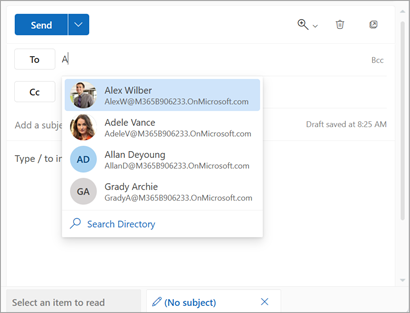
Mit jeder neuen Person, die Sie per E-Mail senden, werden der Liste der automatischen Vervollständigung weitere Nachrichtenempfänger hinzugefügt.
Tipp
Informationen zum Zurücksetzen der Suche finden Sie unter Deaktivieren oder Zurücksetzen der vorgeschlagenen Kontakte.
Unsicher über einen Namen?
Wenn Sie sich bei einem Namen nicht sicher sind und dieser nicht in Ihrer Vorschlagsliste angezeigt wird, können Sie auch die Schaltfläche Adressbuch im Menüband auswählen oder im Adressbereich Ihrer Nachricht die Schaltfläche An, Cc oder Bcc auswählen, um das Fenster Empfänger hinzufügen zu öffnen.
Wählen Sie unter Empfänger hinzufügen die Kontaktliste aus, aus der Sie suchen möchten. Dies kann Ihre persönliche Kontaktliste oder die globale Adressliste (GAL) für Ihre organization sein.
Scrollen Sie unter Diese Kontaktliste durchsuchen durch die Liste der Namen, oder beginnen Sie mit der Eingabe des Namens des gesuchten Kontakts.
Hinweis
Wenn die Suchliste leer ist, liegt dies wahrscheinlich daran, dass Sie einen Namen aus der globalen Adressliste (GAL) Ihres organization hinzufügen, die mehr als 500 Kontakte enthält. Sie müssen mit der Eingabe von Zeichen für den Vornamen, Nachnamen oder E-Mail-Adresse beginnen, um mit der Suche zu beginnen.
Wählen Sie den Empfänger aus. Der Empfänger wird der von Ihnen ausgewählten Liste hinzugefügt (An, Cc oder Bcc). Sie können einen oder mehrere Namen hinzufügen.
 Namen zu entfernen, wählen Sie beenden neben dem hinzugefügten Namen aus.
Wenn Sie mit dem Hinzufügen von Namen fertig sind, wählen Sie Speichern aus. Sie kehren zu Ihrer Nachricht zurück, und die von Ihnen ausgewählten Namen werden im Adressbereich Ihrer Nachricht angezeigt.
Hinweis
Gespeicherte persönliche Kontakte werden weiterhin unter der vorgeschlagenen Kontaktsuche vorgeschlagen, es sei denn, dieser Kontakt wird gelöscht (siehe Erstellen, Anzeigen und Bearbeiten von Kontakten und Kontaktlisten in Outlook). Kontakte aus Ihrem organization werden weiterhin unter der vorgeschlagenen Kontaktsuche vorgeschlagen, es sei denn, sie werden vom organization-Administrator entfernt.
Verwandte Artikel
Verwalten vorgeschlagener Empfänger in Outlook für iOS und Android
Hinzufügen, Suchen, Bearbeiten oder Löschen eines Kontakts in Outlook