
Hinweis
Die in diesem Artikel aufgeführten Schritte werden in Kürze aktualisiert, um die neue Microsoft Planner-Erfahrung widerzuspiegeln, die derzeit für Kunden eingeführt wird. Erfahren Sie mehr über den neuen Planner in Häufig gestellte Fragen zu Planner.
Wenn Sie in einer Government Cloud Communities-Umgebung (GCC), GCC High- oder DoD-Umgebung (Department of Defense) arbeiten, fahren Sie mit den Anweisungen in diesem Artikel fort.
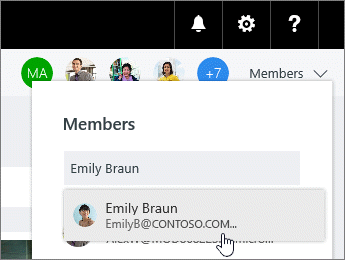
Wählen Sie in Planner Mitglieder aus, und geben Sie dann den Namen der Person ein, die Sie hinzufügen möchten. Jedes Mitglied erhält eine E-Mail-Benachrichtigung, dass es Ihrem Plan hinzugefügt wurde. Weitere Informationen zu Planner-Benachrichtigungen
Hinweis
Sie möchten Personen außerhalb Ihrer Organisation hinzufügen? Dann lesen Sie Gastzugriff in Microsoft Planner.
Nachdem Sie Ihrem Plan Personen hinzugefügt haben, können Sie sie Aufgaben zuordnen.
Müssen Sie eine Person entfernen?
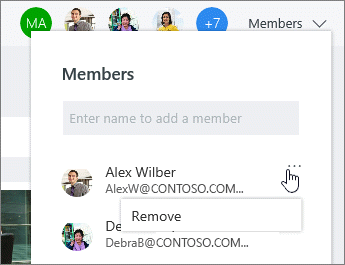
Wenn Sie eine Person in Ihrem Plan nicht mehr benötigen, markieren Sie den Pfeil neben den Planmitgliedern, zeigen Sie auf die Person, die Sie entfernen, wählen Sie die drei Punkte aus, und wählen Sie dann Entfernen aus.
Wichtig
Sie können den einzigen Besitzer des Plans nicht entfernen. Sie müssen zuerst einen zweiten Besitzer erstellen. Informationen zum Erstellen eines neuen Besitzers finden Sie im nächsten Abschnitt dieses Artikels.
Müssen Sie eine andere Person zum Besitzer eines Plans machen?
Die Person, die den Plan erstellt, ist der Besitzer des Plans. Jede Person, die dem Plan von Planner hinzugefügt wird, ist ein Mitglied. Wenn Sie eine andere Person zum Besitzer machen möchten, müssen Sie die Mitgliedschaft in den Gruppen in Outlook bearbeiten.
- Suchen Sie in Outlook die Gruppe, die denselben Namen wie Ihr Plan hat.
- Wählen Sie in der Kopfzeile Gruppeneinstellungen>Gruppe bearbeiten aus.
- Klicken Sie in der Mitgliederliste für die Person, deren Besitzer Sie sein möchten, auf Besitzer festlegen .
- Während Sie hier sind, können Sie auch Besitzer entfernen status, Mitglieder hinzufügen und Mitglieder entfernen.
- Klicken Sie auf OK.