
Im Seitenbereich "Aufgabendetails" in Microsoft Planner können Sie Aufgabendetails in einem Bereich anzeigen und bearbeiten, der neben Ihrer Planansicht geöffnet wird. Anstelle eines zentrierten Dialogfelds, das Ihren Plan abdeckt, bleibt im Seitenbereich Ihre Ansicht "Board", "Raster" oder "Meine Aufgaben" sichtbar, sodass Sie an Aufgaben arbeiten können, ohne den Kontext zu verlieren.
Dieses Feature ist ideal für Multitaskingszenarien wie das Selektieren von Aufgaben auf einem Board, das Aktualisieren mehrerer Elemente während eines Standups oder das Überprüfen von Aufgabendetails beim Organisieren Ihres Plans. Planner merkt sich Ihren bevorzugten Anzeigemodus über Sitzungen hinweg, sodass Ihre Auswahl zwischen den Verwendungen beibehalten wird.
Öffnen einer Aufgabe im Seitenbereich
Wenn Sie eine Aufgabe im Seitenbereich öffnen, bleibt Ihre Planansicht neben dem Aufgabendetailbereich sichtbar, sodass Sie den Kontext beibehalten können, während Sie an mehreren Aufgaben arbeiten.
Öffnen Sie Ihren Plan in Planner (Ansicht "Board", "Raster" oder "Meine Aufgaben").
Klicken Sie auf eine Aufgabe, um ihre Details zu öffnen.
Wählen Sie in der oberen Ecke des Aufgabendetailfensters das Seitenbereichssymbol aus, um vom zentrierten Dialogfeld zur Seitenbereichsansicht zu wechseln.
Der Aufgabendetailbereich wird auf die rechte Seite Ihres Bildschirms verschoben, und Ihre Planansicht bleibt daneben sichtbar.
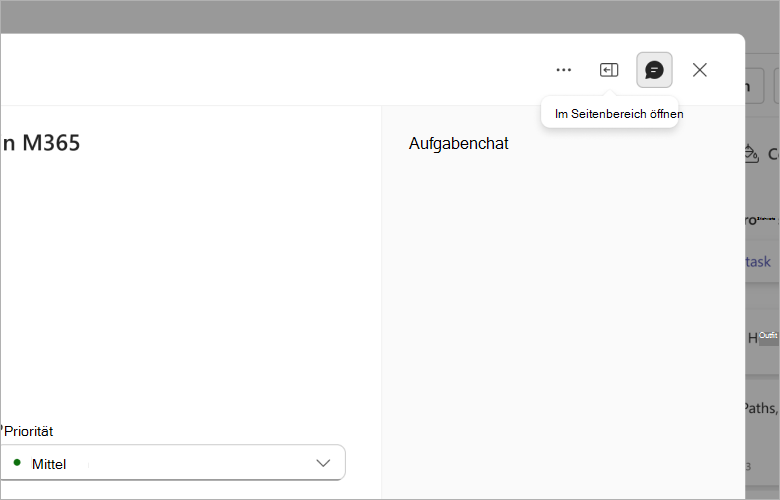
Zurück zur Dialogansicht wechseln
Wenn Sie die zentrierte Dialogoberfläche bevorzugen, können Sie einfach zum vorherigen Ansichtsmodus zurückwechseln.
Wählen Sie bei geöffnetem Seitenbereich das Dialogsymbol in der oberen Ecke des Bereichs aus.
Der Aufgabendetailbereich kehrt zur zentrierten modalen Ansicht zurück.
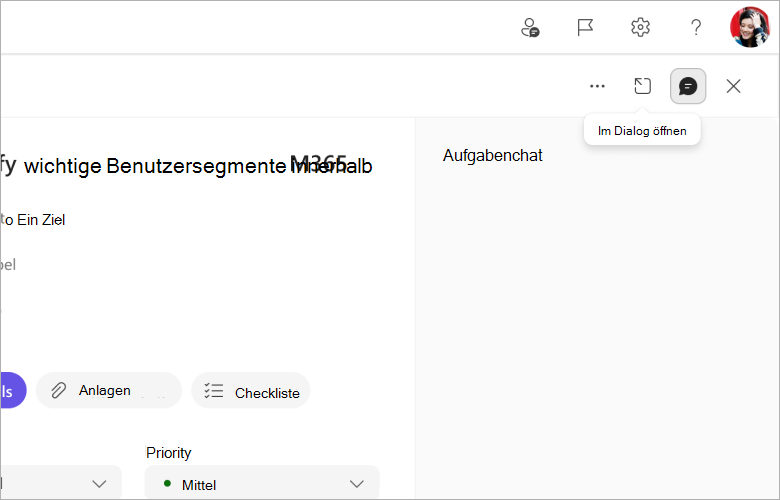
Planner merkt sich den zuletzt ausgewählten Modus. Wenn Sie das nächste Mal eine Aufgabe öffnen, wird sie in dem Modus geöffnet, den Sie zuletzt verwendet haben – Seitenbereich oder Dialogfeld.