
Mit Visio können Sie komplizierte Texte und Tabellen, die schwer zu verstehen sind, in visuelle Diagramme transformieren, die Informationen auf einen Blick vermitteln. Es gibt viele Arten von Visio-Diagrammen, einschließlich Organization-Diagrammen, Netzwerkdiagrammen, Workflows und Heim- oder Büroplänen. Die ersten Schritte mit Visio lassen sich in drei grundlegenden Schritten zusammenfassen: Verwenden einer Vorlage, Anordnen und Verbinden von Shapes sowie Ändern von Shapes mit Text.
Hinweis
Wenn Sie über Visio Plan 2 verfügen, haben Sie sowohl Zugriff auf die installierte App als auch auf die Webversion von Visio. Mit Visio Plan 1 erhalten Sie nur die Webversion von Visio. Nicht sicher, welche Lizenz Sie haben? Sie können überprüfen, über welche Version Sie verfügen.
Hinweis
Wenn Sie die Visio-App noch nicht installiert haben, lesen Sie Installieren von Visio .
Lernprogramm: 3 grundlegende Schritte zum Erstellen eines Visio-Diagramms:
- Auswählen und Öffnen einer Vorlage
- Anordnen und Verbinden von Shapes
- Hinzufügen von Text zu Shapes und Verbindern
Auswählen und Öffnen einer Vorlage
Vorlagen enthalten Schablonen, Formen und Rastermaße, damit Sie schnell und einfach mit der Erstellung Ihres Diagramms beginnen können.
Klicken Sie hier, um die Grundlagen von Vorlagen zu erlernen.
- Vorlagen enthalten Schablonen, die viele Shapes enthalten, die zum Erstellen einer bestimmten Art von Zeichnung erforderlich sind.
Die Vorlage Hauseinrichtungsplan beispielsweise wird mit Schablonen mit Shapes wie Wänden, Möbeln, Haushaltsgeräten, Schränken usw. geöffnet.
Die Vorlage Organigramm enthält bestimmte Shapes für Geschäftsführer, Manager, Assistenten, Positionen, Berater, freie Stellen und weitere mehr. - Entsprechende Maße für die Gittergröße und das Lineal
Für einige Zeichnungen ist ein bestimmter Maßstab erforderlich. So wird die Vorlage Grundstücksplan beispielsweise mit einem Konstruktionsmaßstab von 1:200 geöffnet (also 1 cm auf dem Bildschirm = 200 cm in der Realität). Die Vorlagen verfügen bereits über die geeigneten Einstellungen für den jeweiligen Zeichnungstyp. - Spezielle Registerkarten
Einige Vorlagen verfügen über Sonderfunktionen, die im Menüband auf speziellen Registerkarten zu finden sind. Wenn Sie beispielsweise die Vorlage Büroplan öffnen, wird die Registerkarte Plan angezeigt. Über die Registerkarte Plan können Sie Anzeigeoptionen konfigurieren, die speziell für Büroplan-Diagramme vorgesehen sind. - Assistenten zur Unterstützung bei bestimmten Zeichnungsarten
In manchen Fällen hilft Ihnen beim Öffnen einer Visio-Vorlage ein Assistent bei den ersten Schritten. Die Vorlage Raumplan beispielsweise wird mit einem Assistenten geöffnet, der Sie beim Festlegen der Raumdaten unterstützt.
Starten Sie die Visio-App, oder öffnen Sie Visio im Web. Wenn Visio bereits geöffnet ist, wählen Sie "Datei>neu" aus.
Hinweis
Haben Sie Visio noch nicht installiert? Wenn Sie über Visio Plan 2 verfügen, können Sie die Visio-Desktop-App herunterladen und installieren.
Wählen Sie die gewünschte Vorlage aus, oder wählen Sie Standarddiagramm aus, um von vorne zu beginnen.
Sie können auch nach weiteren Vorlagen suchen, indem Sie auf Kategorien klicken, und Sie können für die Suche nach Vorlagen Begriffe eingeben.
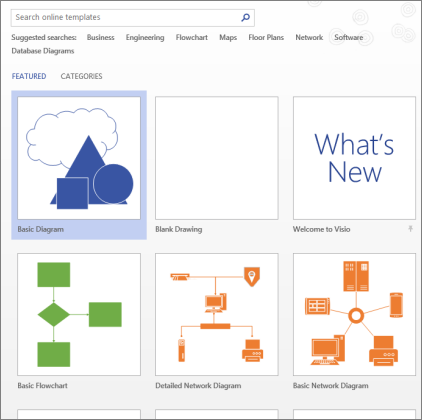
Wenn Sie den Desktoplink verwenden, müssen Sie möglicherweise einen bestimmten Typ dieser Vorlage angeben und dann Erstellen auswählen.
Anordnen und Verbinden von Shapes
Um Ihr Diagramm zu erstellen, ziehen Sie Shapes aus der Schablone im Fenster "Shapes" in den Zeichenbereich, und verbinden Sie sie. Es gibt mehrere Möglichkeiten zum Verbinden von Shapes, aber die einfachste Methode ist die mit AutoVerbinden-Pfeilen.
Hinweis
AutoVerbinden steht standardmäßig zur Verfügung, wenn eine Zeichnung auf einer Vorlage für einen Typ basiert, für den in der Regel Verbindungen erforderlich sind, wie bei einem Flussdiagramm. Wenn Sie mit dem Mauszeiger auf ein Shape zeigen, wird das  der AutoVerbinden-Pfeile nicht angezeigt. Zum Aktivieren von AutoVerbinden klicken Sie auf der Registerkarte Start im Bereich Tools auf Verbinder.
Klicken Sie hier, um die Grundlagen von Visio-Shapes zu erlernen.
Visio-Shapes sind vorgefertigte Objekte, die Sie auf Ihr Zeichenblatt ziehen – sie sind die Bausteine Ihres Diagramms.
Wenn Sie ein Shape aus dem Fenster "Shapes" auf das Zeichenblatt ziehen, bleibt das ursprüngliche Shape in der Schablone erhalten. Dieses ursprüngliche Shape wird als Master-Shape bezeichnet. Das Shape, das Sie auf der Zeichnung ablegen, ist eine Kopie des Master-Shapes (auch Instanz genannt). Sie können nach Bedarf beliebig viele Instanzen desselben Shapes auf die Zeichnung ziehen.
Anstelle von statischen Bildern können Sie datenverbundene Visio-Diagramme erstellen, die Daten anzeigen, einfach zu aktualisieren sind und Ihre Produktivität erheblich steigern. Sie können die Vielzahl von Diagrammvorlagen und Schablonen in Visio verwenden, um Informationen zu Organisationssystemen, Ressourcen und Prozessen in Ihrem Unternehmen zu verstehen, darauf zu reagieren und sie freizugeben.
Drehen von Shapes und Ändern von deren Größe
- Drehpunkte
Der runde Griff Der über einer ausgewählten Form befindliche wird als Drehpunkt bezeichnet. Wenn Sie ihn nach rechts oder links ziehen, wird das Shape entsprechend gedreht.
 - Verbindungspfeile für das automatische Verbinden
Mithilfe der mit den Verbindungspfeilen können Sie, wie im vorherigen Abschnitt gesehen, Shapes einfach miteinander verbinden. - Auswahlpunkte für die Größenanpassung von Shapes
Sie können die quadratischen Auswahlpunkte verwenden, um die Höhe und Breite Ihrer Form zu ändern. Klicken und ziehen Sie einen Auswahlpunkt an der Ecke eines Shapes, um das Shape zu vergrößern, ohne seine Proportionen zu ändern, oder klicken und ziehen Sie einen Auswahlpunkt an der Seite eines Shapes, um das Shape zu erhöhen oder zu verbreitern.
Visio-Shapes können Daten aufnehmen
Sie können jedem Shape Daten hinzufügen, indem Sie sie in das Fenster Shape-Daten eingeben – klicken Sie auf der Registerkarte Ansicht in der Gruppe Anzeigen auf Aufgabenbereiche und dann auf Shape-Daten. Mit Visio Professional Edition können Sie auch Daten aus einer externen Datenquelle importieren.
Daten werden in der Zeichnung standardmäßig nicht angezeigt. Um die Daten für ein einzelnes Shape anzuzeigen, öffnen Sie das Fenster Shape-Daten im Fenster Dateneinblenden/ausblenden> vonShape-Daten>, und wählen Sie dann das Shape aus.
Wenn die Daten für viele Shapes gleichzeitig angezeigt werden sollen, können Sie die Funktion Datengrafiken verwenden, die ebenfalls auf der Registerkarte "Daten" zu finden ist. In der folgenden Abbildung sind die Daten für zwei Baumstrukturen gleichzeitig dargestellt.

Visio-Formen mit besonderem Verhalten
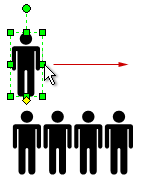
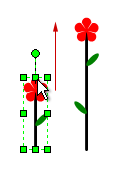
Viele Visio-Shapes weisen ein besonderes Verhalten auf, das Sie herausfinden können, indem Sie den gelben Steuerpunkt auf dem Shape dehnen, verschieben oder mit der rechten Maustaste darauf klicken.
Das Shape Personen kann beispielsweise gedehnt werden, damit mehr Personen angezeigt werden. Auch das Shape Wachsende Blume lässt sich zum Darstellen des Wachstums dehnen.
Tipp
Eine gute Möglichkeit, etwas über die Funktionsweise eines Shapes zu erfahren, besteht darin, mit der rechten Maustaste darauf zu klicken und das Kontextmenü auf besondere Befehle zu untersuchen.
Wenn Sie ein Organization erstellen, können Formen automatisch die Berichtsstruktur erstellen. Ziehen Sie das Shape jeder Person in das Diagramm, und legen Sie es auf dem Shape des Managers ab. Die Shapes werden automatisch verbunden, um die Hierarchie anzuzeigen.
Wählen Sie im Fenster "Shapes " ein Shape aus, und ziehen Sie es auf den Zeichenbereich.

Halten Sie den Mauszeiger über einen der Pfeile, und eine Minisymbolleiste mit den vier obersten Shapes im Bereich "Quick-Shapes" wird angezeigt.

Wählen Sie das gewünschte Shape aus, und es wird automatisch mit dem ausgewählten Pfeil verbunden.Sie können auch alle Ihre Shapes auf den Zeichenbereich ziehen. Halten Sie dann den Mauszeiger über einem Shape, bis die Pfeile angezeigt werden. Greifen Sie dann einen Pfeil, und ziehen Sie ihn zu einem Shape, mit dem Sie eine Verbindung herstellen möchten.

Wenn Sie die Visio-Desktop-App verwenden, können Sie ein neues Shape auch direkt aus dem Fenster "Shapes " auf die Pfeile eines vorhandenen Shapes ziehen und diese automatisch verbinden.

Hinzufügen von Text zu Shapes und Verbindern
Jetzt ist es an der Zeit, Details zu Ihrem Diagramm hinzuzufügen, indem Sie Text hinzufügen. Weitere ausführliche Informationen zum Arbeiten mit Text finden Sie unter Hinzufügen, Bearbeiten, Verschieben und Drehen von Text auf Shapes und unter Hinzufügen von Text zu einem Zeichenblatt.
Markieren Sie eine Form.
Geben Sie Ihren Text ein. Bei Beginn der Eingabe wechselt Visio für das ausgewählte Shape in den Textbearbeitungsmodus.

Klicken Sie auf einen leeren Bereich der Seite oder drücken Sie ESC , wenn Sie fertig sind.
Hinweis
Um Text auf einem Shape zu verschieben, wechseln Sie zu Start>Tools>Textblock
 und wechseln Sie zu einem Shape, das Text enthält. Ziehen Sie den Text herum, kehren Sie zurück und klicken Sie auf Start>Tools>Zeigertool
 , wenn Sie fertig sind.
Hinzufügen von Text zu einem Verbinder auf die gleiche Weise. Nachdem Sie ESC gedrückt oder weggeklickt haben, wählen Sie den Verbinder erneut aus, und Sie sehen ein winziges Feld auf dem Text. Dies ist ein Ziehpunkt zum Verschieben des Textblocks. Klicken Sie darauf, und ziehen Sie ihn nach oben, unten oder neben den Verbinder.
Anpassen Ihres Visio-Diagramms
Nachdem Sie Ihr Visio-Diagramm erstellt haben, können Sie es weiter zu Ihrem Eigenen machen:
Anwenden eines Designs auf ein Visio-Diagramm
- Zeigen Sie auf der Registerkarte Entwurf mit dem Mauszeiger auf die verschiedenen Designs.
Visio wendet jedes Design vorübergehend an, während Sie mit dem Mauszeiger darauf zeigen.

- Um andere verfügbare Designs anzuzeigen, klicken Sie auf "Mehr"
 " .
" . - Klicken Sie auf das Design, das Sie auf das Diagramm anwenden möchten.
Hinzufügen eines Hintergrunds zu einem Visio-Diagramm
- Klicken Sie auf die Registerkarte Entwurf und dann auf Hintergründe.
- Klicken Sie auf den gewünschten Hintergrund.
Ihr Diagramm erhält eine neue Hintergrundseite mit dem Namen VBackground-1 am unteren Rand des Zeichenbereichs.

Anwenden eines Rahmens oder Titels auf ein Visio-Diagramm
- Klicken Sie auf Entwurfsrahmen>& Titel und dann auf die gewünschte Titelformatvorlage.
- Klicken Sie auf eine Titelformatvorlage.
Titel und Rahmen werden auf dem Hintergrundzeichenblatt angezeigt. - Klicken Sie unten im Diagrammbereich auf die Registerkarte VHintergrund-1.
- Klicken Sie auf den Titeltext.
Der gesamte Rahmen wird markiert. Sobald Sie aber mit der Eingabe von Text beginnen, wird der Titeltext geändert. - Geben Sie Ihren Titel ein, und drücken Sie ESC.
- Wenn Sie weiteren Text innerhalb des Rahmens bearbeiten möchten, müssen Sie zuerst den gesamten Rahmen auswählen. Klicken Sie dann auf den zu ändernden Text, und beginnen Sie mit der Eingabe. Möglicherweise müssen Sie mehr als einmal klicken, um den Text auszuwählen.
- Klicken Sie in der unteren rechten Ecke der Seite auf Zeichenblatt-1, um zur Zeichnung zurückzukehren.