
In diesem Thema finden Sie schritt-für-Schritt-Anleitungen und bewährte Methoden, um Ihre PowerPoint-Präsentationen barrierefrei zu machen und Ihre Inhalte für alle, einschließlich Menschen mit Behinderungen, freizuschalten.
PowerPoint verfügt über viele integrierte Features, die Personen mit unterschiedlichen Fähigkeiten beim Lesen und Erstellen von Präsentationen helfen. In diesem Thema erfahren Sie beispielsweise, wie Sie mit der Barrierefreiheitsprüfung arbeiten, um Barrierefreiheitsprobleme zu beheben, während Sie Ihre Präsentation erstellen. Außerdem erfahren Sie, wie Sie Alternativtexte zu Bildern hinzufügen, sodass Personen, die Sprachausgaben verwenden, in der Lage sind, sich anzuhören, worum es in dem Bild geht. Sie können auch lesen, wie Sie Foliendesign, Schriftarten, Farben und Stile verwenden, um die Inklusivität Ihrer Folien zu maximieren, bevor Sie sie freigeben oder für Ihr Publikum präsentieren.
Inhalt
- Bewährte Methoden für barrierefreie PowerPoint-Präsentationen
- Überprüfen der Barrierefreiheit während der Arbeit
- Erstellen barrierefreier Folien
- Vermeiden der Verwendung von Tabellen
- Hinzufügen von Alternativtext zu visuellen Objekten
- Erstellen von barrierefreiem Linktext und Hinzufügen von QuickInfos
- Verwenden von barrierefreiem Schriftformat und -farbe
- Verwenden von Beschriftungen, Untertiteln und alternativen Audiospuren in Videos
- Speichern Ihrer Präsentation in einem anderen Format
- Testen der Barrierefreiheit mit einer Sprachausgabe
Bewährte Methoden für barrierefreie PowerPoint-Präsentationen
Die folgende Tabelle enthält die wichtigsten bewährten Methoden zum Erstellen von PowerPoint-Präsentationen, die für Menschen mit Behinderungen zugänglich sind.
| Aspekte der Barrierefreiheit | Suchen entsprechender Elemente | Gründe für die Behebung | Behebung |
|---|---|---|---|
| Fügen Sie Alternativtext für alle visuellen Objekte hinzu. | Verwenden Sie die Barrierefreiheitsprüfung, um fehlenden Alternativtext zu finden. | Alternativtext hilft Personen, die den Bildschirm nicht sehen können, zu verstehen, was in Bildern und anderen Visuals wichtig ist. | Hinzufügen von Alternativtext zu visuellen Objekten |
| Dafür sorgen, dass Folieninhalte in der von Ihnen beabsichtigten Reihenfolge gelesen werden können | Mithilfe der Barrierefreiheitsprüfung können Sie Folien auffinden, bei denen es eventuell Probleme mit der Lesereihenfolge gibt. Versuchen Sie, mit einer Sprachausgabe in Ihren Folien zu navigieren. |
Eine Sprachausgabe liest die Elemente einer Folie in der Reihenfolge vor, in der sie der Folie hinzugefügt wurden. Dies kann sich von der Reihenfolge unterscheiden, in der die Elemente angezeigt werden. |
Festlegen der Lesereihenfolge von Folieninhalten Verwenden integrierter Foliendesigns für inklusive Lesereihenfolge, Farben und vieles mehr |
| Fügen Sie aussagekräftigen und präzisen Linktext und QuickInfos hinzu. | Um zu bestimmen, ob Hyperlinktext als eigenständige Informationen sinnvoll ist, scannen Sie die Folien in Ihrer Präsentation visuell. | Benutzer von Sprachausgaben durchsuchen manchmal eine Liste von Links. Tipp: Sie können auch QuickInfos hinzufügen, die angezeigt werden, wenn der Cursor auf Text oder Bilder zeigt, die einen Link enthalten. |
Erstellen von barrierefreiem Linktext und Hinzufügen von QuickInfos |
| Sicherstellen, dass Farben nicht die einzige Möglichkeit zur Vermittlung von Informationen darstellen | Wählen Sie Starteinstellungen>> Barrierefreiheitsfarbfilter > aus. Aktivieren Sie den Schalter Farbfilter, und wählen Sie dann Graustufen aus. Scannen Sie jede Folie in Ihrer Präsentation visuell auf Farbcodierungsinstanzen. | Blinden, sehbehinderten oder farbenblinden Personen bleibt die Aussage, die mithilfe bestimmter Farben vermittelt wird, möglicherweise verborgen. |
Verwenden einer barrierefreien Präsentationsvorlage Verwenden integrierter Foliendesigns für inklusive Lesereihenfolge, Farben und vieles mehr |
| Verwenden von ausreichendem Kontrast für Text- und Hintergrundfarben | Um einen unzureichenden Farbkontrast zu finden, verwenden Sie die Barrierefreiheitsprüfung. Sie können auch nach Text in Ihrer Präsentation suchen, der schwer zu lesen oder vom Hintergrund zu unterscheiden ist. |
Der starke Kontrast zwischen Text und Hintergrund erleichtert Personen mit seh- oder farbblindem Sehen und Verwenden des Inhalts. |
Verwenden einer barrierefreien Schriftfarbe Verwenden integrierter Foliendesigns für inklusive Lesereihenfolge, Farben und vieles mehr |
| Geben Sie jeder Folie einen eindeutigen Titel. | Verwenden Sie die Barrierefreiheitsprüfung für die Suche nach Folien ohne Titel. | People, die blind sind, sehbehindert sind oder eine Lesebehinderung haben, sich auf Folientitel verlassen, um zu navigieren. Sie können z. B. durch Überfliegen oder mithilfe einer Bildschirmsprachausgabe schnell die Liste der Folientitel durchsuchen und direkt zur gewünschten Folie wechseln. |
Geben Sie jeder Folie einen Titel Ausblenden eines Folientitels |
| Wenn Sie Tabellen verwenden müssen, erstellen Sie eine einfache Tabellenstruktur nur für Daten, und geben Sie Spaltenkopfinformationen an. | Um sicherzustellen, dass Tabellen keine geteilten Zellen, zusammengeführten Zellen oder geschachtelten Tabellen enthalten, verwenden Sie die Barrierefreiheitsprüfung. | Bildschirmsprachausgaben verfolgen ihre Position in einer Tabelle durch Zählen der Tabellenzellen. Bildschirmsprachausgaben verwenden Kopfzeileninformationen außerdem zum Erkennen von Zeilen und Spalten. |
Vermeiden der Verwendung von Tabellen Verwenden von Tabellenüberschriften |
| Verwenden eines größeren Schriftgrads (18 pt oder größer), serifenloser Schriftarten und ausreichender Leerräume | Um mögliche Probleme im Zusammenhang mit Schriftarten oder Leerräumen zu ermitteln, überprüfen Sie Ihre Folien auf Bereiche, die gedrängt oder unleserlich aussehen. | People, die legasthenie haben, beschreiben, wie Text zusammengeführt oder verzerrt wird. |
Verwenden einer barrierefreien Präsentationsvorlage Verwenden von barrierefreiem Schriftformat und -farbe |
| Machen Sie Videos für Personen zugänglich, die eine Seh- oder Hörbehinderung haben. |
Untertitel enthalten in der Regel eine schriftliche Aufzeichnung (oder Übersetzung) des Dialogs. Untertitel für Hörgeschädigte beschreiben in der Regel auch Audiohinweise, z. B. Musik oder Soundeffekte, die nicht auf dem Bildschirm erscheinen. Videobeschreibung bedeutet, dass die wichtigsten visuellen Elemente des Videos per Sprachausgabe beschrieben werden. Diese Beschreibungen werden in natürliche Pausen des Programmdialogs eingefügt. Die Videobeschreibung macht Videos für Blinde oder sehbehinderte Personen zugänglicher. |
Verwenden von Beschriftungen, Untertiteln und alternativen Audiospuren in Videos | |
| Erstellen Sie barrierefreie PDF-Dateien oder andere Dateiformate Ihrer Präsentation. | Fügen Sie Barrierefreiheitstags in PDF-Dateien ein, die Sie aus Ihrer Präsentation erstellen. Die Tags ermöglichen es Sprachausgaben und anderen Hilfstechnologien, ein Dokument zu lesen und zu navigieren. Sie können die Präsentation auch in einem Format speichern, das auf einen Braille-Reader portiert werden kann. |
Speichern Ihrer Präsentation in einem anderen Format |
Überprüfen der Barrierefreiheit während der Arbeit
Die Barrierefreiheitsprüfung ist ein Tool, das Ihre Inhalte überprüft und Barrierefreiheitsprobleme erkennt, auf die sie stoßen. Es wird erläutert, warum jedes Problem ein potenzielles Problem für jemanden mit einer Behinderung sein kann. Die Barrierefreiheitsprüfung schlägt auch vor, wie Sie die auftretenden Probleme beheben können.
In PowerPoint wird die Barrierefreiheitsprüfung automatisch im Hintergrund ausgeführt, wenn Sie eine Präsentation erstellen. Wenn die Barrierefreiheitsprüfung Barrierefreiheitsprobleme erkennt, erhalten Sie eine Erinnerung in der status leiste.
Um die Barrierefreiheitsprüfung manuell zu starten, wählen SieBarrierefreiheit überprüfen> aus. Der Bereich Barrierefreiheit wird geöffnet, und Sie können jetzt Probleme mit der Barrierefreiheit überprüfen und beheben. Weitere Informationen finden Sie unter Verbessern der Barrierefreiheit mit der Barrierefreiheitsprüfung.
Erstellen barrierefreier Folien
In den folgenden Verfahren wird beschrieben, wie Sie die Folien in Ihren PowerPoint-Präsentationen barrierefrei gestalten. Weitere Informationen finden Sie unter Video: Erstellen von Folien mit einer barrierefreien Lesereihenfolge und Video: Entwerfen von Folien für Personen mit Legasthenie.
Verwenden einer barrierefreien Präsentationsvorlage
Verwenden Sie eine der barrierefreien PowerPoint-Vorlagen, um sicherzustellen, dass Foliendesign, Farben, Kontrast und Schriftarten für alle Zielgruppen zugänglich sind. Sie sind außerdem so konzipiert, dass der Folieninhalt leichter von Bildschirmsprachausgaben gelesen werden kann.
- Um eine barrierefreie Vorlage zu finden, wählen Sie Datei>neu aus.
- Geben Sie im Textfeld Nach Onlinevorlagen und Designs suchen ein accessible templates , und drücken Sie die EINGABETASTE.
- Wählen Sie in den Suchergebnissen eine geeignete Vorlage aus.
- Wählen Sie in der Vorlagenvorschau erstellen aus.
Geben Sie jeder Folie einen Titel
Ein einfacher Schritt zur Inklusivität besteht darin, auf jeder Folie einen eindeutigen, beschreibenden Titel zu haben, auch wenn er nicht sichtbar ist. Eine Person mit einer Sehbehinderung, die eine Sprachausgabe verwendet, benötigt die Folientitel, um zu wissen, welche Folie welche ist.
Verwenden Sie das Menüband Barrierefreiheit , um sicherzustellen, dass jede Folie über einen Titel verfügt. Anweisungen finden Sie unter Titel einer Folie, und erweitern Sie den Abschnitt "Verwenden des Menübands für Barrierefreiheit zum Titeln einer Folie".
Ausblenden eines Folientitels
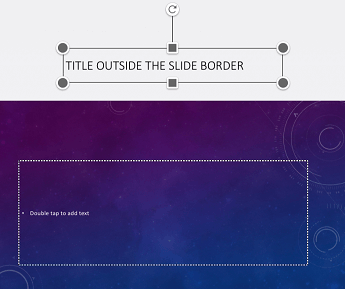
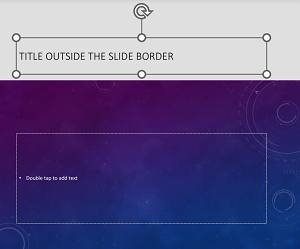
Sie können einen Titel außerhalb der Folie positionieren. Auf diese Weise hat die Folie einen Titel für die Barrierefreiheit, aber Sie sparen Platz auf der Folie für andere Inhalte. Anweisungen hierzu finden Sie unter Titel einer Folie, und erweitern Sie den Abschnitt "Einen Titel auf einer Folie platzieren, aber den Titel unsichtbar machen".
Wenn Sie möchten, dass alle oder viele Folientitel ausgeblendet werden, können Sie die Folie master ändern. Anweisungen finden Sie unter Titel einer Folie, und erweitern Sie den Abschnitt "Folientitel systematisch ausblenden".
Wiederherstellen eines Foliendesigns
Wenn Sie einen Platzhalter auf einer Folie verschoben oder bearbeitet haben, können Sie die Folie auf ihr ursprüngliches Design zurücksetzen. Alle Formatierungen (z. B. Schriftarten, Farben, Effekte) gehen auf das zurück, was in der Vorlage zugewiesen wurde. Durch die Wiederherstellung des Designs können Sie auch Titelplatzhalter finden, die einen eindeutigen Titel benötigen.
- Zum Wiederherstellen aller Platzhalter für die ausgewählte Folie wählen Sie auf der Registerkarte Start in der Gruppe Folien die Option Zurücksetzen aus.
Festlegen der Lesereihenfolge von Folieninhalten
Einige Personen mit Sehbehinderungen verwenden eine Sprachausgabe, um die Informationen auf der Folie zu lesen. Wenn Sie Folien erstellen, ist es wichtig, die Objekte in einer logischen Lesereihenfolge zu platzieren, damit Benutzer der Sprachausgabe die Folie verstehen können.
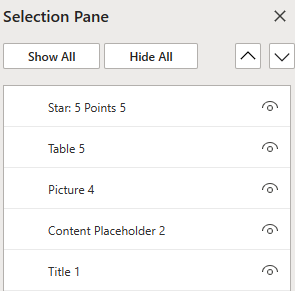
Verwenden Sie die Barrierefreiheitsprüfung und den Bereich Lesereihenfolge , um die Reihenfolge festzulegen, in der die Sprachausgaben den Folieninhalt lesen. Wenn die Sprachausgabe die Folie liest, liest sie die Objekte in der Reihenfolge, in der sie im Bereich Lesereihenfolge aufgeführt sind.
Eine schritt-für-Schritt-Anleitung zum Festlegen der Lesereihenfolge finden Sie unter Einfachere Lesbarkeit von Folien mithilfe des Bereichs Lesereihenfolge.
Verwenden integrierter Foliendesigns für inklusive Lesereihenfolge, Farben und vieles mehr
PowerPoint verfügt über integrierte, vordefinierte Foliendesigns, die Platzhalter für Text, Videos, Bilder und mehr enthalten. Die Layouts enthalten auch die gesamte Formatierung wie Designfarben, Schriftarten und Effekte. Um sicherzustellen, dass auf Ihre Folien zugegriffen werden kann, sind die integrierten Layouts so konzipiert, dass die Lesereihenfolge für Personen identisch ist, die Hilfstechnologien wie Bildschirmsprachausgaben und Personen, die sehen. Weitere Informationen finden Sie unter Video: Verwenden von barrierefreien Farben und Formatvorlagen in Folien.
Wählen Sie auf der Registerkarte Ansicht die Option Normal aus.
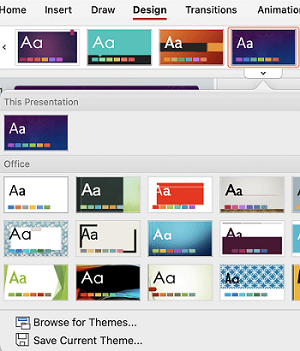
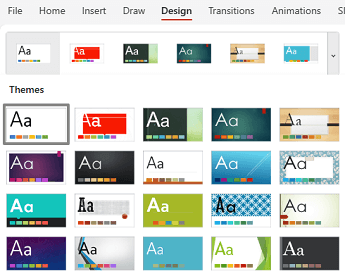
Führen Sie auf der Registerkarte Entwurf eine oder beide der folgenden Aktionen aus:
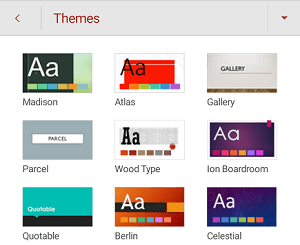
- Erweitern Sie den Katalog Designs , und wählen Sie das gewünschte Folienlayout aus. PowerPoint wendet dieses Layout automatisch auf die Präsentation an.
- Wählen Sie Designideen und dann eines der vordefinierten Designs aus.
Vermeiden der Verwendung von Tabellen
Vermeiden Sie nach Möglichkeit Tabellen, und stellen Sie die Daten anders dar, z. B. Absätze mit Überschriften. Tabellen mit fester Breite können sich für Personen, die die Bildschirmlupe verwenden, als schwierig zu lesen erweisen, da solche Tabellen den Inhalt auf eine bestimmte Größe erzwingen. Dies macht die Schriftart sehr klein, was Benutzer der Bildschirmlupe zwingt, horizontal zu scrollen, insbesondere auf mobilen Geräten.
Wenn Sie Tabellen verwenden müssen, verwenden Sie die folgenden Richtlinien, um sicherzustellen, dass Ihre Tabelle so zugänglich wie möglich ist:
- Vermeiden Sie Tabellen mit fester Breite.
- Stellen Sie sicher, dass die Tabellen auf allen Geräten, einschließlich Smartphones und Tablets, ordnungsgemäß gerendert werden.
- Wenn Sie Links in Ihrer Tabelle haben, bearbeiten Sie die Linktexte so, dass sie sinnvoll sind und nicht den Mittleren Satz unterbrechen.
- Stellen Sie sicher, dass der Folieninhalt mit der Bildschirmlupe leicht gelesen werden kann. Zeigen Sie es auf einem mobilen Gerät an, um sicherzustellen, dass Benutzer beispielsweise nicht horizontal auf der Folie auf einem Smartphone scrollen müssen.
- Verwenden Sie Tabellenüberschriften.
- Testen Sie die Barrierefreiheit mit Plastischer Reader.
Verwenden von Tabellenüberschriften
Bildschirmsprachausgaben verfolgen ihre Position in einer Tabelle durch Zählen der Tabellenzellen. Wenn eine Tabelle in einer anderen Tabelle geschachtelt ist oder eine Zelle zusammengeführt oder geteilt wird, verliert die Sprachausgabe die Anzahl und kann nach diesem Punkt keine hilfreichen Informationen zur Tabelle bereitstellen. Leere Zellen in einer Tabelle können auch dazu führen, dass ein Benutzer, der eine Bildschirmsprachausgabe verwendet, annimmt, dass keine weiteren Inhalte in der Tabelle vorhanden sind. Verwenden Sie eine einfache Tabellenstruktur nur für Daten, und geben Sie Spaltenkopfinformationen an. Bildschirmsprachausgaben verwenden Kopfzeileninformationen außerdem zum Erkennen von Zeilen und Spalten.
Um sicherzustellen, dass Tabellen keine geteilten Zellen, zusammengeführten Zellen oder geschachtelten Tabellen enthalten, verwenden Sie die Barrierefreiheitsprüfung.
- Platzieren Sie den Cursor an einer beliebigen Stelle in einer Tabelle.
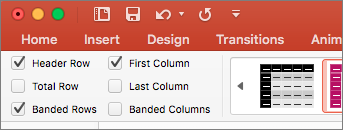
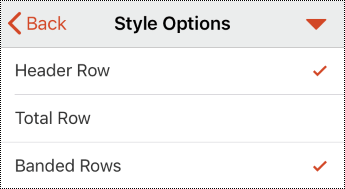
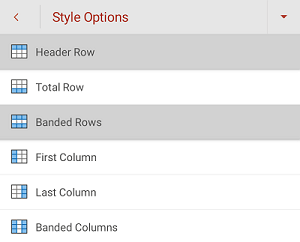
- Aktivieren Sie auf der Registerkarte Tabellenentwurf in der Gruppe Optionen für Tabellenformatvorlagen das Kontrollkästchen Kopfzeile .
- Geben Sie Die Spaltenüberschriften ein.
Hinzufügen von Alternativtext zu visuellen Objekten
Alternativtext hilft Personen, die Bildschirmsprachausgaben verwenden, zu verstehen, was in den Visuals auf Ihren Folien wichtig ist. Visuelle Inhalte umfassen Bilder, SmartArt-Grafiken, Shapes, Gruppen, Charts, eingebettete Objekte, Freihand und Videos.
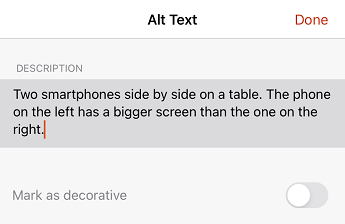
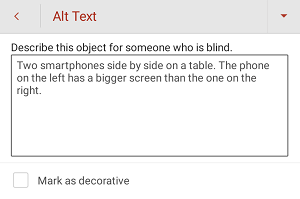
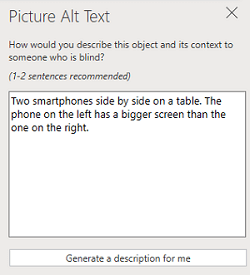
Beschreiben Sie im Alternativtext kurz das Bild, seine Absicht und was am Bild wichtig ist. Sprachausgaben lesen die Beschreibung für Benutzer vor, die den Inhalt nicht sehen können.
Tipp
Um einen guten Alternativtext zu schreiben, stellen Sie sicher, dass Sie den Inhalt und den Zweck des Bilds präzise und eindeutig vermitteln. Der Alternativtext sollte nicht länger als ein oder zwei kurze Sätze sein – in den meisten Fällen sind einige mit Bedacht markierte Wörter der Fall. Wiederholen Sie den umgebenden Textinhalt nicht als Alternativtext, oder verwenden Sie Ausdrücke, die sich auf Bilder beziehen, z. B. "eine Grafik von" oder "ein Bild von". Weitere Informationen zum Schreiben von Alternativtext finden Sie unter Alles, was Sie wissen müssen, um effektiven Alternativtext zu schreiben.
Vermeiden Sie die Verwendung von Text in Bildern als alleinige Methode zur Vermittlung wichtiger Informationen. Wenn Sie Bilder mit Text verwenden, wiederholen Sie den Text auf der Folie. Im Alternativtext solcher Bilder Erwähnung die Existenz des Texts und seine Absicht.
PowerPoint für PC in Microsoft 365 generiert automatisch Alternativtexte für Fotos, Stockbilder und die PowerPoint-Symbole mithilfe intelligenter Dienste in der Cloud. Überprüfen Sie immer die automatisch generierten Alternativtexte, um sicherzustellen, dass sie die richtige Nachricht vermitteln. Bearbeiten Sie den Text bei Bedarf. Für Diagramme, SmartArt, Screenshots oder Formen müssen Sie die Alternativtexte manuell hinzufügen.
Eine schritt-für-Schritt-Anleitung zum Hinzufügen oder Bearbeiten von Alternativtext finden Sie unter Hinzufügen von Alternativtext zu einer Form, einem Bild, einem Diagramm, einer SmartArt-Grafik oder einem anderen Objektund Video: Verbessern der Barrierefreiheit von Bildern in PowerPoint.
Tipp
- Im Bereich Alternativtext werden Rechtschreibfehler mit einer roten Wellenlinie unter dem Wort markiert. Um die Rechtschreibung zu korrigieren, klicken Sie mit der rechten Maustaste auf das Wort, und wählen Sie aus den vorgeschlagenen Alternativen aus.
- Im Bereich Alternativtext können Sie auch Eine Beschreibung für mich generieren auswählen, damit cloudbasierte intelligente Dienste von Microsoft eine Beschreibung für Sie erstellen. Das Ergebnis wird im Alternativtextfeld angezeigt. Denken Sie daran, alle Kommentare zu löschen, die PowerPoint dort hinzugefügt hat, z. B. "Beschreibung automatisch generiert".
Verwenden Sie die Barrierefreiheitsprüfung, um fehlenden Alternativtext zu finden.
Hinweis
Fügen Sie Audio- und Videoinhalten neben dem Alternativtext möglichst auch Untertitel für taube oder hörgeschädigte Menschen hinzu.
Erstellen von barrierefreiem Linktext und Hinzufügen von QuickInfos
Benutzer von Bildschirmsprachausgaben durchsuchen manchmal eine Liste mit Links. Links sollten klare und genaue Informationen über das Ziel vermitteln. Vermeiden Sie beispielsweise die Verwendung von Linktexten wie "Click here", "See this page", "Go here" oder "Learn more". Fügen Sie stattdessen den vollständigen Titel der Zielseite ein. Sie können auch QuickInfos hinzufügen, die angezeigt werden, wenn der Cursor über Text oder Bilder bewegt wird, die einen Link enthalten.
Tipp
Wenn der Titel auf der Zielseite des Links eine genaue Zusammenfassung der Elemente auf der Seite enthält, verwenden Sie ihn für den Linktext. Dieser Linktext entspricht z. B. dem Titel auf der Zielseite: Alles, was Sie wissen müssen, um effektiven Alternativtext zu schreiben.
Eine schritt-für-Schritt-Anleitung zum Erstellen von Hyperlinks und QuickInfos finden Sie unter Hinzufügen eines Links zu einer Folie.
Verwenden von barrierefreiem Schriftformat und -farbe
Eine barrierefreie Schriftart schließt die Lesegeschwindigkeit von Personen, die eine Folie lesen, nicht aus oder verlangsamt sie, einschließlich Personen mit sehbehinderten oder lesebehinderten Personen oder Blinden. Die richtige Schriftart verbessert die Lesbarkeit und Lesbarkeit des Texts in der Präsentation.
Eine schritt-für-Schritt-Anleitung zum Ändern von Schriftarten in PowerPoint finden Sie unter Ändern der Schriftarten in einer Präsentation oder Ändern der Standardschriftart in PowerPoint.
Verwenden eines barrierefreien Schriftformats
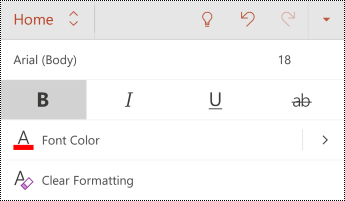
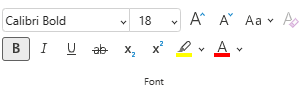
Um die Leselast zu reduzieren, wählen Sie bekannte serifenlose Schriftarten wie Arial oder Calibri aus. Vermeiden Sie die ausschließliche Verwendung von Großbuchstaben und übermäßig viele Kursivformatierungen oder Unterstreichungen.
Eine Person mit einer Sehbehinderung verfehlt möglicherweise die Bedeutung, die durch bestimmte Farben vermittelt wird. Fügen Sie z. B. dem farbcodierten Hyperlinktext eine Unterstreichung hinzu, damit benutzer, die farbenblind sind, wissen, dass der Text verknüpft ist, auch wenn sie die Farbe nicht sehen können. Im Fall von Überschriften können Sie eine Fettformatierung oder eine größere Schriftart verwenden.
Verwenden einer barrierefreien Schriftfarbe
Hier sind einige Ideen, die Sie erwägen sollten:
- Der Text in Ihrer Präsentation sollte in einem Modus mit hohem Kontrast lesbar sein. Verwenden Sie beispielsweise helle Farben oder Farbschemas mit hohem Kontrast von gegenüberliegenden Enden des Farbspektrums. Weiße und schwarze Farbschemas erleichtern es farbenblinden Personen, zwischen Text und Formen zu unterscheiden.
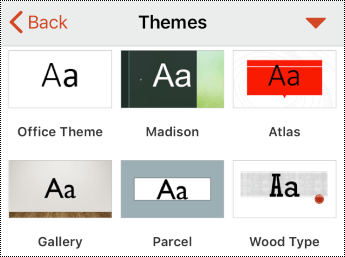
- Verwenden Sie die vordefinierten Office-Designs , um sicherzustellen, dass Ihr Foliendesign barrierefrei ist. Anweisungen finden Sie unter Verwenden einer barrierefreien Präsentationsvorlage oder Verwenden integrierter Foliendesigns für inklusive Lesereihenfolge, Farben und mehr.
- Verwenden Sie die Barrierefreiheitsprüfung, um die Präsentation zu analysieren und unzureichende Farbkontraste zu suchen. Es findet unzureichenden Farbkontrast in Text mit oder ohne Hervorhebungen oder Hyperlinks in Formen, Tabellen oder SmartArt mit volltransparenten Farben. In anderen Fällen finden sie keinen unzureichenden Farbkontrast, z. B. Text in einem transparenten Textfeld oder Platzhalter über dem Folienhintergrund oder Farbkontrastprobleme bei Nicht-Textinhalten.
Verwenden von Beschriftungen, Untertiteln und alternativen Audiospuren in Videos
PowerPoint unterstützt die Wiedergabe von Videos mit mehreren Audiospuren. Darüber hinaus unterstützt es Untertitel für Hörgeschädigte und andere Untertitel, die in Videodateien eingebettet sind.
Derzeit unterstützt nur PowerPoint für Windows das Einfügen und Wiedergeben von Untertiteln oder Untertiteln, die in dateien getrennt vom Video gespeichert sind. Für alle anderen Editionen von PowerPoint (z. B. PowerPoint für macOS oder mobile Editionen) müssen Untertitel oder Untertitel in das Video codiert werden, bevor sie in PowerPoint eingefügt werden.
Unterstützte Videoformate für Beschriftungen und Untertitel variieren je nach verwendetem Betriebssystem. Jedes Betriebssystem bietet Einstellungen zur Anpassung, wie die Untertitel angezeigt werden. Weitere Informationen erhalten Sie unter Von PowerPoint unterstützte Untertiteldateitypen.
Untertitel, Untertitel und alternative Audiospuren werden nicht beibehalten, wenn Sie die Features Medien komprimieren oder Medienkompatibilität optimieren verwenden. Wenn Sie Ihre Präsentation in ein Video umwandeln, sind Untertitel, Untertitel oder alternative Audiospuren in den eingebetteten Videos nicht in dem gespeicherten Video enthalten.
Wenn Sie den Befehl Medien speichern unter für ein ausgewähltes Video verwenden, bleiben Untertitel und mehrere Audiospuren im Video beim Speichern des Videos erhalten.
Um Ihre PowerPoint-Präsentationen mit Videos barrierefrei zu gestalten, stellen Sie Folgendes sicher:
- Videos enthalten bei Bedarf eine Audiospur mit Videobeschreibungen für blinde oder sehbehinderte Benutzer.
- Videos, die Dialoge enthalten, umfassen auch Untertitel, In-Band-Untertitel, offene Untertitel oder Untertitel in einem unterstützten Format für gehörlose oder schwerhörige Benutzer.
Weitere Informationen finden Sie unter Hinzufügen von Untertiteln zu Medien in PowerPoint.
Speichern Ihrer Präsentation in einem anderen Format
Sie können Ihre Präsentation in einem Format speichern, das leicht von einer Sprachausgabe gelesen oder auf einen Braille-Reader portiert werden kann. Anweisungen hierzu finden Sie unter Video: Speichern einer Präsentation in einem anderen Format oder Erstellen barrierefreier PDF-Dateien. Bevor Sie eine Präsentation in ein anderes Format konvertieren, stellen Sie sicher, dass Sie die Barrierefreiheitsprüfung ausführen und alle gemeldeten Probleme beheben.
Testen der Barrierefreiheit mit einer Sprachausgabe
Wenn Ihre Präsentation bereit ist und Sie die Barrierefreiheitsprüfung ausgeführt haben, um sicherzustellen, dass sie inklusiv ist, können Sie versuchen, in den Folien mit einer Sprachausgabe zu navigieren, z. B. der Sprachausgabe. Die Sprachausgabe ist im Lieferumfang von Windows vorhanden, sodass keine Installation erforderlich ist. Dies ist beispielsweise eine zusätzliche Möglichkeit, Probleme in der Navigationsreihenfolge zu erkennen.
- Starten Sie die Sprachausgabe. Um beispielsweise die Sprachausgabe zu starten, drücken Sie STRG+WINDOWS-LOGO-TASTE+EINGABETASTE.
- Drücken Sie F6, bis sich der Fokus , das blaue Rechteck, im Folieninhaltsbereich befindet.
- Drücken Sie die TAB-TASTE, um in den Elementen auf der Folie zu navigieren und bei Bedarf die Navigationsreihenfolge zu korrigieren. Um den Fokus vom Folieninhalt weg zu verschieben, drücken Sie ESC oder F6.
- Beenden Sie die Sprachausgabe. Wenn Sie z. B. die Sprachausgabe beenden möchten, drücken Sie STRG+WINDOWS-LOGO-TASTE+EINGABETASTE.
Siehe auch
Regeln für die Barrierefreiheitsprüfung
Alles, was Sie wissen müssen, um effektiven Alternativtext zu schreiben
Verwenden einer Sprachausgabe für die Teilnahme an einer PowerPoint Live-Sitzung in Microsoft Teams
Gestalten barrierefreier Word-Dokumente für Personen mit Behinderungen
Gestalten barrierefreier Excel-Dokumente für Personen mit Behinderungen
Machen Sie Ihre Outlook-E-Mail für Menschen mit Behinderungen zugänglich










Technischer Support für Kunden mit Behinderungen
Microsoft möchte allen Kunden die bestmögliche Benutzererfahrung bieten. Wenn Sie eine Behinderung oder Fragen im Zusammenhang mit der Barrierefreiheit haben, wenden Sie sich an den Microsoft Disability Answer Desk , um technische Unterstützung zu erhalten. Das Supportteam des Disability Answer Desk ist gut geschult und mit vielen bekannten Hilfstechnologien vertraut und kann Unterstützung in den Sprachen Englisch, Spanisch und Französisch sowie in amerikanischer Gebärdensprache bieten. Wechseln Sie zur Website des Microsoft Disability Answer Desk, um die Kontaktdetails für Ihre Region zu erhalten.
Wenn Sie ein Behörden-, Kommerzieller oder Unternehmensbenutzer sind, wenden Sie sich bitte an den Disability Answer Desk des Unternehmens.