
In diesem Thema finden Sie schritt-für-Schritt-Anleitungen und bewährte Methoden, wie Sie Ihre Word Dokumente zugänglich machen und Ihre Inhalte für alle, einschließlich Menschen mit Behinderungen, freigeben.
Sie lernen beispielsweise, wie Sie mit der Barrierefreiheitsprüfung arbeiten, um Barrierefreiheitsprobleme zu beheben, während Sie Ihr Dokument schreiben. Außerdem erfahren Sie, wie Sie Alternativtexte zu Bildern hinzufügen, sodass Personen, die Sprachausgaben verwenden, in der Lage sind, sich anzuhören, worum es in dem Bild geht. Sie können auch erfahren, wie Sie Schriftarten, Farben und Stile verwenden, um die Inklusivität Ihrer Word Dokumente zu maximieren, bevor Sie sie für andere freigeben.
Inhalt
- Bewährte Methoden zum Zugänglichmachen von Word Dokumenten
- Überprüfen Sie die Barrierefreiheit, während Sie in Word
- Vermeiden der Verwendung von Tabellen
- Verwenden integrierter Titel-, Untertitel- und Überschriftenformatvorlagen
- Erstellen von Absatzbannern
- Hinzufügen von Alternativtext zu visuellen Objekten
- Hinzufügen von barrierefreiem Linktext und QuickInfos
- Verwenden von barrierefreiem Schriftformat und -farbe
- Erstellen barrierefreier Listen
- Anpassen des Leerraums zwischen Sätzen und Absätzen
- Testen der Barrierefreiheit mit Plastischer Reader
Bewährte Methoden zum Zugänglichmachen von Word Dokumenten
Die folgende Tabelle enthält die wichtigsten bewährten Methoden zum Erstellen von Word-Dokumenten, die für Menschen mit Behinderungen barrierefrei sind.
| Aspekte der Barrierefreiheit | Suchen entsprechender Elemente | Gründe für die Behebung | Behebung |
|---|---|---|---|
| Vermeiden Sie häufige Barrierefreiheitsprobleme wie fehlenden Alternativtext (Alternativtext) und Farben mit geringem Kontrast. | Verwenden Sie die Barrierefreiheitsprüfung. | Erleichtern Sie es jedem, Ihre Dokumente zu lesen. | Überprüfen Sie die Barrierefreiheit, während Sie in Word |
| Vermeiden Sie nach Möglichkeit Tabellen, und stellen Sie die Daten auf andere Weise dar. Wenn Sie Tabellen verwenden müssen, verwenden Sie eine einfache Tabellenstruktur nur für Daten, und geben Sie Spaltenüberschrifteninformationen an. |
Um sicherzustellen, dass Tabellen keine geteilten Zellen, zusammengeführten Zellen oder geschachtelten Tabellen enthalten, verwenden Sie die Barrierefreiheitsprüfung. Überprüfen Sie Ihre Tabellen visuell, um zu überprüfen, ob sie keine vollständig leeren Zeilen oder Spalten enthalten. |
Bildschirmsprachausgaben verfolgen ihre Position in einer Tabelle durch Zählen der Tabellenzellen. Wenn eine Tabelle in einer anderen Tabelle geschachtelt ist oder eine Zelle zusammengeführt oder geteilt wird, verliert die Sprachausgabe die Anzahl und kann nach diesem Punkt keine hilfreichen Informationen zur Tabelle bereitstellen. Leere Zellen in einer Tabelle können auch dazu führen, dass ein Benutzer, der eine Bildschirmsprachausgabe verwendet, annimmt, dass keine weiteren Inhalte in der Tabelle vorhanden sind. |
Vermeiden der Verwendung von Tabellen Verwenden von Tabellenüberschriften Verwenden integrierter Titel-, Untertitel- und Überschriftenformatvorlagen Erstellen von Absatzbannern |
| Verwenden Sie integrierte Überschriften und Formatvorlagen. | Um zu überprüfen, ob die Reihenfolge der Überschriften logisch ist, scannen Sie das Inhaltsverzeichnis Ihres Dokuments visuell. | Damit die Aktivierreihenfolge beibehalten wird und Ihre Dokumente leichter von Bildschirmsprachausgaben gelesen werden kann, verwenden Sie eine logische Reihenfolge für Überschriften und die integrierten Formatierungstools in Word. Sie können auch Absatzbanner verwenden, um Ihre Inhalte zu organisieren. |
Verwenden integrierter Titel-, Untertitel- und Überschriftenformatvorlagen Erstellen barrierefreier Listen Anpassen des Leerraums zwischen Sätzen und Absätzen Erstellen von Absatzbannern |
| Schließen Sie Alternativtext in alle Visuals ein. | Verwenden Sie die Barrierefreiheitsprüfung, um fehlenden Alternativtext zu finden. | Alternativtext hilft Personen, die den Bildschirm nicht sehen können, zu verstehen, was in Bildern und anderen Visuals wichtig ist. | Hinzufügen von Alternativtext zu visuellen Objekten |
| Hinzufügen aussagekräftiger Linktexte und QuickInfos | Um festzustellen, ob ein Linktext auch als eigenständige Information nützlich ist und dem Leser präzise Informationen über das Ziel des Links vermittelt, nehmen Sie eine visuelle Überprüfung des Dokuments vor. | Benutzer von Bildschirmsprachausgaben durchsuchen manchmal eine Liste mit Links. | Hinzufügen von barrierefreiem Linktext und QuickInfos |
| Sicherstellen, dass Farben nicht die einzige Möglichkeit zur Vermittlung von Informationen darstellen | Zum Auffinden von Farbcodierungen nehmen Sie eine visuelle Überprüfung Ihres Dokuments vor. | Blinden, sehbehinderten oder farbenblinden Personen bleibt die Aussage, die mithilfe bestimmter Farben vermittelt wird, möglicherweise verborgen. | Verwenden eines barrierefreien Schriftformats |
| Verwenden von ausreichendem Kontrast für Text- und Hintergrundfarben | Um einen unzureichenden Farbkontrast zu finden, verwenden Sie die Barrierefreiheitsprüfung. Sie können auch nach Text in Ihrem Dokument suchen, der schwer zu lesen oder vom Hintergrund zu unterscheiden ist. |
Wenn Ihr Dokument zwischen Text und Hintergrund einen hohen Kontrast aufweist, können mehr Personen den Inhalt sehen und verwenden. | Verwenden einer barrierefreien Schriftfarbe |
| Vermeiden Sie es, wichtige Informationen in die Kopf- oder Fußzeilenabschnitte des Dokuments zu schreiben. | Kopf- und Fußzeilen sind nur in der Drucklayoutansicht und in der Seitenansicht sichtbar. Doppelklicken Sie auf die Kopf- oder Fußzeile, um den Inhalt zu aktivieren und zu bearbeiten. |
People, die Sprachausgaben verwenden, verpassen wichtige Informationen, da Sprachausgaben kopf- oder fußzeilen nicht scannen. |
Verwenden Sie integrierte Titel-, Untertitel- und Überschriftenformatvorlagen, um Titel, Untertitel, Seitenzahlen und alle anderen wichtigen Informationen im Haupttext des Dokuments einzuschließen. Fügen Sie alle redundanten Informationen in den Abschnitt Kopf- oder Fußzeile ein. |
Überprüfen Sie die Barrierefreiheit, während Sie in Word
Die Barrierefreiheitsprüfung ist ein Tool, das Ihre Inhalte überprüft und Barrierefreiheitsprobleme erkennt, auf die sie stoßen. Es wird erläutert, warum jedes Problem ein potenzielles Problem für jemanden mit einer Behinderung sein kann. Die Barrierefreiheitsprüfung schlägt auch vor, wie Sie die auftretenden Probleme beheben können.
In Word wird die Barrierefreiheitsprüfung automatisch im Hintergrund ausgeführt, wenn Sie ein Dokument erstellen. Wenn die Barrierefreiheitsprüfung Barrierefreiheitsprobleme erkennt, erhalten Sie eine Erinnerung in der status leiste.
Um die Barrierefreiheitsprüfung manuell zu starten, wählen SieBarrierefreiheit überprüfen> aus. Der Bereich Barrierefreiheit wird geöffnet, und Sie können jetzt Probleme mit der Barrierefreiheit überprüfen und beheben. Weitere Informationen finden Sie unter Verbessern der Barrierefreiheit mit der Barrierefreiheitsprüfung und Überprüfen der Dokumentbarrierefreiheit.
Vermeiden der Verwendung von Tabellen
Im Allgemeinen sollten Sie nach Möglichkeit Tabellen vermeiden und die Daten auf andere Weise darstellen, z. B. Absätze mit Überschriften und Bannern. Tabellen mit fester Breite können sich für Personen, die die Bildschirmlupe verwenden, als schwierig zu lesen erweisen, da solche Tabellen den Inhalt auf eine bestimmte Größe erzwingen. Dies macht die Schriftart sehr klein, was Benutzer der Bildschirmlupe zwingt, horizontal zu scrollen, insbesondere auf mobilen Geräten.
Wenn Sie Tabellen verwenden müssen, verwenden Sie die folgenden Richtlinien, um sicherzustellen, dass Ihre Tabelle so zugänglich wie möglich ist:
- Vermeiden Sie Tabellen mit fester Breite.
- Stellen Sie sicher, dass die Tabellen auf allen Geräten, einschließlich Smartphones und Tablets, ordnungsgemäß gerendert werden.
- Wenn Sie Links in Ihrer Tabelle haben, bearbeiten Sie die Linktexte so, dass sie sinnvoll sind und nicht den Mittleren Satz unterbrechen.
- Stellen Sie sicher, dass das Dokument mit der Bildschirmlupe leicht gelesen werden kann. Senden Sie den Dokumententwurf an sich selbst, und zeigen Sie ihn auf einem mobilen Gerät an, um sicherzustellen, dass Personen das Dokument nicht horizontal auf einem Smartphone scrollen müssen.
- Verwenden Sie Tabellenüberschriften.
- Testen Sie die Barrierefreiheit mit Plastischer Reader.
Erstellen barrierefreier Tabellen in Word
Tabellen organisieren Informationen visuell und helfen Ihnen, Beziehungen zwischen Dingen anzuzeigen. Erfahren Sie, wie Sie Tabellen einrichten, damit sie vorgelesen werden können, die eine Sprachausgabe verwenden.
So fügen Sie einer Tabelle eine Kopfzeile hinzu
Wählen SieTabelleeinfügen> aus, um eine Tabelle einzufügen.
Wählen Sie die Anzahl der Felder aus, für die Sie Spalten erstellen möchten, und wählen Sie dann die Anzahl der Felder aus, die Sie nach unten ausführen möchten, um Zeilen für Ihre Tabelle zu erstellen.
Hinweis
Wenn Sie ihrem Dokument eine Tabelle hinzufügen, werden zwei neue Registerkarten im Menüband angezeigt: Entwurf und Layout. Dies sind die Tabellentools.
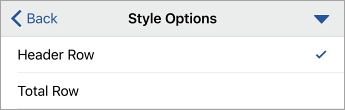
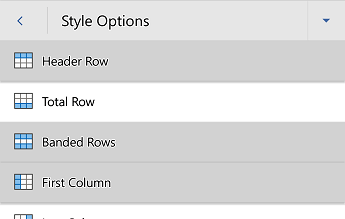
Wählen Sie auf der Registerkarte Entwurf die Gruppe Optionen für Tabellenformatvorlagen und dann Kopfzeile aus. Weitere Optionen sind "Gebänderte Zeilen" oder "Zeile gesamt".
Ihre Tabelle hat jetzt eine Kopfzeile. Dies bedeutet: Word und beliebige Hilfstechnologien können im Hintergrund hinsichtlich der Tabelle intelligent kommunizieren.
Hinzufügen von Spaltenüberschriften
- Platzieren Sie den Cursor in der ersten Zelle in der obersten Zeile der neuen Tabelle.
- Geben Sie den Namen für diese Spalte ein, und drücken Sie dann die TAB-TASTE , um von einer Spalte zur nächsten zu wechseln. Fügen Sie nach Bedarf zusätzliche Spaltennamen hinzu.
Ihre Tabelle verfügt jetzt über Spaltennamen, sodass Sie die In der Tabelle enthaltenen Informationen leichter verstehen können. Einige Sprachausgaben können so eingerichtet werden, dass Sie Spaltennamen jederzeit lesen, was bei der Arbeit mit einer großen Tabelle hilfreich sein kann.
Hinweis
Um sicherzustellen, dass Tabellen keine geteilten Zellen, zusammengeführten Zellen oder geschachtelten Tabellen enthalten, verwenden Sie die Barrierefreiheitsprüfung.
Verwenden von Tabellenüberschriften
Bildschirmsprachausgaben verfolgen ihre Position in einer Tabelle durch Zählen der Tabellenzellen. Wenn eine Tabelle in einer anderen Tabelle geschachtelt ist oder eine Zelle zusammengeführt oder geteilt wird, verliert die Sprachausgabe die Anzahl und kann nach diesem Punkt keine hilfreichen Informationen zur Tabelle bereitstellen. Leere Zellen in einer Tabelle können auch dazu führen, dass ein Benutzer, der eine Bildschirmsprachausgabe verwendet, annimmt, dass keine weiteren Inhalte in der Tabelle vorhanden sind. Verwenden Sie eine einfache Tabellenstruktur nur für Daten, und geben Sie Spaltenkopfinformationen an. Bildschirmsprachausgaben verwenden Kopfzeileninformationen außerdem zum Erkennen von Zeilen und Spalten.
Verwenden integrierter Titel-, Untertitel- und Überschriftenformatvorlagen
Titel, Untertitel und Überschriften sollen sowohl visuell als auch mit Hilfstechnologie gescannt werden.
Verwenden Sie die integrierten Formatvorlagen Titel und Untertitel speziell für titel und untertitel des Dokuments.
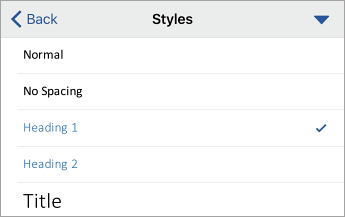
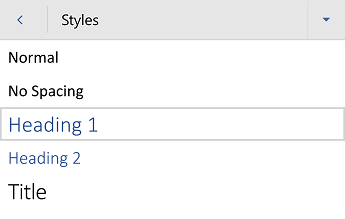
Im Idealfall erläutern Überschriften, worum es in einem Dokumentabschnitt geht. Verwenden Sie die integrierten Überschriftenformatvorlagen, und erstellen Sie beschreibende Überschriftentexte, um Benutzern der Sprachausgabe das Bestimmen der Struktur des Dokuments und das Navigieren in den Überschriften zu erleichtern.
Organisieren Sie Überschriften in der vorgeschriebenen logischen Reihenfolge, und überspringen Sie keine Überschriftenebenen. Verwenden Sie beispielsweise Überschrift 1, Überschrift 2 und dann Überschrift 3 statt Überschrift 3, Überschrift 1 und dann Überschrift 2. Organisieren Sie die Informationen in Ihrem Dokument in kleinen Blöcken. Im Idealfall umfasst jede Überschrift nur ein paar Absätze.
Eine schritt-für-Schritt-Anleitung zur Verwendung der Überschriften und Formatvorlagen finden Sie unter Verbessern der Barrierefreiheit mit Überschriftenformatvorlagen.
Erstellen von Absatzbannern
Zusätzlich zur Verwendung von Überschriften zum Organisieren des Inhalts in Ihrem Dokument können Sie auch Absatzbanner erstellen. In einem Absatzbanner erstreckt sich der Hintergrundfarbblock über die Breite des Dokuments und hebt den Text im Banner hervor. Dies ist eine hervorragende Alternative zu Tabellen zum Organisieren und Trennen von Inhalten.
Anweisungen zum Erstellen von Absatzbannern finden Sie unter Anwenden von Schattierung auf Wörter oder Absätze.
Hinzufügen von Alternativtext zu visuellen Objekten
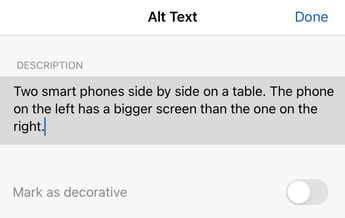
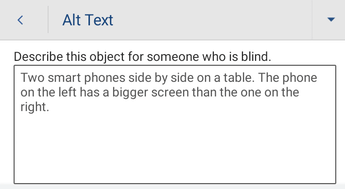
Alternativtext hilft Personen, die den Bildschirm nicht sehen können, zu verstehen, was in visuellen Inhalten wichtig ist. Visuelle Inhalte umfassen Bilder, SmartArt-Grafiken, Shapes, Gruppen, Charts, eingebettete Objekte, Freihand und Videos. Beschreiben Sie im Alternativtext kurz das Bild und Erwähnung dessen Absicht. Sprachausgaben lesen den Text vor, um das Bild für Benutzer zu beschreiben, die das Bild nicht sehen können.
Vermeiden Sie die Verwendung von Text in Bildern als alleinige Methode zur Vermittlung wichtiger Informationen. Wenn Sie ein Bild mit darin enthaltenem Text verwenden müssen, wiederholen Sie diesen Text im Dokument. Beschreiben Sie im Alternativtext kurz das Bild, und geben Sie das Vorhandensein von Text und seine Aussage an.
Tipp
Um einen guten Alternativtext zu schreiben, stellen Sie sicher, dass Sie den Inhalt und den Zweck des Bilds präzise und eindeutig vermitteln. Der Alternativtext sollte nicht länger als ein oder zwei kurze Sätze sein – in den meisten Fällen sind einige mit Bedacht markierte Wörter der Fall. Wiederholen Sie den umgebenden Textinhalt nicht als Alternativtext, oder verwenden Sie Ausdrücke, die sich auf Bilder beziehen, z. B. "eine Grafik von" oder "ein Bild von". Weitere Informationen zum Schreiben von Alternativtext finden Sie unter Alles, was Sie wissen müssen, um effektiven Alternativtext zu schreiben.
Eine Schritt-für-Schritt-Anleitung zum Hinzufügen von Alternativtext finden Sie unter Hinzufügen von Alternativtext zu einer Form, einem Bild, einem Diagramm, einer SmartArt-Grafik oder einem anderen Objekt.
Verwenden Sie die Barrierefreiheitsprüfung, um fehlenden Alternativtext zu finden.
Hinweis
- Schließen Sie für Audio- und Videoinhalte zusätzlich zu Alternativtext Untertitel für Gehörlose oder Schwerhörige ein.
- Anstatt Objekte in einem Diagramm zu gruppieren, vereinfachen Sie das Diagramm in einem Bild, und fügen Sie dem Bild Alternativtext hinzu. Wenn Sie die Objekte gruppieren, befinden sich die untergeordneten Objekte weiterhin in der Aktivierreihenfolge mit Gruppen.
Hinzufügen von barrierefreiem Linktext und QuickInfos
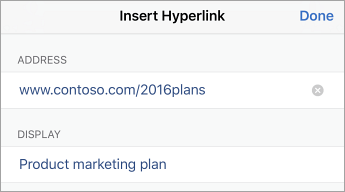
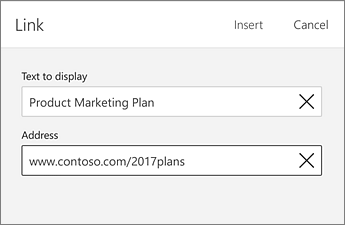
Benutzer von Bildschirmsprachausgaben durchsuchen manchmal eine Liste mit Links. Links sollten klare und genaue Informationen über das Ziel vermitteln. Vermeiden Sie beispielsweise die Verwendung von Linktexten wie "Click here", "See this page", "Go here" oder "Learn more". Fügen Sie stattdessen den vollständigen Titel der Zielseite ein. Sie können auch QuickInfos hinzufügen, die angezeigt werden, wenn der Cursor über Text oder Bilder bewegt wird, die einen Link enthalten.
Tipp
Wenn der Titel auf der Zielseite des Links eine genaue Zusammenfassung der Elemente auf der Seite enthält, verwenden Sie ihn für den Linktext. Dieser Linktext entspricht z. B. dem Titel auf der Zielseite: Alles, was Sie wissen müssen, um effektiven Alternativtext zu schreiben.
Eine Schritt-für-Schritt-Anleitung zum Erstellen barrierefreier Hyperlinks und QuickInfos finden Sie unter Erstellen barrierefreier Links in Word und Erstellen oder Bearbeiten eines Links.
Verwenden von barrierefreiem Schriftformat und -farbe
Eine barrierefreie Schriftart schließt die Lesegeschwindigkeit von Personen, die ein Dokument lesen, nicht aus oder verlangsamt diese, einschließlich Personen mit sehbehinderten oder lesebehinderten Personen oder Blinden. Die richtige Schriftart verbessert die Lesbarkeit und Lesbarkeit des Dokuments.
Anweisungen zum Ändern der Standardschriftart finden Sie unter Ändern der Standardschriftart in Word.
Verwenden eines barrierefreien Schriftformats
Hier sind einige Ideen, die Sie erwägen sollten:
- Um die Leselast zu reduzieren, wählen Sie bekannte serifenlose Schriftarten wie Arial oder Calibri aus. Vermeiden Sie die ausschließliche Verwendung von Großbuchstaben und übermäßig viele Kursivformatierungen oder Unterstreichungen.
- Eine Person mit einer Sehbehinderung verfehlt möglicherweise die Bedeutung, die durch bestimmte Farben vermittelt wird. Fügen Sie z. B. dem farbcodierten Hyperlinktext eine Unterstreichung hinzu, damit benutzer, die farbenblind sind, wissen, dass der Text verknüpft ist, auch wenn sie die Farbe nicht sehen können.
- Im Fall von Überschriften können Sie eine Fettformatierung oder eine größere Schriftart verwenden.
- Fügen Sie Formen hinzu, wenn Farbe dazu verwendet wird, den Status zu kennzeichnen. Fügen Sie z. B. ein
 für ein Häkchen hinzu. Wenn Grün verwendet wird, um "pass" anzugeben, und ein Großbuchstabe X
  wenn rot "fehler" bedeutet.
Verwenden einer barrierefreien Schriftfarbe
Der Text in Ihrem Dokument sollte in einem Modus mit hohem Kontrast lesbar sein. Verwenden Sie beispielsweise helle Farben oder Farbschemas mit hohem Kontrast von gegenüberliegenden Enden des Farbspektrums. Weiße und schwarze Farbschemas erleichtern es farbenblinden Personen, zwischen Text und Formen zu unterscheiden.
Hier sind einige Ideen, die Sie erwägen sollten:
- Um sicherzustellen, dass Text in einem Modus mit hohem Kontrast gut angezeigt wird, verwenden Sie die Einstellung Automatisch für Schriftfarben. Anweisungen zum Ändern der Schriftfarbe in Word finden Sie unter Ändern der Schriftfarbe.
- Verwenden Sie die Barrierefreiheitsprüfung , um das Dokument zu analysieren und einen unzureichenden Farbkontrast zu finden. Das Tool überprüft für die Dokumente jetzt den Kontrast zwischen der Textfarbe und der Seitenfarbe, den Tabellenzellhintergründen, der Hervorhebungsfarbe, der Füllfarbe des Textfelds, der Absatzschattierung, den Form- und SmartArt-Füllungen, den Kopf- und Fußzeilen sowie den Links.
- Verwenden Sie den Farbkontrast-Analyser, eine kostenlose App, die Farben und Kontraste analysiert und ergebnisse fast sofort anzeigt.
Erstellen barrierefreier Listen
Damit Sprachausgaben Ihr Dokument leichter lesen können, organisieren Sie die Informationen in Ihrem Dokument in kleinen Blöcken, z. B. aufzählungen oder nummerierten Listen.
Entwerfen Sie Listen so, dass Sie keinen einfachen Absatz ohne Aufzählungszeichen oder Zahlen zur Mitte einer Liste hinzufügen müssen. Wenn Ihre Liste durch einen einfachen Absatz aufgeschlüsselt ist, können einige Sprachausgaben die Anzahl der Listenelemente falsch ankündigen. Außerdem kann der Benutzer in der Mitte der Liste hören, dass er die Liste verlässt.
Eine schritt-für-Schritt-Anleitung zum Erstellen von Listen finden Sie unter Erstellen einer Aufzählung oder nummerierten Liste.
Anpassen des Leerraums zwischen Sätzen und Absätzen
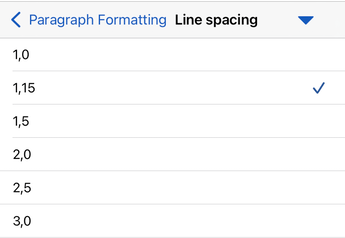
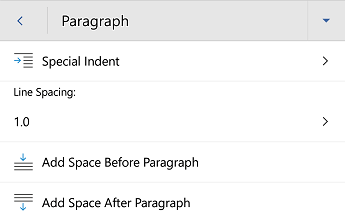
People, die Legasthenie haben, beschreiben, dass Text auf einer Seite "zusammenschwimmt" (das Komprimieren einer Textzeile in die zeile unten). Sie sehen häufig ineinander übergehenden oder verzerrten Text. Um die Leselast zu reduzieren, können Sie den Leerraum zwischen Sätzen und Absätzen erhöhen.
Eine schritt-für-Schritt-Anleitung zum Anpassen des Abstands finden Sie unter Anpassen von Einzügen und Abständen in Word.
Testen der Barrierefreiheit mit Plastischer Reader
Versuchen Sie, das Dokument mit Plastischer Reader zu lesen, um zu überprüfen, wie es sich anhört.
- Wählen Sie in Ihrem Dokument Ansicht>Plastischer Reader aus.
- Wählen Sie auf der Registerkarte Plastischer Readerdie Option Laut vorlesen aus.
- Um Plastischer Reader zu beenden, wählen Sie Plastischer Reader schließen aus.
Siehe auch
- Regeln für die Barrierefreiheitsprüfung
- Alles, was Sie wissen müssen, um effektiven Alternativtext zu schreiben
- Gestalten barrierefreier Excel-Dokumente für Personen mit Behinderungen
- Gestalten barrierefreier PowerPoint-Präsentationen für Personen mit Behinderungen
- Machen Sie Ihre Outlook-E-Mail für Menschen mit Behinderungen zugänglich



Technischer Support für Kunden mit Behinderungen
Microsoft möchte allen Kunden die bestmögliche Benutzererfahrung bieten. Wenn Sie eine Behinderung oder Fragen im Zusammenhang mit der Barrierefreiheit haben, wenden Sie sich an den Microsoft Disability Answer Desk , um technische Unterstützung zu erhalten. Das Supportteam des Disability Answer Desk ist gut geschult und mit vielen bekannten Hilfstechnologien vertraut und kann Unterstützung in den Sprachen Englisch, Spanisch und Französisch sowie in amerikanischer Gebärdensprache bieten. Wechseln Sie zur Website des Microsoft Disability Answer Desk, um die Kontaktdetails für Ihre Region zu erhalten.
Wenn Sie ein Behörden-, Kommerzieller oder Unternehmensbenutzer sind, wenden Sie sich bitte an den Disability Answer Desk des Unternehmens.