
Die Microsoft Adaptive Mouse ist ein adaptives Zubehör, das die Verwendung einer Maus für Sie komfortabler macht.
Lernen Sie Ihre adaptive Maus kennen
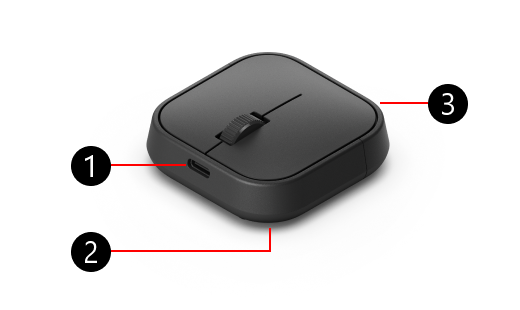
- USB-C-Ladeanschluss
- Ein/Aus-Taste, Auswurftaste und Bluetooth-Kopplungstaste am unteren Rand der adaptiven Maus (nicht dargestellt)
- Mausschwanzabdeckung
Koppeln der adaptiven Maus mit dem PC
Nachdem Sie die Adaptive Mouse aus der Verpackung genommen haben, können Sie sie wie folgt an Ihren PC anschließen:
Drücken Sie die Ein/Aus-Taste an Ihrer adaptiven Maus.
Auf Ihrem PC wird eine Benachrichtigung angezeigt. Sie werden aufgefordert, die Maus über Bluetooth mit Ihrem PC zu verbinden. Wählen Sie Verbinden aus.
Hinweis
Wenn die Benachrichtigung nicht angezeigt wird, wählen Sie "Einstellungen> starten>"Bluetooth & Geräte>hinzufügen Bluetooth.> Wählen Sie Microsoft Adaptive Mouse aus der Liste aus.
So verbinden Sie Ihre Adaptive Mouse mit einem anderen PC
Wenn Sie Ihre Adaptive Mouse mit einem anderen PC koppeln möchten, gehen Sie wie folgt vor:
Drücken Sie die Bluetooth-Taste an Ihrer adaptiven Maus, um zu einem anderen gekoppelten Gerätesteckplatz zu wechseln. Stellen Sie sicher, dass das Licht neben der Bluetooth-Taste auf eine andere Zahl wechselt.
Wenn Sie zum ersten Mal eine Verbindung mit einem anderen PC herstellen, beginnt die Kopplungsanzeige zu blinken. Halten Sie andernfalls die Bluetooth-Taste gedrückt, bis die Anzeige zu blinken beginnt.
Warten Sie auf dem PC, den Sie koppeln möchten, auf eine Benachrichtigung. In der Benachrichtigung werden Sie gefragt, ob Sie Ihre adaptive Maus damit verbinden möchten.
Wählen Sie Verbinden aus, um Ihre Maus zu koppeln.
Hinweis
Wenn die Benachrichtigung nicht angezeigt wird, wählen Sie "Einstellungen> starten>"Bluetooth & Geräte>hinzufügen Bluetooth.> Wählen Sie Microsoft Adaptive Mouse aus der Liste aus.
Microsoft Adaptive Mouse Tail
Damit die adaptive Maus Ihren Anforderungen entspricht, können Sie das Ende der adaptiven Maus hinzufügen (separat erhältlich).

Anbringen und Entfernen des adaptiven Mausschwanzes
So bringen Sie den Mausschwanz an:
- Drehen Sie die Maus so, dass die Unterseite nach oben zeigt.
- Halten Sie die Auswurftaste gedrückt, um die Mausschwanzabdeckung zu lösen, und ziehen Sie sie dann von der Maus weg.
- Schieben Sie den Mausschwanz an die gleiche Stelle wie die Batterieabdeckung.
Befolgen Sie diese Anweisungen erneut, um den Mausschwanz zu entfernen.
Daumenunterstützung für die Microsoft Adaptive Mouse
Im adaptiven Mausschwanz ist die adaptive Mausdaumenunterstützung enthalten.
Anbringen und Entfernen der Daumenstütze der adaptiven Maus
So bringen Sie die Daumenstütze an:
- Stellen Sie sicher, dass sich die Daumenstütze auf der Seite der Maus befindet, wo der Daumen ruhen soll.
- Richten Sie die beiden Positionenmarkierungen an der Daumenstütze an den Schlitzen an der Maus aus.
- Drücken Sie die Daumenstütze fest, um sie an Ihrer Maus zu befestigen.
So entfernen Sie die Daumenstütze:
- Halten Sie die Maus fest in einer Hand, wobei die Daumenstütze von Ihnen weg zeigt.
- Schieben Sie die Ihnen zugewandte Seite von der Maus weg – die Positionsmarkierung sollte vom Mausschlitz weggehoben werden.
- Ziehen Sie die Seite mit der Daumenstütze von der Maus weg.
Verwandte Themen
Benötigen Sie weitere Hilfe?
Technischer Support

Wenn Sie technischen Support benötigen, öffnen Sie die Surface-App, beschreiben Sie Ihr Problem, und wählen Sie "Hilfe" aus.
Community-Support

Communitys können Ihnen helfen, Fragen zu stellen und von Experten mit umfassendem Wissen zu hören. Fragen Sie die Community.
Andere Supportoptionen

Wenn Sie Ihr Surface nicht verwenden können oder eine Frage zu etwas anderem haben, öffnen Sie "Hilfe ", um online weitere Unterstützung zu erhalten.


