
Um eine für Sie einzigartige adaptive Option zu erstellen, können Sie dem Microsoft Business Pen, Microsoft Classroom Pen 2 oder Surface Pen Stiftgriffe hinzufügen.
Sie können 3D-Designs* herunterladen, um Ihr Surface oder Ihren Microsoft Pen weiter anzupassen, indem Sie eine Griffoption auswählen, die zu dem Stift passt, den Sie haben oder kaufen möchten. Besuchen Sie 3D-druckbare Designs für Microsoft Adaptive Accessories, Surface Pen und Microsoft Pens, um die 3D-Designdateien* herunterzuladen.
3D-druckbare Stiftgriff- und Heckkappendesigns*
Microsoft hat sich mit der Behindertengemeinschaft zusammengetan, um eine Vielzahl von Griffformen zu entwerfen, mit denen Sie Ihren Stift personalisieren können. Wählen Sie aus konischen, Bulb- und Markierungsformen, die jeweils in unterschiedlichen Größen erhältlich sind und die Option bieten, Textur für einen besseren Halt hinzuzufügen (verfügbar für konische oder Bulb-Formen). Sie können auch eine einzigartige Endkappe auswählen, die für Sie am besten geeignet ist.
3D-druckbare Designdateien werden in Kürze verfügbar sein.
Stellen Sie sicher, dass Sie einen Stiftgriff und eine Endkappe auswählen, die für den Typ des Stifts geeignet sind, den Sie verwenden werden. Einige sind für die Microsoft Pens und andere für den Surface Pen konzipiert.
* 3D-druckbare Designs von Microsoft enthalten keine dauerhafte Änderung oder das Öffnen eines Zubehörs oder erfordern diese; Durch solche Aktionen wird die Garantie des Zubehörs ungültig. Microsoft garantiert nicht, dass diese 3D-druckbaren Designs für alle Personen funktionieren. Die Verwendung dieser 3D-druckbaren Designs erfolgt auf eigene Gefahr. Microsoft ist nicht für Schäden verantwortlich, die durch die Verwendung dieser 3D-druckbaren Designs entstehen.
3D-Druck-Dienstleistungen werden ausschließlich vom Dienstleister erbracht und garantiert. Microsoft ist nicht verantwortlich für die Leistung von Drittanbietern oder deren Einhaltung geltender gesetzlicher Bestimmungen, Compliance, Sicherheit oder anderer Anforderungen.
Optionen für den Stiftgriff
Stiftgriffe mit Tasten
Stiftgriffe ohne Tasten

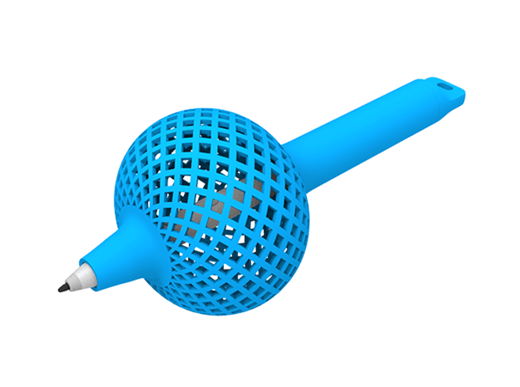
Diese Option kann für Sie sinnvoll sein, wenn Sie:
- Sie haben eine eingeschränkte Beweglichkeit in Ihren Fingern und Händen.
- Bevorzugen Sie eine ausgewogene Gewichtsverteilung.
- Benötigen Sie eine breitere Kante als bequemen Ruheplatz für die Bahn Ihrer Hand.
- propriozeptive Unterschiede aufweisen, bei denen die Diamanttextur hilfreich sein kann.
- Haben eine begrenzte Stärke und der Stift muss leicht sein.
- Tasten zum Entsperren der vollständigen Lasso-/Auswahl- und Löschfunktion des Stifts.
Diese Option kann für Sie sinnvoll sein, wenn Sie:
- Sie haben eine eingeschränkte Beweglichkeit in Ihren Fingern und Händen.
- Wird alle fünf Finger verwenden, um den Stift zu halten.
- propriozeptive Unterschiede aufweisen, bei denen die Diamanttextur hilfreich sein kann.
- Haben eine begrenzte Stärke und der Stift muss leicht sein.
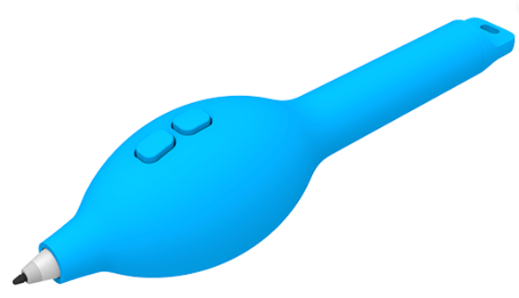
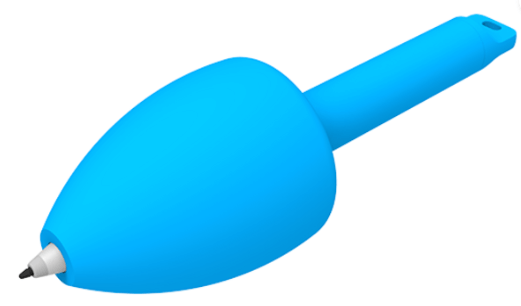
Diese Option kann für Sie sinnvoll sein, wenn Sie:
- Sie haben eine eingeschränkte Beweglichkeit in Ihren Fingern und Händen.
- Wollen Sie einen breiteren Stift.
- Wird alle fünf Finger verwenden, um den Stift zu halten.
- Tasten zum Entsperren der vollständigen Lasso-/Auswahl- und Löschfunktion des Stifts.
Diese Option kann für Sie sinnvoll sein, wenn Sie:
- Sie haben eine eingeschränkte Beweglichkeit in Ihren Fingern und Händen.
- Wollen Sie einen breiteren Stift.
- Bevorzugen Sie eine ausgewogene Gewichtsverteilung.
- Benötigen Sie eine breitere Kante als bequemen Ruheplatz für die Bahn Ihrer Hand.

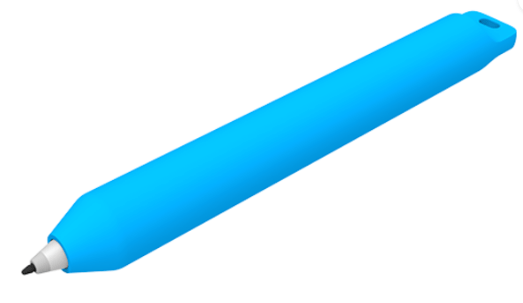
Diese Option kann für Sie sinnvoll sein, wenn Sie:
- Sie möchten einen schwereren, dickeren Stift für mehr Halt und Stabilität.
- Tasten zum Entsperren der vollständigen Lasso-/Auswahl- und Löschfunktion des Stifts.
Diese Option kann für Sie sinnvoll sein, wenn Sie:
- Sie möchten einen schwereren, dickeren Stift für mehr Halt und Stabilität.
Optionen für Endkappe
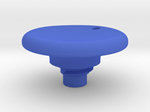
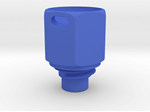
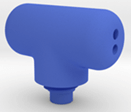
Wählen Sie alternative Endkappen zum Stiftgriff, um die Anpassung zu vervollständigen. Nachfolgend finden Sie Beispiele für Endkappen, die Sie kaufen können.
Befestigen Sie den Stiftgriff
So können Sie die Stiftgriffe anbringen:
- Halten Sie den Stiftgriff in einer Hand, wobei die Endkappe nach oben zeigt.
- Drehen Sie die Endkappe gegen den Uhrzeigersinn, um sie zu lösen, und ziehen Sie sie dann vom Stiftgriff weg.
- Richten Sie die Stiftspitze nach unten. Wenn Ihr Stiftgriff einen Stift hat, richten Sie den Stiftknopf an dem Knopf am Stiftgriff aus.
- Legen Sie den Stift in das Ortungsloch.
- Drehen Sie die Endkappe wieder auf den Stiftgriff.
- Nachdem Sie sichergestellt haben, dass die Endkappe angezogen ist, ist Ihr Stift einsatzbereit.
Verwandte Themen
- Ermitteln Ihres Surface Pen-Modells und der zugehörigen Features
- Surface Pen – Hilfe & Lernen
- Adaptives Zubehör hilft & Lernen
- Passen Sie Ihr adaptives Microsoft-Zubehör mit 3D-gedruckten Designs an
Benötigen Sie weitere Hilfe?
Technischer Support

Wenn Sie technischen Support benötigen, öffnen Sie die Surface-App, beschreiben Sie Ihr Problem, und wählen Sie "Hilfe" aus.
Community-Support

Communitys können Ihnen helfen, Fragen zu stellen und von Experten mit umfassendem Wissen zu hören. Fragen Sie die Community.
Andere Supportoptionen

Wenn Sie Ihr Surface nicht verwenden können oder eine Frage zu etwas anderem haben, öffnen Sie "Hilfe ", um online weitere Unterstützung zu erhalten.


