Microsoft Audio Dock ist Dockingstation und Freisprecheinrichtung in einem. Es handelt sich um einen für Microsoft Teams zertifizierten Lautsprecher, den Sie mit Ihrem Windows 10/11-PC und Mac verwenden können. Der Lautsprecher verfügt über 2 Mikrofone, um Ihre Stimme aufzunehmen und Hintergrundgeräusche für großartig klingende Microsoft Teams-Besprechungen und -Anrufe zu reduzieren – unabhängig davon, ob Sie während Ihrer Arbeit stehen oder sitzen. Und wenn Sie sich nicht in Besprechungen oder Anrufen befinden, können Sie damit Musik auf Ihrem PC hören.
Informationen zum Verbinden und zu den ersten Schritten finden Sie unter Einrichten und Verwenden von Microsoft Audio Dock.
Erfahren Sie mehr über die Bedienung Ihres Lautsprechers
Verwenden Sie dieses Diagramm, um die Schaltflächen zu finden, die Sie auf Ihrem Microsoft Audio Dock während Microsoft Teams-Besprechungen und -Anrufen verwenden können.
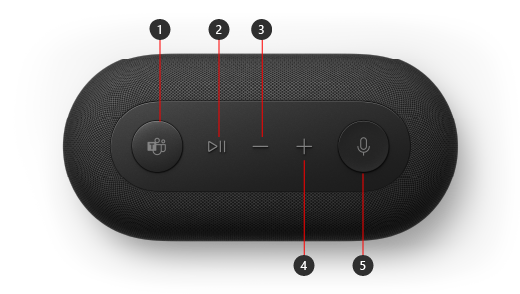
- Microsoft Teams
- Anruf annehmen/beenden und Musik abspielen/anhalten
- Leiser (-)
- Lauter (+)
- Ton aus
Einrichten von Microsoft Audio Dock in Teams
Nachdem Sie Ihr Microsoft Audio Dock angeschlossen haben, können Sie Microsoft Teams öffnen und dort einrichten. Die Microsoft Teams-Schaltfläche wird dauerhaft weiß angezeigt, wenn Ihr Lautsprecher mit Teams verbunden ist.
- Wählen Sie in Microsoft Teams das Symbol "Einstellungen und mehr"
 " links neben Ihrem Profilbild oben und dann Einstellungen aus.
 - Wählen Sie unter "Einstellungen" Geräte aus.
- Wählen Sie unter "Audiogeräte" die Option "Microsoft Audio Dock" aus.
Nachdem Sie Microsoft Audio Dock ausgewählt haben, sollte es im Abschnitt "Audiogeräte" für Lautsprecher und Mikrofon ausgewählt sein.
Verwenden Sie Ihren Lautsprecher in einem Teams-Anruf oder -Besprechung
Nachdem Sie Microsoft Teams auf Ihrem Windows 10/11-PC geöffnet haben, können Sie die Schaltflächen ihres Lautsprechers während Teams-Anrufen und -Besprechungen verwenden.
| Gewünschte Aktion | Dies auf Ihrem Lautsprecher zu tun |
|---|---|
| Tätigen eines Anrufs | Drücken Sie die Microsoft Teams-Schaltfläche auf Ihrem Lautsprecher, wählen Sie Anrufe in Teams aus, wählen Sie die Nummer der Person aus, die Sie anrufen möchten, und wählen Sie dann Anruf aus. Wenn Sie verpasste Anrufe oder neue Voicemails haben, wechseln Sie zum Bildschirm „Anrufe“ in Microsoft Teams. |
| Annehmen eines Anrufs | Drücken Sie zweimal die Wiedergabe-/Pausentaste. Die Stumm-Taste blinkt weiß, wenn ein Anruf eingeht. |
| Teilnehmen an einer Besprechung | Drücken Sie die Microsoft Teams-Schaltfläche, um das Fenster "Teams" zu öffnen. Wählen Sie "Calendar> für die Teilnahme an der Besprechung>" aus. Wählen Sie in Teams Jetzt beitreten aus, um an der Besprechung teilzunehmen. Die Microsoft Teams-Schaltfläche wird weiß ein- und ausgeblendet, wenn Sie eine Benachrichtigung erhalten, dass ein Meeting gestartet wurde. Drücken Sie die Schaltfläche "Teams" einmal, wenn eine Besprechung beginnt, und drücken Sie sie dann erneut, um der Besprechung beizutreten. |
| Schalten Sie sich während eines Anrufs oder einer Besprechung stumm | Drücken Sie während eines Anrufs oder einer Besprechung die Stumm-Taste. Die Stumm-Taste wird rot. Um die Stummschaltung aufzuheben, drücken Sie die Stumm-Taste erneut. |
| Heben Sie vorübergehend die Stummschaltung auf, und sprechen Sie | Wenn Sie etwas sagen möchten, während Sie stumm geschaltet sind, halten Sie die Stumm-Taste gedrückt, sagen Sie, was Sie möchten, und lassen Sie die Stumm-Taste los. Sie werden wieder stumm geschaltet, wenn Sie die Stumm-Taste loslassen, und sie wird wieder dauerhaft rot. |
| Hand heben während einer Besprechung | Halten Sie die Microsoft Teams-Schaltfläche gedrückt, um Ihre Hand zu heben. Halten Sie die Tastenkombination erneut gedrückt, um Ihre Hand zu senken. |
| Anpassen der Lautstärke während eines Anrufs oder einer Besprechung | Drücken Sie die Lauter (+)- oder Leiser (-)-Taste. |
| Beenden eines Anrufs oder Verlassen einer Besprechung | Drücken Sie während eines Anrufs oder einer Besprechung zweimal die Wiedergabe-/Pausentaste. |
Die Microsoft Accessory Center-App herunterladen
Mit der Microsoft Zubehörcenter-App können Sie die Einstellungen für Ihr Microsoft Audio Dock anpassen, damit Sie es optimal nutzen können. Beispielsweise können Sie die Einstellung für die Sprachansage ändern, um zu bestimmen, wie laut der Ton ist, wenn Sie in Microsoft Teams die Stummschaltung aktivieren oder die Stummschaltung aufheben. Sie können die Microsoft Zubehörcenter-App aus dem Microsoft Store herunterladen und auf Ihrem Windows 10/11-PC installieren.

Hinweis
Microsoft Accessory Center steht für macOS nicht zur Verfügung.
Verwandte Themen:
Benötigen Sie weitere Hilfe?
Technischer Support

Wenn Sie technischen Support benötigen, öffnen Sie die Surface-App, beschreiben Sie Ihr Problem, und wählen Sie "Hilfe" aus.
Community-Support

Communitys können Ihnen helfen, Fragen zu stellen und von Experten mit umfassendem Wissen zu hören. Fragen Sie die Community.
Andere Supportoptionen

Wenn Sie Ihr Surface nicht verwenden können oder eine Frage zu etwas anderem haben, öffnen Sie "Hilfe ", um online weitere Unterstützung zu erhalten.