
Microsoft Modern USB Headset ist ein für Teams zertifiziertes Headset, das Sie auf Ihrem Windows 10/11-PC verwenden können. Es ist ein komfortables kabelgebundenes Headset, das Ihnen bei Microsoft Teams-Besprechungen und -Anrufen einen großartigen Klang bietet. Schließen Sie einfach Ihr Headset an den USB-Anschluss Ihres Windows 10/11-PCs an, um loszulegen.
Finden Sie sich in Ihrem Headset zurecht
Verwenden Sie dieses Diagramm, um die Schaltflächen zu finden, die Sie auf Ihrem Microsoft Modern USB Headset während Microsoft Teams-Besprechungen und -Anrufen verwenden können.
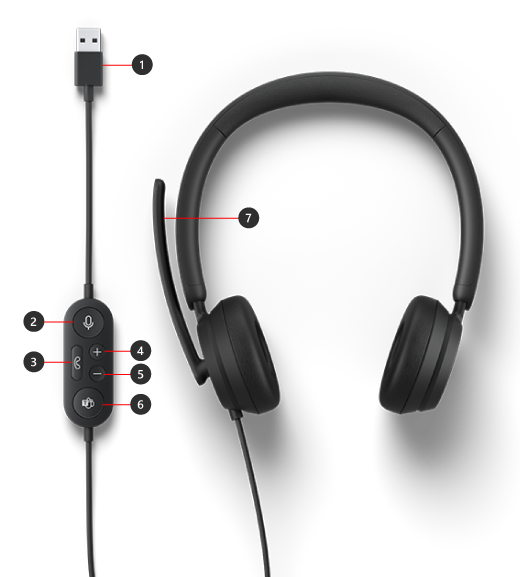
- USB-Connector
- Stumm
- Anruf beantworten/beenden
- Lauter (+)
- Leiser (-)
- Microsoft Teams
- Mikrofon
Verwenden des Headsets
Erfahren Sie, wie Sie Ihr Microsoft Modern USB-Headset in Microsoft Teams einrichten und verwenden.
Richten Sie das Microsoft Modern USB Headset in Teams ein
Nachdem Sie Ihr Headset angeschlossen haben, können Sie Microsoft Teams öffnen und dort einrichten. Die Microsoft Teams-Schaltfläche wird dauerhaft weiß angezeigt, wenn Ihr Headset mit Teams verbunden ist.
- Wählen Sie in Microsoft Teams Einstellungen und weitere
 links neben Ihrem Profilbild oben, und wählen Sie dann das Symbol "Einstellungen"
  " aus.
 - Wählen Sie unter "Einstellungen" Geräte aus.
- Unter Audiogeräte wählen Sie Microsoft Modern USB Headset aus.
Nachdem Sie Ihr Headset ausgewählt haben, sollte es im Abschnitt "Audiogeräte" für Lautsprecher und Mikrofon ausgewählt sein.
Verwenden Sie Ihr Headset in einem Teams-Anruf oder -Besprechung
Nachdem Sie Microsoft Teams auf Ihrem Windows 10/11-PC geöffnet haben, verwenden Sie die Tasten Ihres Microsoft Modern USB Headsets bei Teams-Anrufen und -Besprechungen.
Hinweis
Die folgenden Aktionen können nicht ausgeführt werden, wenn Sie Ihr USB- oder Wireless-Headset für Teams-Anrufe oder -Besprechungen in einem Webbrowser verwenden: Tasten Annehmen/Auflegen, Stummschalten/Stummschalten und Lautstärkeregler.
| Zweck | Dies über Ihr Headset zu tun |
|---|---|
| Tätigen Sie einen Anruf | Drücken Sie die Microsoft Teams-Taste, wählen Sie Anrufe in Teams, wählen Sie die Nummer der Person aus, die Sie anrufen möchten, und wählen Sie dann Anrufen. Wenn Sie verpasste Anrufe oder neue Voicemails haben, wechseln Sie zum Bildschirm „Anrufe“ in Microsoft Teams. |
| Entgegennehmen eines Anrufs | Drücken Sie die Schaltfläche "Anruf beantworten/beenden". Die Schaltfläche blinkt weiß, wenn es einen eingehenden Anruf gibt, und wird während eines Anrufs dauerhaft weiß angezeigt. |
| Anruf ablehnen | Klicken Sie auf die Schaltfläche "Anruf beantworten/beenden" und halten Sie sie gedrückt. |
| An einer Besprechung teilnehmen | Drücken Sie die Microsoft Teams-Schaltfläche, um das Fenster "Teams" zu öffnen. Wählen Sie "Calendar> für die Teilnahme an der Besprechung>" aus. Wählen Sie in Teams Jetzt beitreten aus, um an der Besprechung teilzunehmen. Die Microsoft Teams-Schaltfläche wird weiß ein- und ausgeblendet, wenn Sie eine Benachrichtigung erhalten, dass ein Meeting gestartet wurde. |
| Schalten Sie sich während eines Anrufs oder einer Besprechung stumm | Drücken Sie während eines Anrufs oder einer Besprechung die Stumm-Taste. Die Stumm-Taste wird rot. Um die Stummschaltung aufzuheben, drücken Sie die Stumm-Taste erneut. |
| Sprechen Sie kurz, wenn Sie stumm geschaltet sind | Wenn Sie etwas sagen möchten, während Sie stumm geschaltet sind, halten Sie die Stumm-Taste gedrückt, sagen Sie, was Sie möchten, und lassen Sie die Stumm-Taste los. Sie werden wieder stumm geschaltet, wenn Sie die Stumm-Taste loslassen, und sie wird wieder dauerhaft rot. |
| Anpassen der Lautstärke während eines Anrufs oder einer Besprechung | Drücken Sie die Lauter (+)- oder Leiser (-)-Taste. |
| Beenden eines Anrufs oder Verlassen einer Besprechung | Klicken Sie während eines Anrufs oder einer Besprechung auf die Schaltfläche "Anruf beantworten/beenden". |
Die Microsoft Accessory Center-App herunterladen
Mit der Microsoft Accessory Center-App können Sie die Einstellungen für Ihr Microsoft Modern USB Headset anpassen, damit Sie es optimal nutzen können. Sie können die Microsoft Zubehörcenter-App aus dem Microsoft Store herunterladen und auf Ihrem Windows 10/11-PC installieren.

Hinweis
Microsoft Accessory Center steht für macOS nicht zur Verfügung.
Verwandte Themen:
Benötigen Sie weitere Hilfe?
Technischer Support

Wenn Sie technischen Support benötigen, öffnen Sie die Surface-App, beschreiben Sie Ihr Problem, und wählen Sie "Hilfe" aus.
Community-Support

Communitys können Ihnen helfen, Fragen zu stellen und von Experten mit umfassendem Wissen zu hören. Fragen Sie die Community.
Andere Supportoptionen

Wenn Sie Ihr Surface nicht verwenden können oder eine Frage zu etwas anderem haben, öffnen Sie "Hilfe ", um online weitere Unterstützung zu erhalten.


